※コントロールパネルの2段階認証は、会員メニューの2要素認証必須化の対象外です。
会員メニューの2要素認証必須化の詳細は2要素認証必須化のお知らせをご確認ください。
このマニュアルでは、2段階認証の設定についてご案内しています。
2段階認証とは
サーバーコントロールパネルへのログイン時、通常のパスワード認証に加え、認証コードの入力を追加することで、第三者によるさくらのレンタルサーバの不正利用を防止する仕組みです。さくらのレンタルサーバの2段階認証は、アプリで発行したワンタイムパスワード(TOTP)を使用して認証を行います。
2段階認証の適用範囲
以下の各ログイン画面の2段階認証が有効になります。
- サーバーコントロールパネル ログイン画面
- 新ウェブメール β版(簡易版含む) ログイン画面
- ウェブメール ログイン画面
- 旧ウェブメール ログイン画面
また、追加ユーザ/メールアドレスごとに2段階認証の利用設定が可能です。
追加ユーザとは、初期アカウントによって追加したユーザです。追加ユーザなどアカウント種別については、アカウント種別と各ユーザに権限を知りたい(ビジネス・ビジネスプロ・マネージド)にてご確認ください。
注意事項
- さくらのレンタルサーバの2段階認証機能は、会員メニューの2段階認証機能と異なります。
- サーバーコントロールパネルは会員メニューからもログインできますので、合わせて会員メニューの2段階認証の設定をお願いいたします。
- 2段階認証の設定は、サーバーコントロールパネルで行います。各ウェブメールのログインを2段階認証にする場合も、サーバーコントロールパネルにて設定を行ってください。
- メールアドレスの2段階認証は、「サーバーコントロールパネル」と「ウェブメール」のログイン時にのみ要求されます。メールソフトの「認証」や「設定」には、2段階認証の適用はできません。
- 2段階認証設定をしても、既存のメールソフト設定には影響はございません。
2段階認証設定時の有効範囲
| 初期アカウント(追加ドメイン)でログイン | 追加ユーザ/メールアドレスでログイン | |
|---|---|---|
| 初期アカウントを無効、追加ユーザ/メールアドレスが有効の場合 | 通常ログイン | 2段階認証によるログイン |
| 初期アカウントを有効、追加ユーザ/メールアドレスが無効の場合 | 2段階認証によるログイン | 通常 ログイン |
| 初期アカウントと追加ユーザ/メールアドレス全てで有効にした場合 | 2段階認証によるログイン | 2段階認証によるログイン |
※通常ログイン可能なアカウントがある場合、そのアカウントが操作できる範囲は2段階認証の保護対象外となりますのでご注意ください。
2段階認証の設定
「さくらのレンタルサーバ」のワンタイムパスワードを生成するTOTP認証アプリケーションがインストールされた端末が必要です。TOTP認証アプリケーションで生成されている認証コードを入力して認証を行います。あらかじめiOSやAndroidで動作する一般的なスマートフォン向けTOTP認証アプリケーションをインストールしてご準備ください。
弊社においては、iOSやAndroidで動作する一般的なスマートフォン向けTOTP認証アプリケーションとして以下のものを動作確認済みです。
※Android及びGoogle Authenticatorは、Google LLCの商標です。
動画マニュアル(3分10秒)
実際の操作を動きで確認したい方は、再生ボタンをクリックしてください(音声が流れます)。
設定手順
1「サーバーコントロールパネル」にログインします。
サーバーコントロールパネルにログインします。
以下ご参考に初期ドメインまたはメールアドレスでログインしてください。
ログイン方法は下記を参照ください。
サーバーコントロールパネルにログインしたい
| ログイン情報 | ||
|---|---|---|
| 初期ドメインに2段階認証を設定する場合 | 〇〇〇.sakura.ne.jp | サーバーパスワード |
| メールアドレスに2段階認証を設定する場合 | 対象のメールアドレス | メールアドレスのパスワード |
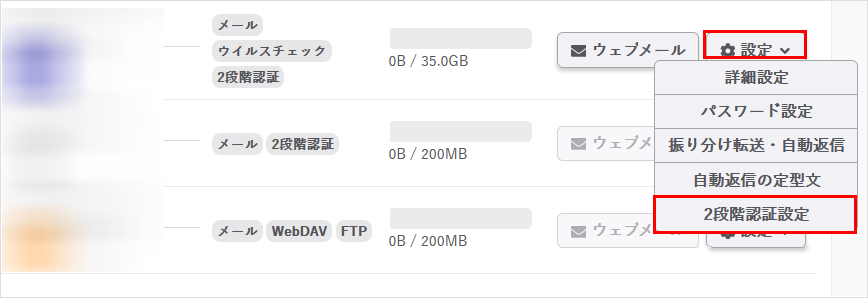
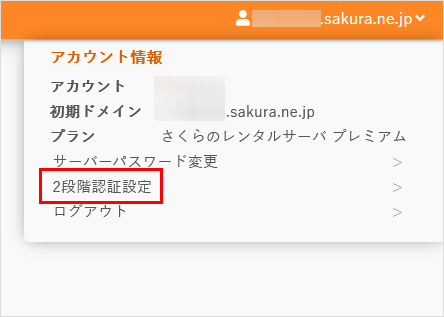
2ページの右上にある「初期ドメイン(●●.sakura.ne.jp)またはメールアドレス」をクリックし『2段階認証設定』をクリックします。
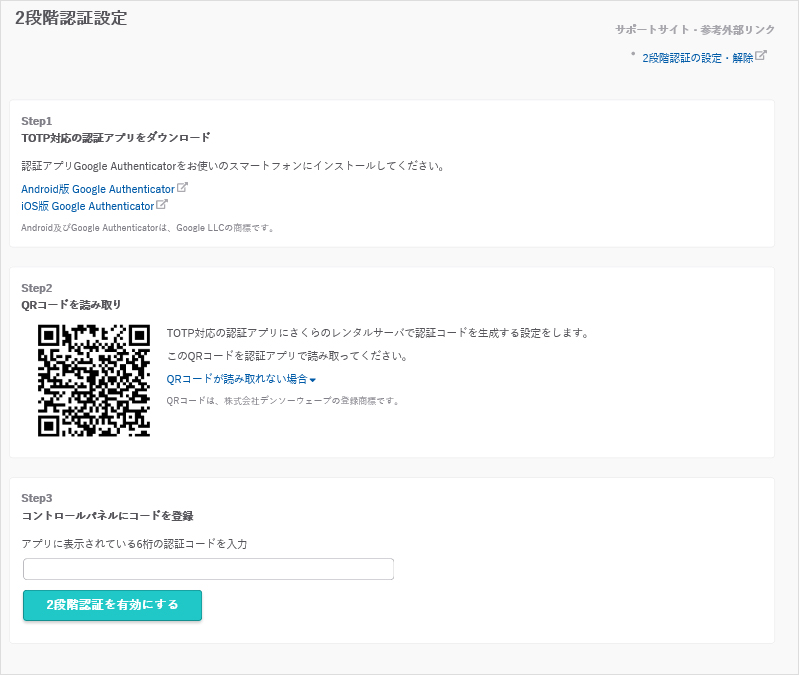
32段階認証設定の画面が表示されます。
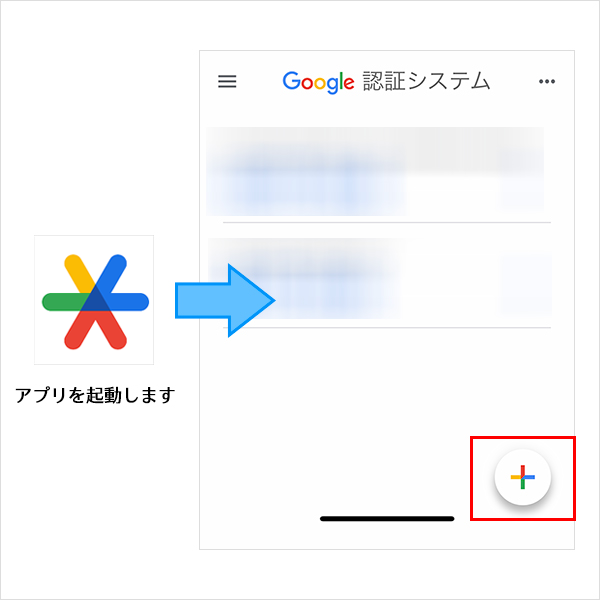
4アプリをインストールした端末で認証アプリを起動し、右下の+ボタンをクリックし、2段階認証設定の画面に表示されている QRコードを読み取ります。(QRコードが読み取れない場合は、認証アプリにキーを手動入力してください。)
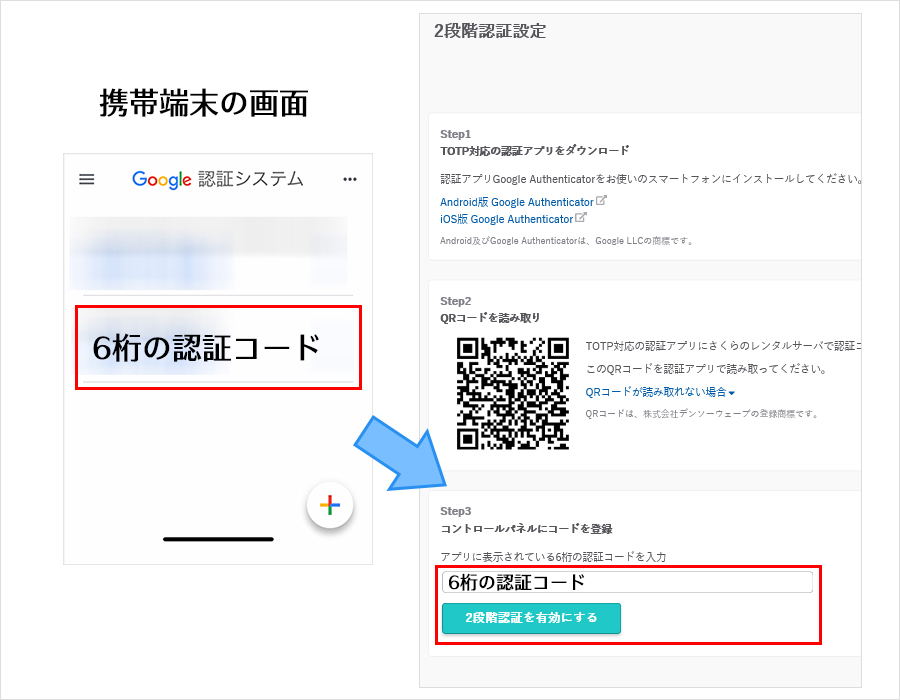
読み取りが完了すると、6桁の認証コードが表示されます。
※画面に表示された認証コードは、一定時間を経過すると自動的に更新(変更)されます。
52段階認証設定の画面で、認証アプリに表示されている6桁の認証コードを表示時間内にサーバーコントロールパネル上Step3のコード入力欄へ入力し、「2段階認証を有効にする」をクリックします。
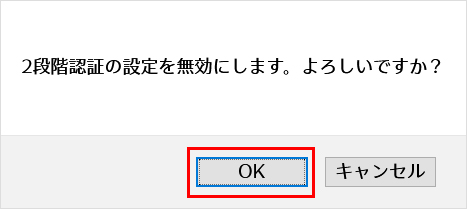
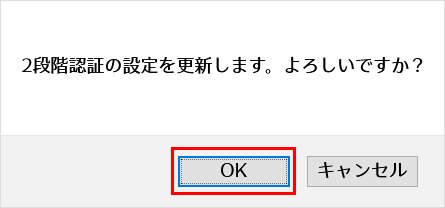
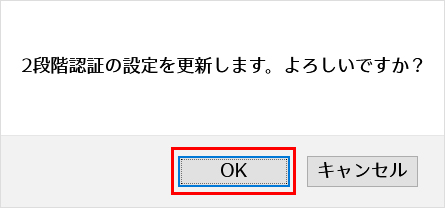
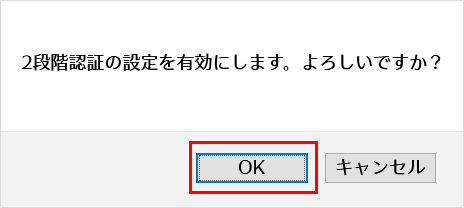
6確認画面が表示されます。「OK」をクリックします。
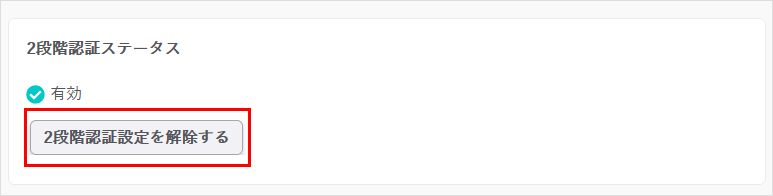
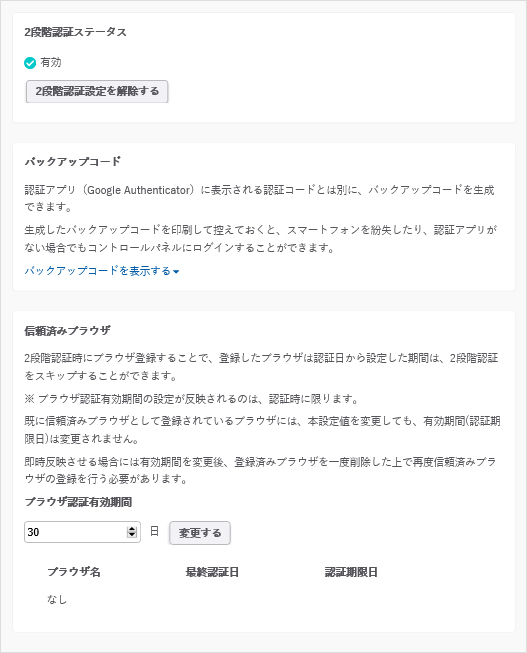
7有効後に表示される「2段階認証ステータス」が有効になっていれば設定完了です。
2段階認証ログイン
1「サーバーコントロールパネル」にログインします。
ログイン方法は下記を参照ください。
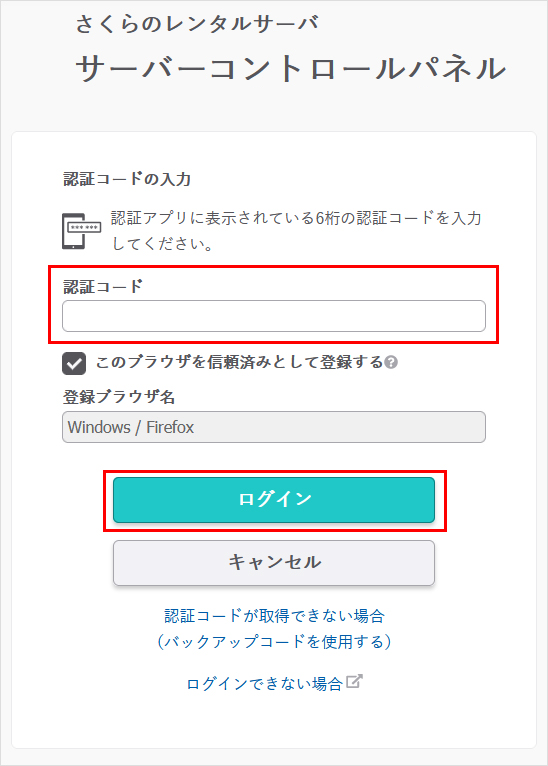
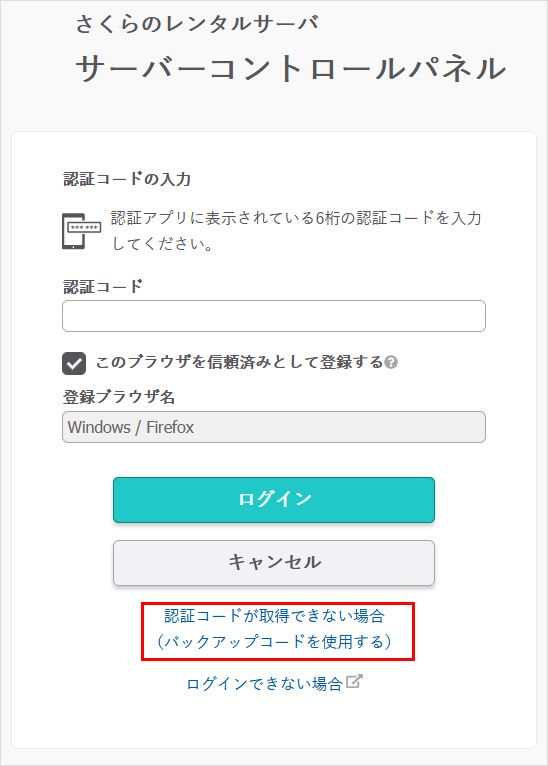
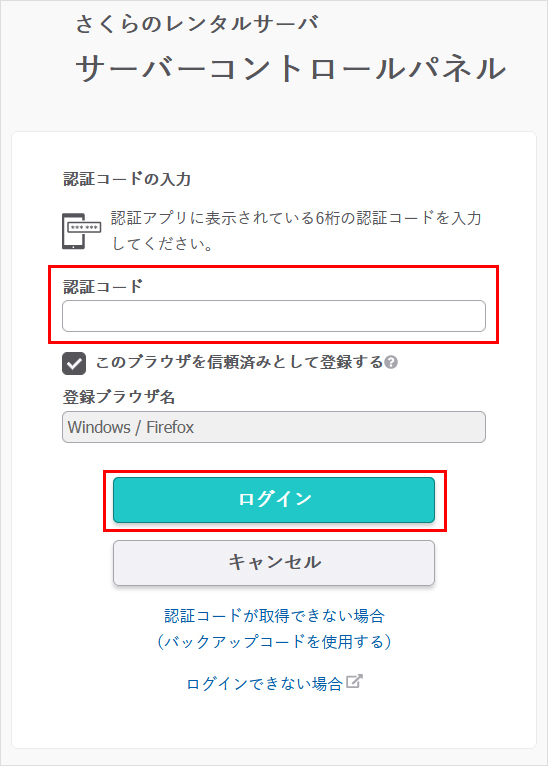
サーバーコントロールパネルにログインしたい2ログイン後、2段階認証の認証コードの入力画面が表示されます。認証アプリに表示されている6桁の認証コードを表示時間内に入力し、「ログイン」をクリックします。