

以下のページでもいくつかの質問に答えることで、メール送受信のトラブルを解決する方法をご案内しています。
メールソフト でメールの送受信ができない場合、いくつかの原因が考えられます。現在の状況を以下よりお選びください。
エラーが表示される
「ユーザ名」または「パスワード」の入力を求めるメッセージが表示される
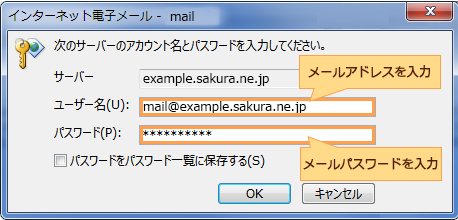
エラー表示例(Outlook2016の場合)
確認
メールサーバーの「ユーザ名(アカウント名)」や「パスワード」が異なっている可能性があります。
設定した「ユーザ名(アカウント名)」と「パスワード」をご確認のうえ、正しい情報を入力してください。
| ユーザー名 |
設定する(利用する)メールアドレスを入力します。 例)mail@example.sakura.ne.jp |
|---|---|
| パスワード |
設定する(利用する)メールアドレスのパスワードを入力します。 メールパスワードは、メールアドレス(アカウント)を作成した際に設定したパスワードです。 メールパスワードが分からない場合、サーバーコントロールパネルから再設定できます。 |
「サーバーに接続できません」「サーバーがみつかりません」などのメッセージ
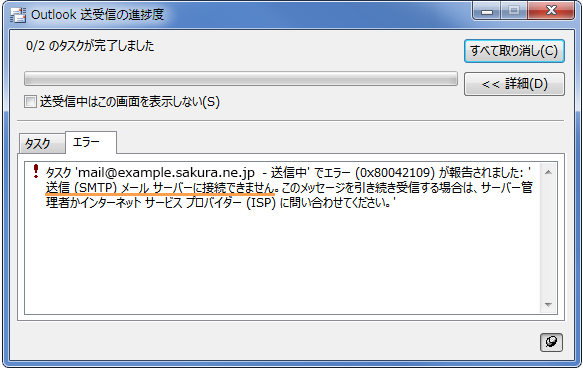
エラー表示例(Outlook2016の場合)
確認
設定した送信サーバー名が異なっている可能性があります。
送信サーバー名には、ご利用のサーバーの「初期ドメイン名(例:●●.sakura.ne.jp)」をご入力ください。
※独自ドメイン 名を使ったメールアドレスでも、送信サーバー名を「初期ドメイン」に変更することでメールを送信できます。
※メールソフトの設定方法は、以下サポートページを参照ください。
メール:Windowsメール:Mac
メール:スマートフォン
その他のメーラー等
送信サーバー名に誤りがない状態で「サーバーに接続できません」「サーバーがみつかりません」などのメッセージが表示される場合、サーバーにて制限が行われている可能性があります。(「パスワード認証を続けて失敗した」など、いくつかの原因があります。)
詳細は以下をご確認ください。
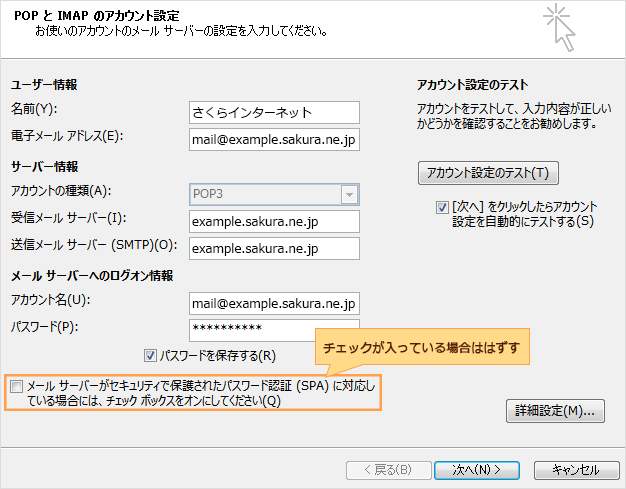
「保護されたパスワード認証によるログインを拒否しました」などのメッセージ
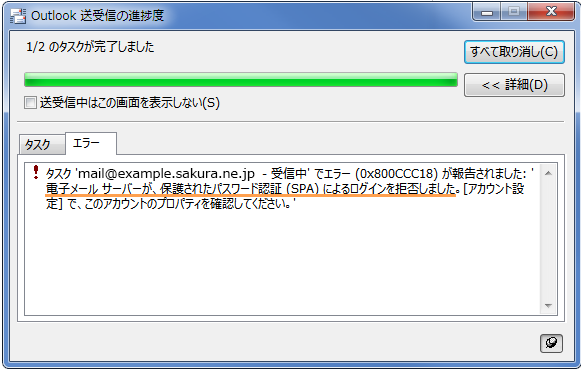
エラー表示例( Outlook2016の場合)
エラーは表示されない
サーバー上にメールが届いているか、ウェブメールからご確認ください。
「迷惑メールフォルダ」や「ゴミ箱」に振り分けられている可能性もあります。
確認方法については、メール受信のエラー・トラブルシューティングを知りたいをご参照ください。