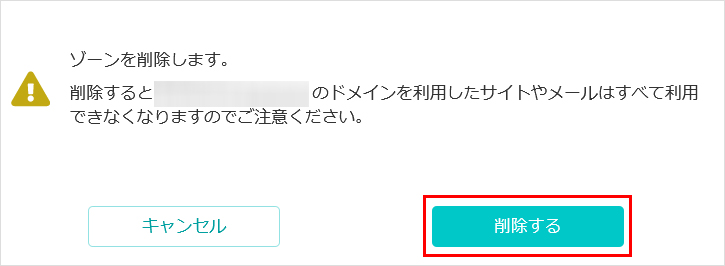
このマニュアルでは、ネームサーバ利用申請についてご案内しています
前提条件
無料のネームサーバ
ネームサーバは以下のサービスをご契約の場合、無料で使えるゾーンがございます。
- サービスにより、無料で使えるゾーン数は異なります。
追加でネームサーバの利用をご希望の場合はネームサーバサービスが必要です - 以下のサービスには、新規提供を終了した「旧プラン」も含まれています。
| サービス名 | 無料ゾーン数 | |
|---|---|---|
| さくらのVPS | 512 | 5ゾーン |
| 1G | 5ゾーン | |
| 2G | 5ゾーン | |
| 1.5G | 5ゾーン | |
| 4G | 10ゾーン(※) | |
| 8G | 10ゾーン | |
| 16G | 10ゾーン | |
| 32G | 10ゾーン | |
| ベアメタル8G | 10ゾーン | |
| さくらのVPS for Windows Server |
W768 | 5ゾーン |
| W1G | 5ゾーン | |
| W2G | 10ゾーン | |
| W4G | 10ゾーン | |
| W8G | 10ゾーン | |
| W16G | 10ゾーン | |
| W32G | 10ゾーン | |
| さくらの専用サーバ | 10ゾーン | |
| ハウジング | 10ゾーン ※ 回線サービス1つにつき10ゾーン |
|
※石狩リージョン 第1ゾーンで提供中のSSD 4Gプランのみ5ゾーンとなります。
運用形態
ネームサーバの運用形態は、次の種類がございます。
A:プライマリネームサーバはお客様にて運用し、セカンダリネームサーバは弊社に依頼する。
B:プライマリ・セカンダリネームサーバ共に弊社に依頼する。
C:プライマリネームサーバ、セカンダリネームサーバ共にお客様にて運用する。
※AおよびBでの運用をご希望のお客様は、下記手順にてネームサーバのご利用申請、および設定を実施してください。
※Cの形態で運用されるお客様は、申請の必要はございません。(弊社会員メニューでの設定もできません)
- さくらの専用サーバサービスでは、ドメイン名に関する設定は一切行われていません。
【運用形態】 A または B にて弊社ネームサーバをご利用希望の場合は、事前にネームサーバサービスのお申込みが必要です。 - 一部サービスでは無料のネームサーバが付属しています。
提供対象サービスについては無料のネームサーバをご覧ください。
新規または追加でネームサーバの利用をご希望の場合はネームサーバサービスをお申込みください。 - サブドメインに関しましても1ドメイン(ゾーン)でカウントされます。
- 多くのドメイン(ゾーン)数が必要な場合は10ゾーン追加にてネームサーバサービスをお申込みください。
- 有料ネームサーバサービスのお申込みはこちら
(ページ下部の「お申込み」ボタンよりお申込みいただけます。) - 「さくらのドメイン取得」サービスをご利用のお客様は、該当ドメインのゾーン設定(1ドメイン分)を無料でご利用できます。
ネームサーバ設定依頼
弊社ネームサーバの登録依頼は、ルートネームサーバ(※)の登録情報をお客様の運用形態に合わせた情報に変更後、ご依頼ください。
※ルートネームサーバ:NSIやJPRSなど、ドメインのレジストラへ登録されているネームサーバ
注意事項
利用申請に対する弊社の作業内容は、お客様の会員メニューに利用申請いただいたドメインのエントリーを追加します。
ドメインをご利用いただくには、「会員メニュー」よりお客様自身でゾーン設定が必要です。
さくらインターネット指定ネームサーバ
さくらのネームサーバを利用する場合は以下のネームサーバ情報をご利用ください。
| ネームサーバー1 | NS1.DNS.NE.JP |
|---|---|
| ネームサーバー2 | NS2.DNS.NE.JP |
ネームサーバに関する設定
1「会員メニュー」にログインします。
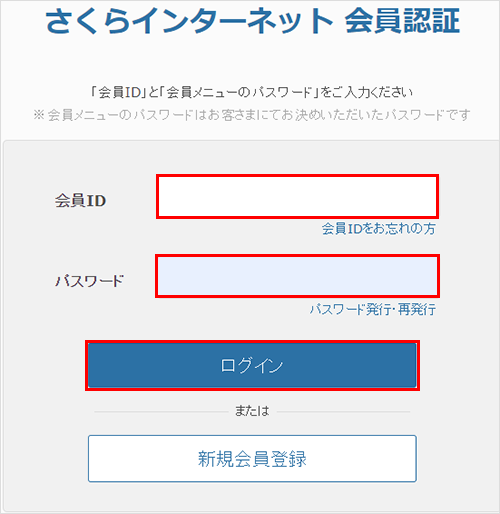
| 会員ID | お客様の会員ID(例:nnn12345) |
|---|---|
| パスワード | 会員メニューパスワード
※お申込み時に、お客様にて決めていただいた任意のパスワード |
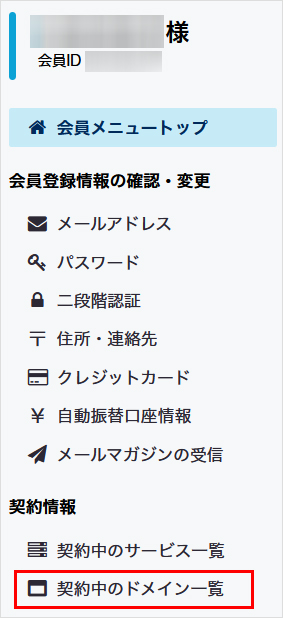
2画面左側の契約情報から『契約中のドメイン一覧』をクリックします。
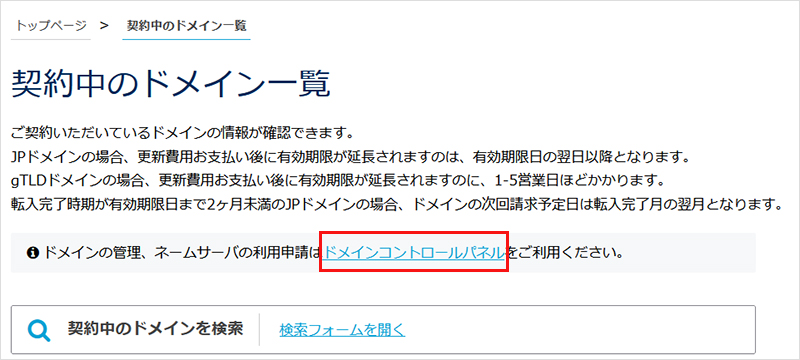
3契約中のドメイン一覧が表示されます。
『ドメインコントロールパネル』をクリックします。
ネームサーバの新規登録
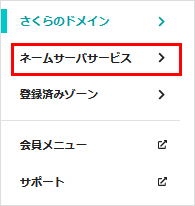
1『ネームサーバサービス』をクリックします。
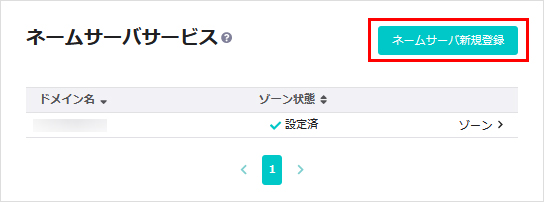
2『ネームサーバ新規登録」をクリックします。
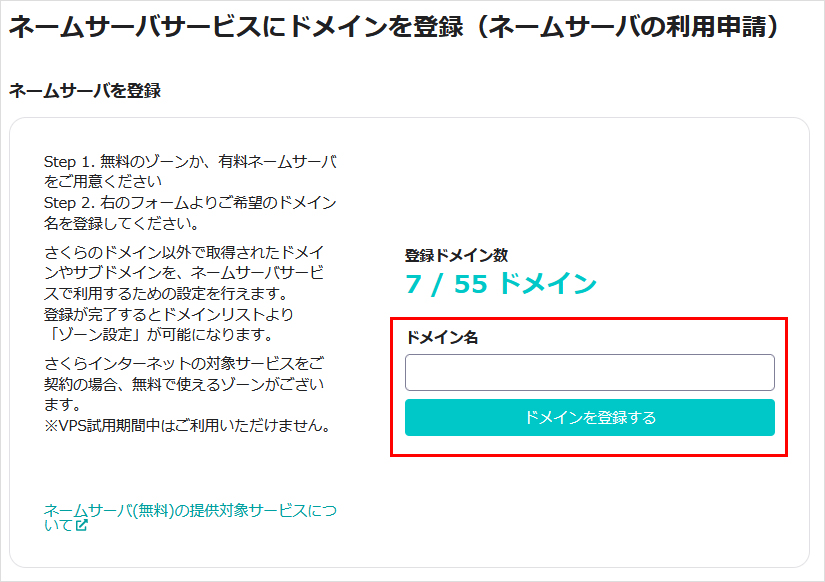
3利用したいドメイン名を入力し、『ドメインを登録する』をクリックします。
※ページ内の一覧表に利用申請可能なドメイン数が表示されております。
利用可能なドメイン数の追加をご希望のお客様は別途有料にて承っております。
有料ネームサーバサービスをお申込みください。
お客様自身にて実施していただくゾーン設定方法に関しましては、ゾーン設定をご参照ください。
4ネームサーバサービス一覧に追加したドメインが表示されたら、新規登録は完了です。
ネームサーバの削除
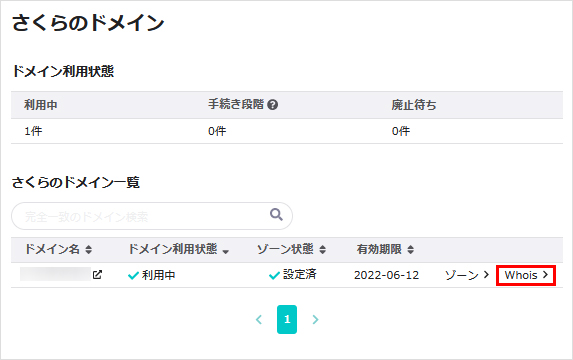
1該当ドメインの『Whois』をクリックします。
2『ネームサーバの編集』クリックします。
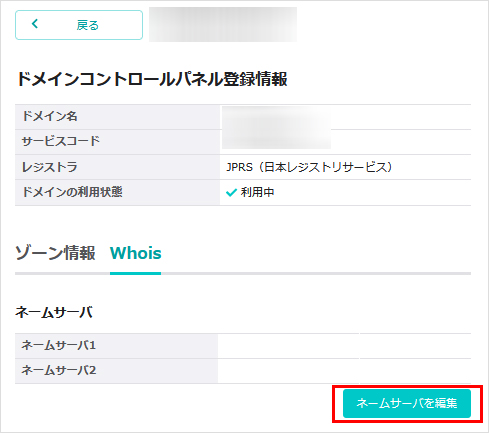
3該当ネームサーバの『削除』クリックします。
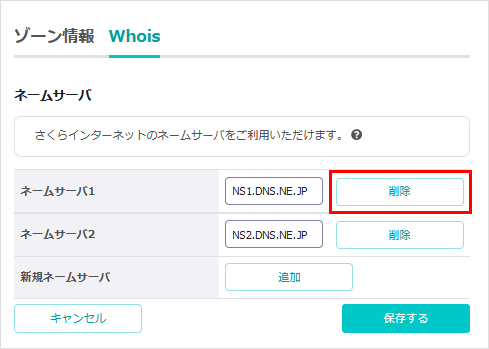
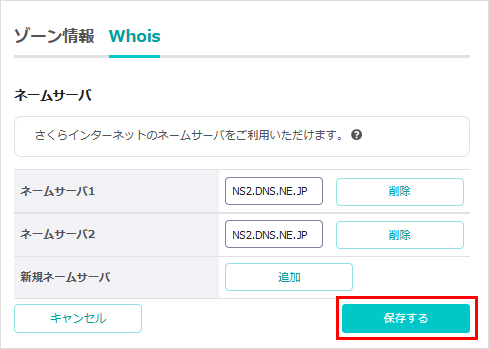
4『保存する』をクリックします。
ネームサーバの削除は完了です。
ゾーンに関する設定
1「会員メニュー」にログインします。
| 会員ID | お客様の会員ID(例:nnn12345) |
|---|---|
| パスワード | 会員メニューパスワード
※お申込み時に、お客様にて決めていただいた任意のパスワード |
2画面左側の契約情報から『契約中のドメイン一覧』をクリックします。
3契約中のドメイン一覧が表示されます。
『ドメインコントロールパネル』をクリックします。
ゾーンの設定(該当ドメインを初めて設定する場合)
1該当ドメインの『ゾーン』をクリックします。
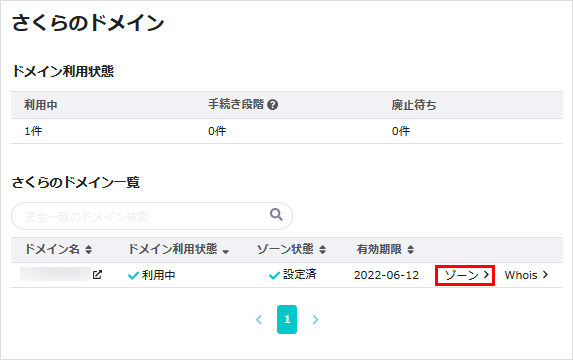
新規に利用申請されたドメイン名を初めて設定する際は、以下の3つの設定方法からゾーンを設定することが可能です。
お客様の運用形態により、設定方法が異なりますのでご注意ください。
- プライマリ・セカンダリネームサーバ共に弊社に依頼する。
「(1)さくらのDNSに設定する(簡単設定)」または「(2)さくらのDNSに設定する(詳細設定)」をご確認ください。 - プライマリネームサーバはお客様にて運用する。
セカンダリネームサーバは弊社に依頼する。
「(3)セカンダリネームサーバとして利用する」をご確認ください。
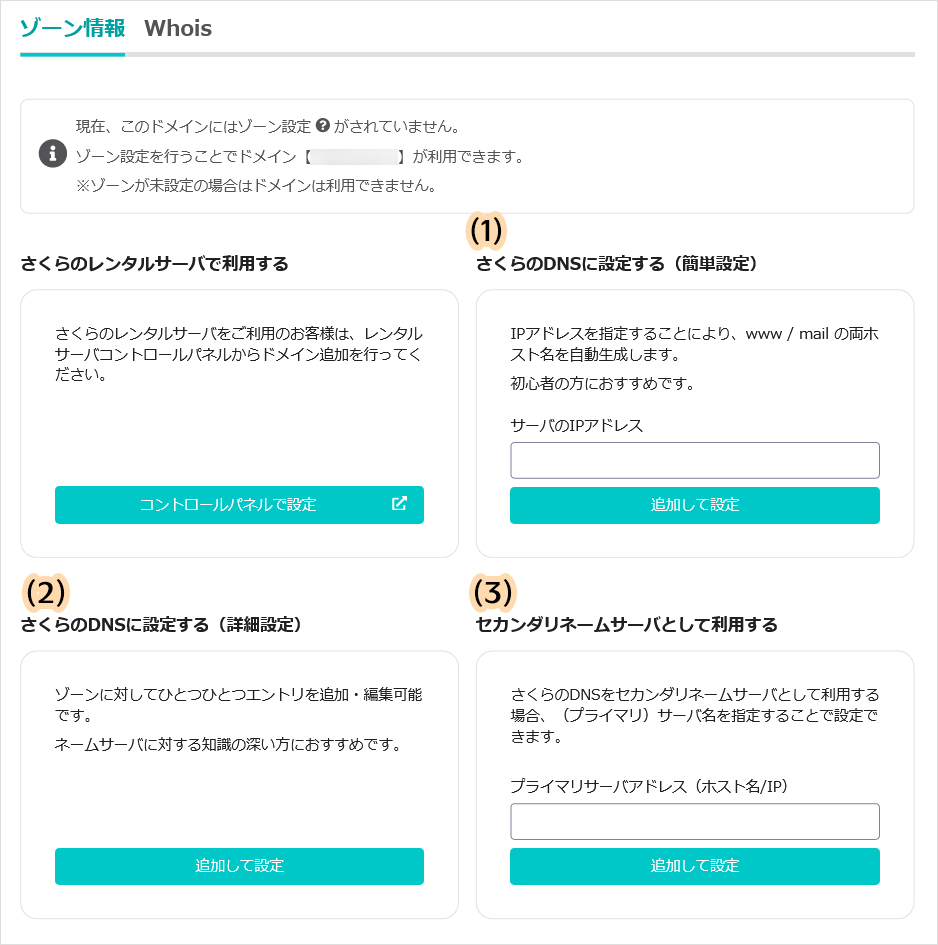
(1)さくらのDNSに設定する(簡単設定)
簡単設定を選択された場合、IPアドレスを入力することでゾーン設定が行われます。
1簡単設定でサーバのIPアドレスを入力し、『送信する』をクリックします。
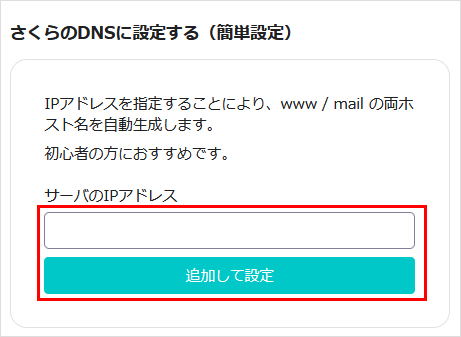
2入力したIPアドレスでゾーン情報が作成されます。
これで簡単設定によるゾーン設定は完了です。
(2)さくらのDNSに設定する(詳細設定)
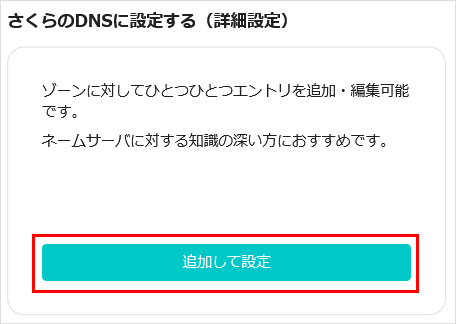
詳細設定を選択された場合、最初は何も設定されていないため、個別にホスト名(wwwやmail等)のエントリを追加する必要があります
1さくらのDNS設定(詳細設定)の『追加して設定』をクリックします。
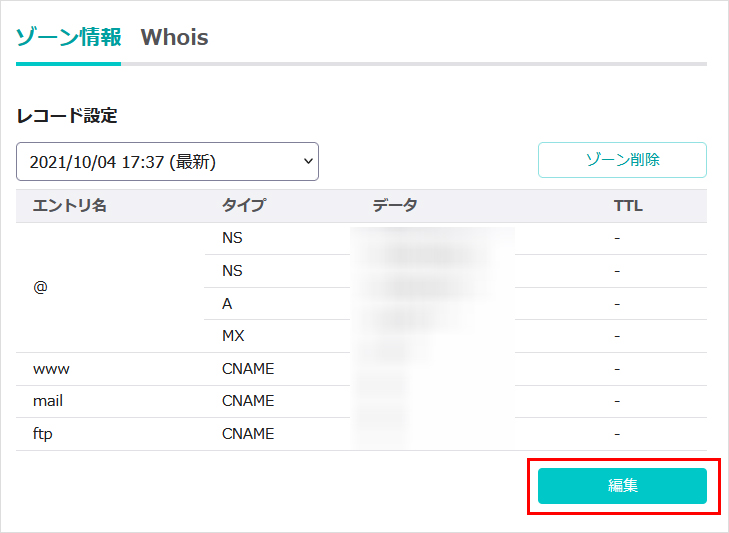
2ゾーンの情報(Whois)の、『編集』をクリックします。
3レコード追加項目から「エントリ名」「タイプ」「データ」を入力し『追加』をクリックします。
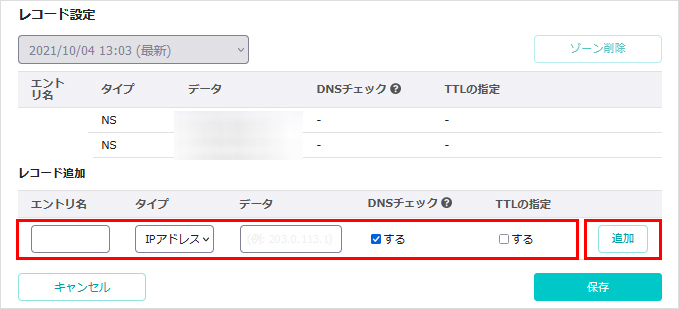
| 例 | エントリ名 | タイプ | データ | 説明 |
|---|---|---|---|---|
| エントリ名 wwwの設定例 |
www | IPアドレス (A) |
関連付ける IPアドレス |
指定したいエントリ名がまだ設定されていなければ新規登録を、すでに設定されており変更する場合は変更ボタンを選択してください。 |
| エントリ名 ftpの設定例 |
ftp | 別名 (CNAME) |
関連付けるホスト名 (wwwなど) |
|
| MXレコードの 設定例 |
@ | メール交換ホスト (MX) |
10 @ | 10と@の間には半角スペースが必要です |
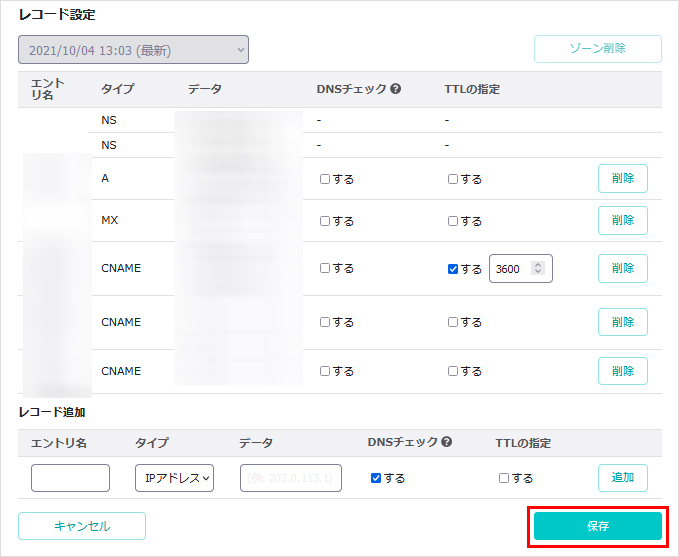
4ゾーン編集の設定反映
エントリを追加した設定内容を反映するためには、『保存』をクリックしてください。
これでゾーン設定は完了です。
(3)セカンダリネームサーバとして利用する
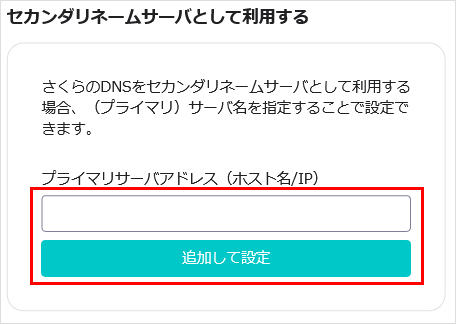
【ゾーン設定方法(該当ドメインを初めて設定する場合)】の(3)にて、プライマリネームサーバのホスト名またはIPアドレスを記載し『送信』をクリックします。
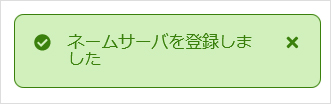
下記画像が表示されますので、セカンダリ設定は完了です。
1「プライマリサーバ名(ホスト名)」に サーバのIPアドレスまたはホスト名を入力し、『追加して設定』をクリックします。
2設定完了
※プライマリネームサーバにて、弊社ネームサーバ(210.188.224.9 / 210.224.172.13)からの問い合わせを許可するように設定してください。
ゾーン設定変更
ゾーン情報の削除
1さくらのドメイン一覧から、該当ドメインの『ゾーン』をクリックします。
2『ゾーン削除』をクリックします。
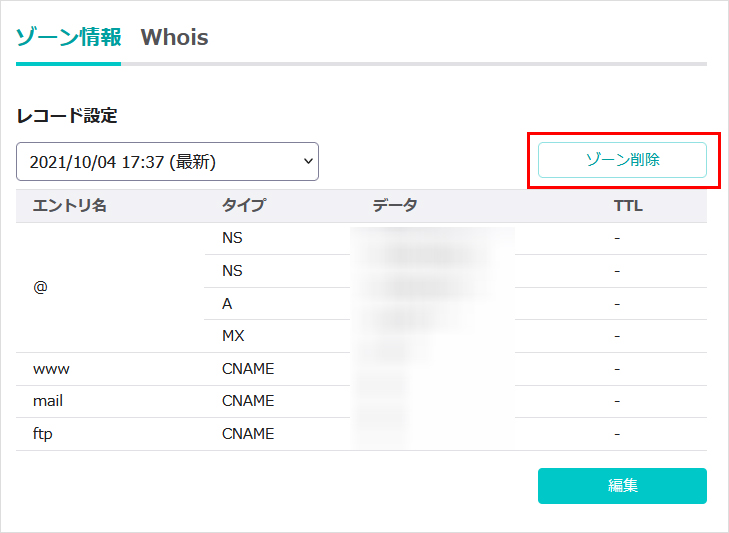
3確認画面が表示されます。
『削除する』をクリックします。