

本マニュアルでは、クイックSSLプレミアムSSLサーバー証明書の「更新のお手続き方法」をご案内しています。
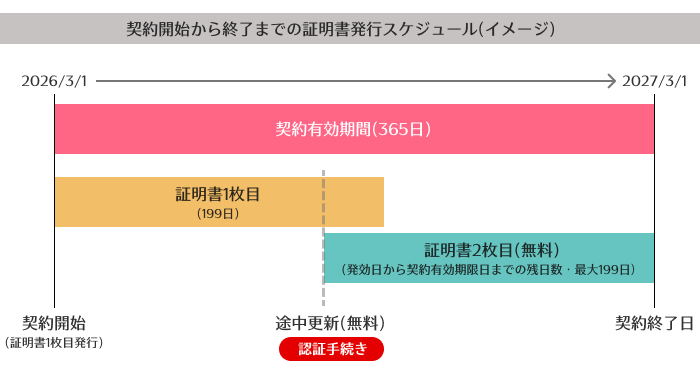
2026年2月25日(水)以降、契約期間は1年ですが、契約期間中に2回に分けて証明書が発行されるようになります。
2枚目の証明書を発行する際には、あらためて「認証手続き」が必要となります。
前提条件
更新・管理について
-
更新案内メールは、契約期間の終了日の45日前・30日前・15日前に、ご登録メールアドレス宛へお送りします。
※更新手続きは、契約期間の終了日の30日前から可能です。
- 証明書のインストール・管理は、お客様ご自身で行ってください。
- 発行された証明書および秘密鍵は、お客様ご自身で厳重に管理してください。紛失・期限切れなどのトラブルは、一切の責を負いかねます。
利用条件・制限事項
- さくらインターネットが所有するドメイン(sakura.ne.jpやtank.jpなど)では利用できません。独自ドメインを取得してご利用ください。
- SMTP over SSL や POP over SSL などのメール機能はご利用になれません。(レンタルサーバ・マネージドサーバをご利用の場合)
- 対象となるドメインの Aレコード の値が、証明書を導入予定のサーバーに向いている必要があります。
利用時の注意事項
- テスト証明書をインストールして検証された場合、確認後はテストの設定を削除してください。鍵を変更しないまま CSR を作成すると、次に証明書をインストールする際にエラーとなる場合があります。
- SSLご利用の注意点については、SSL利用時の注意点にてご確認ください。
申し込み手順
- 更新前の証明書並びに秘密鍵は、バックアップを行なってください。紛失・期限切れなどのトラブルは、一切の責を負いかねます。
- 更新の申し込みを行う前に、CSRをご用意ください。CSRの生成手順は以下のページでご確認いただけます。 さくらのレンタルサーバ・マネージドサーバでのCSR作成方法(更新) その他サーバーでのCSR作成方法(認証局サイト)
ログイン
オンラインサインアップから申し込みます。[ログイン画面へ進む]より、会員ID、会員メニューのパスワードを入力します。
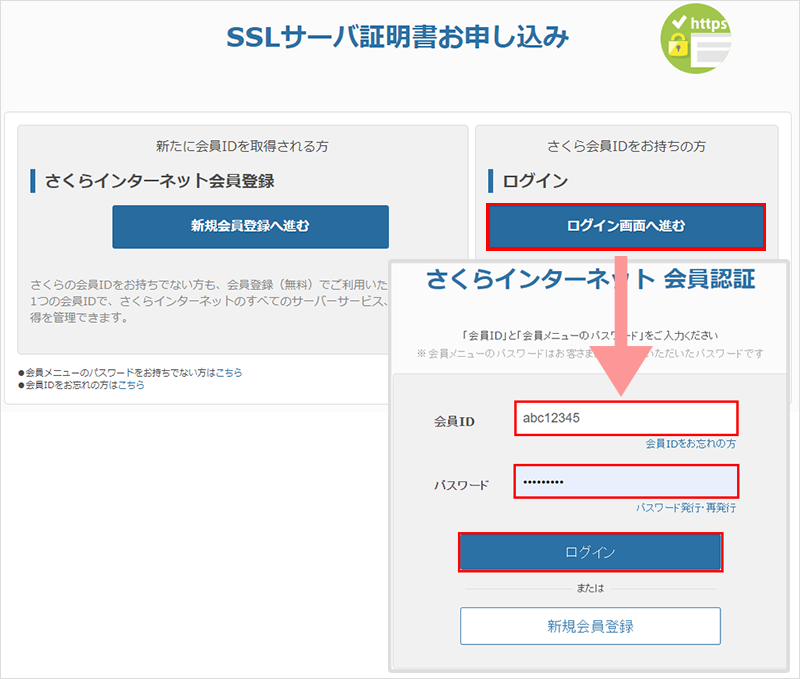
会員メニューは2要素認証が必須化されています。IDでログインすると続いて2要素認証の画面が表示されます。2要素認証のログイン方法は以下をご確認ください。
プラン選択
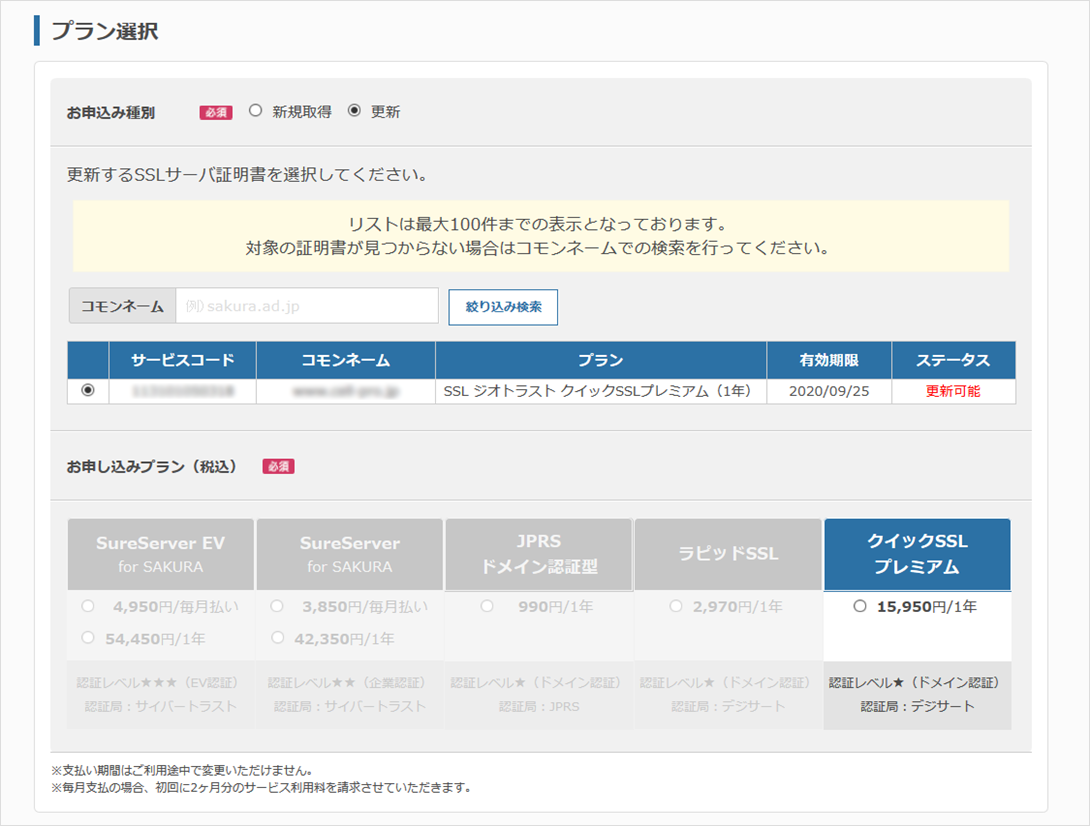
お申込み種別(更新)、更新対象のコモンネーム、お申し込みプランを選択します。
支払い方法選択
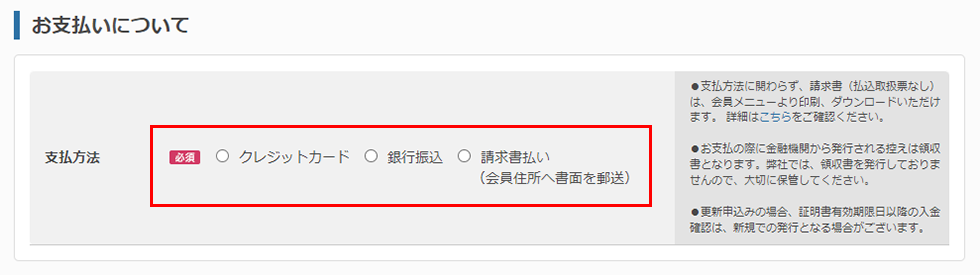
支払い方法を選択します。
更新可能期間外や、更新手続き中のサービスは選択できません。
証明書有効期限を経過している場合は、[新規申請]でお申し込みください。
-
サーバー設定代行サービスを利用しない場合
-
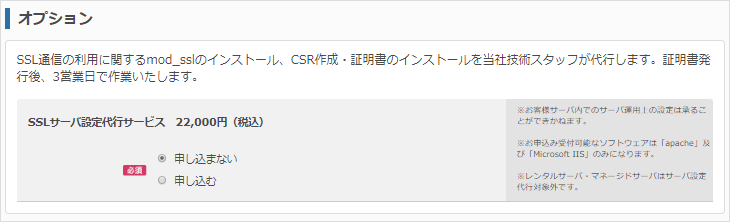 STEP 1/3
確認して申し込む
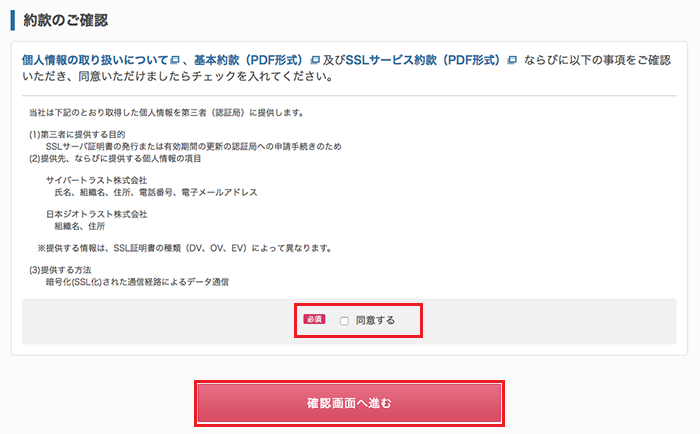
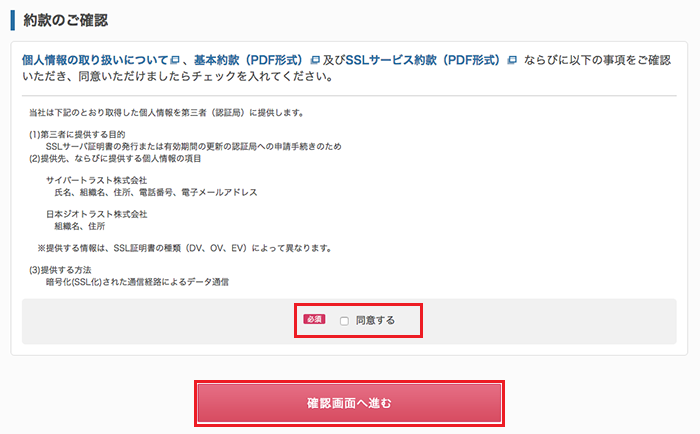
1約款をダウンロードして内容をご確認ください。内容に問題がなければ[同意する]にチェックを入れ、[確認画面へ進む]をクリックします。
2CSRの内容を入力し[CSRの内容確認]をクリックします。表示内容を確認し、[確認画面へ進む]をクリックします。
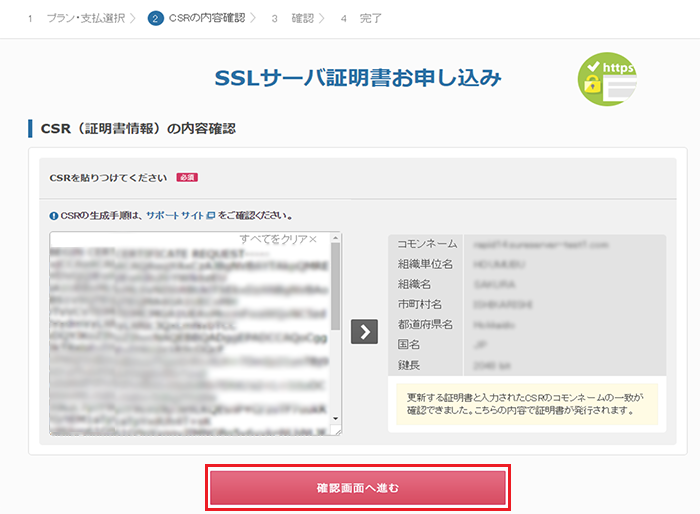
入力したコモンネームが更新前の証明書のコモンネームと一致しない場合は、エラーが表示されます。

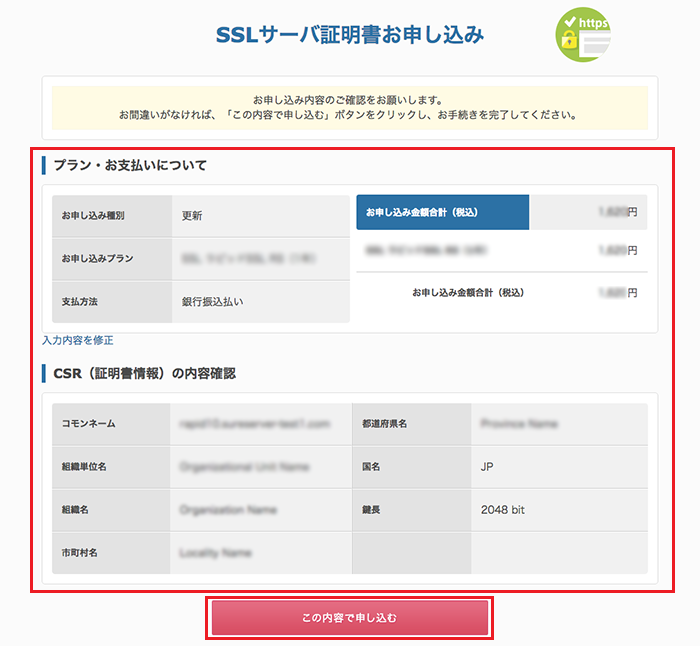
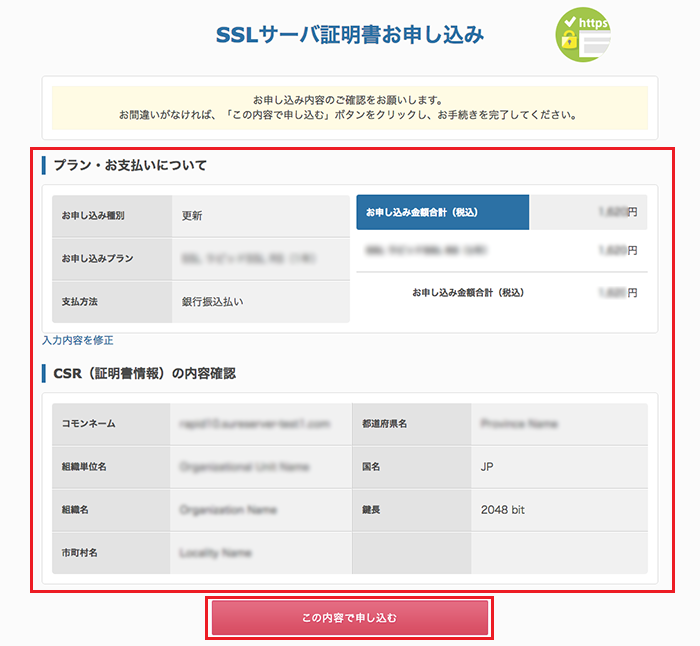
3お申込み内容を確認し[この内容で申し込む]をクリックします。
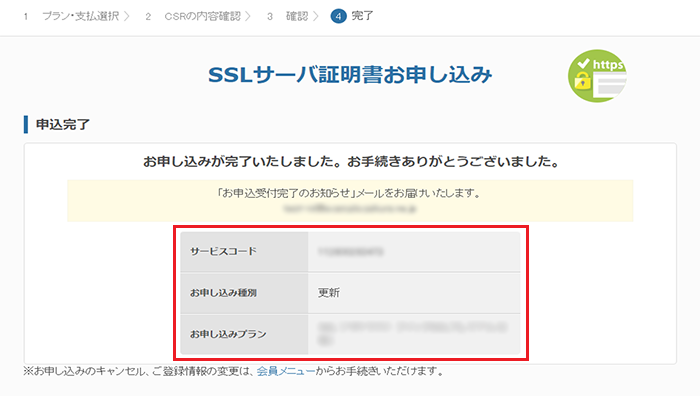
4申し込み完了の画面が表示されます。登録メールアドレス宛に「お申込受付完了のお知らせ」のメールが届きます。
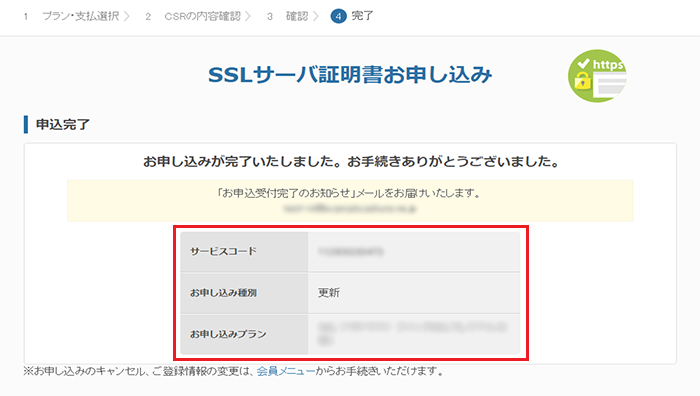
受付完了後、請求を行います。
STEP 2/3認証ファイルのアップロード
お支払い確認後、登録メールアドレス宛に「SSLサーバー証明書 認証ファイルのアップロードについて」というメールが届きます。
会員メニューから認証ファイル(fileauth.txt)をダウンロードし、申請時に指定したFQDN(コモンネーム)配下にアップロードしてください。
認証ファイルのアップロード先
例)FQDN(コモンネーム)が「example.com」の場合
[1] http://example.com/.well-known/pki-validation/fileauth.txt (または https://example.com/.well-known/pki-validation/fileauth.txt) [2] http://www.example.com/.well-known/pki-validation/fileauth.txt (または https://www.example.com/.well-known/pki-validation/fileauth.txt) ※[1][2]の両方のURLで認証できないと、証明書は発行されません。
※「/.well-known/pki-validation/」のフォルダは、お客様ご自身で作成してください。
アップロード方法
アップロードには、「FTPソフト」もしくは「ファイルマネージャー」を利用する方法があります。
FTPソフトを使用してアップロードをする(FTPソフト:Windows) FTPソフトを使用してアップロードをする(FTPソフト:Mac) ファイルマネージャーを利用したい
注意事項申請・認証時の注意事項
- クイックSSLプレミアムのお申し込み中に「CSRの再作成」を行わないでください。取得された証明書がインストールできなくなります。
- コモンネーム対象先にて、「.htaccess」でのアクセス制限やリダイレクトなどの設定をされている場合、SSLサーバー証明書が発行されるまでは解除してください。
- 認証ファイルは、30日以内にアップロードをお願いいたします。
-
すでにSSL対応しているサイトに認証用ファイルを配置する場合、そのウェブサイトは、TLS1.2またはTLS1.3をサポートしている必要があります。
※さくらのレンタルサーバは、TLS1.2、1.3をサポートしています。
証明書の利用・仕様
- クイックSSLプレミアムでは、例えば「sakura.ne.jp」の証明書を購入すると、「www.sakura.ne.jp」と「sakura.ne.jp」で使用可能となります。
- 詳細は、各認証局のSANs自動登録についてをご確認ください。
認証ファイルの管理
- 認証ファイルアップロード手順の詳細は、お支払い確認後にメールで届く「SSLサーバー証明書 認証ファイルのアップロードについて」をご確認ください。
- 証明書取得後、認証ファイルは自動削除されません。不要になった際はお客様自身で削除してください。
STEP 3/3証明書発行・インストール
証明書が発行されると、登録メールアドレス宛に「ジオトラスト SSLサーバー証明書発行のお知らせ」メールが届きます。
会員メニューから証明書をダウンロードし、認証局のサイトから中間証明書を取得のうえ、サーバーにインストールしてください。
レンタルサーバーで利用する場合 レンタルサーバー以外で利用する場合
- インストール完了後は、設定が正しく行われているかご確認ください。
- インストール手順の詳細は、証明書発行完了後に送られる「ジオトラスト SSLサーバー証明書発行のお知らせ」メールをご確認ください。
-
サーバー設定代行サービスをご利用の場合
-
レンタルサーバー・マネージドサーバーは、サーバー設定代行サービス対象外です。
STEP 1/4確認して申し込む
1[申し込む]にチェックを入れます。
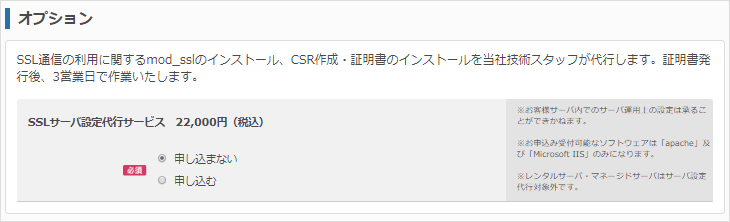
2約款をダウンロードして内容をご確認ください。内容に問題がなければ[同意する]にチェックを入れ、[確認画面へ進む]をクリックします。
3お申し込み内容を確認し[この内容で申し込み]をクリックします。
4申し込み完了画面が表示されます。登録のメールアドレス宛に「お申込み受付完了のお知らせ」というメールが届きます。
 STEP 2/4
請求
受付完了後、請求を行います。
また、登録メールアドレス宛に「SSL設定代行に伴う情報の入力について」というメールが届きます。メールに記載のURLから、インストール先サーバーの情報をご提出ください。
注意事項- 「SSL設定代行に伴う情報の入力について」のメールでは、サーバー設定代行に必要な情報を送付する手順をご案内しています。必ずご確認ください。
- お支払いならびにインストール先サーバーの情報が確認でき次第、手続きを進めます。
STEP 3/4承認作業
お支払いとインストール先サーバーの情報が確認でき次第、弊社にてCSR生成後、認証局へ申請を行います。
弊社での申請手続き完了後、デジサート・ジャパン・ホールディングス合同会社から、規定のメールアドレス全てに認証メールが即時送信されます。承認作業はお客様ご自身で行なってください。(全てのメールに対応する必要はありません。複数のメールを受信した場合は、いずれか1件のみご対応ください。)
注意事項メール認証に使用できるメールアドレスをご確認のうえ、認証メールを受信できるようにあらかじめご準備ください。
STEP 4/4証明書発行・サーバー設定
承認作業後、証明書が発行されたら、弊社にて証明書インストール作業を行います。
インストール作業完了後、ご登録メールアドレスへ「SSL作業完了のお知らせ」メールをお送りします。