このマニュアルでは、独自SSLの機能を利用中で、SSLサーバ証明書を更新する手順について記載しています。
前提条件
- お客様にて「証明書のインストール」「管理」は行ってください。
- 発行された証明書及び秘密鍵はお客様にて厳重に管理してください。
紛失、期限切れ等のトラブルについては一切の責を負いかねます。 - さくらインターネットが所有するドメイン( sakura.ne.jp や tank.jpなど )では利用できません。
独自ドメインを取得しご利用ください。 - SMTP over SSL や POP over SSL などのメール機能についてはご利用になれません。
- マルチドメイン証明書や、ワイルドカード証明書のような複数のドメインをカバーする証明書は利用できません。
- 対象となるドメインのAレコードの値がさくらのレンタルサーバに向いている必要があります。
- テスト証明書をインストールして検証された場合、確認後は設定を削除するようにしてください。
鍵を変更しないままCSRを作成すると、次に証明書をインストールする際にエラーとなる場合があります。 - SSLご利用の注意点については、以下ページにてご確認ください。
SSL証明書利用時の注意点を知りたい
事前準備
証明書の確認
現在の証明書(以下、証明書A)がお手元のパソコンにあることを確認します。
お手元のパソコン上に現在の証明書を保存していない場合は、サーバコントロールパネルからSSL証明書のバックアップを取得してください。
その他の機能を知りたい(独自SSL)

※ 上記画像は Windows における場合の証明書アイコンです。
秘密鍵のバックアップ
秘密鍵(以下、秘密鍵A)のバックアップを取ります。
※ 更新後、設定を戻す場合に使用します。
その他の機能を知りたい(独自SSL)
設定手順
新しい設定を作成秘密鍵を含む新しい設定を作成します。 ※ 新しい設定を作成して有効化するまでは、現在の設定が続けて使用されます。 1「サーバコントロールパネル」にログインします。ログイン方法は下記を参照ください。 サーバコントロールパネルにログインしたい2ドメイン/SSLから『ドメイン/SSL』をクリックします。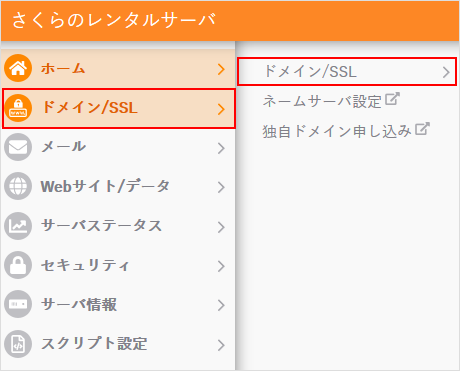
3設定したいドメインの『SSL』をクリックします。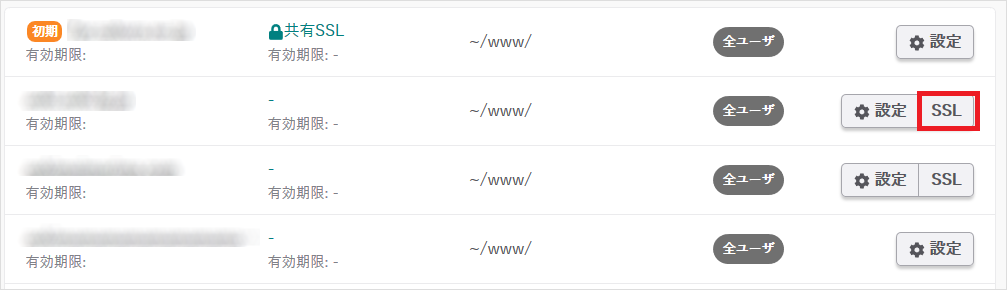
4『秘密鍵を含む新しい設定を作成』ボタンをクリックします。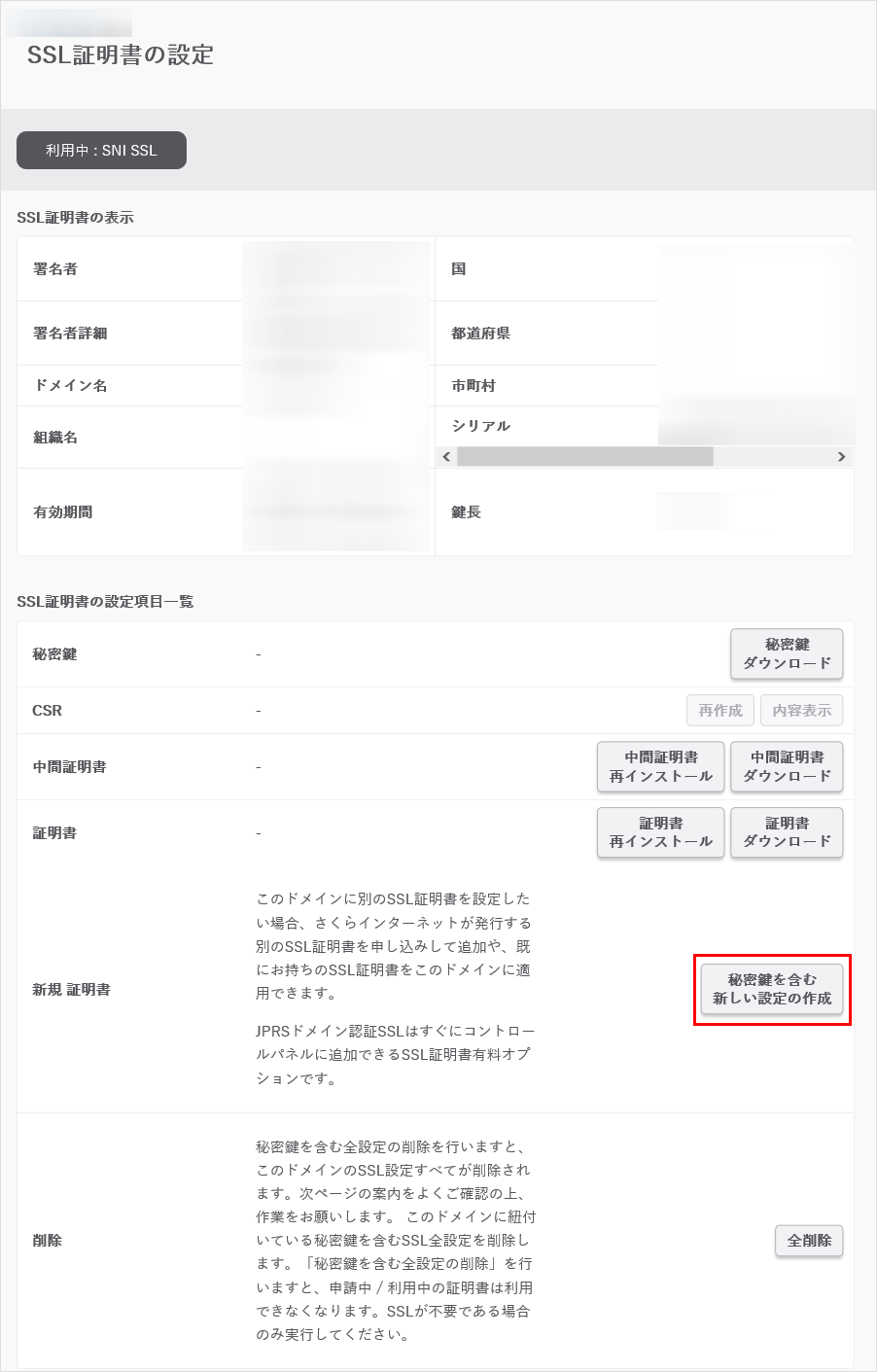
5独自SSLの『利用する』をクリックします。※左上に更新ご希望のドメイン名が表示されます。 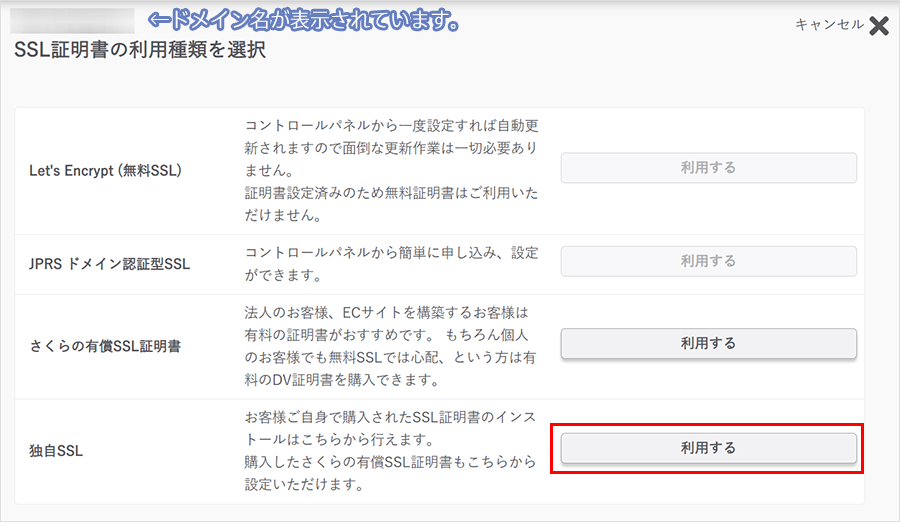
6『秘密鍵の登録』をクリックします。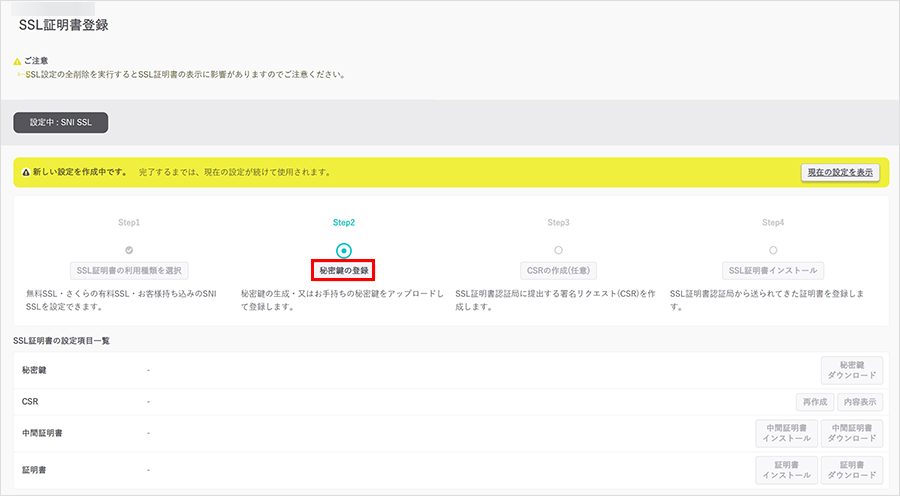
秘密鍵がある場合7秘密鍵のアップロードから『ファイルを選択』をクリックします。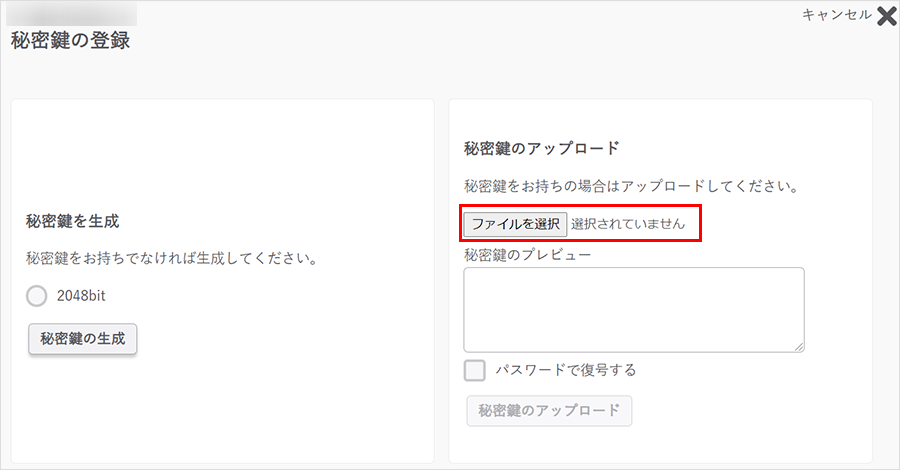
8端末に保存されている「秘密鍵」を選択し、アップロードします。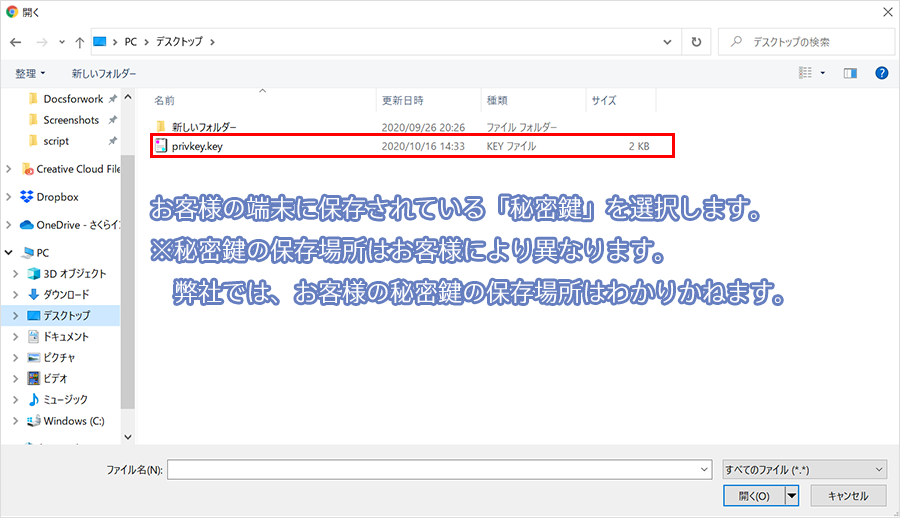
9『秘密鍵をアップロード』をクリックしSTEP2 証明書のインストールに進みます。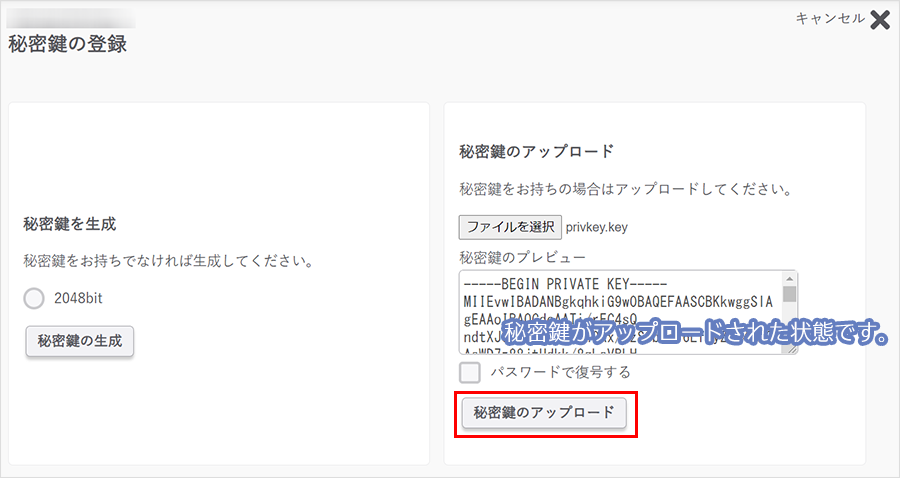
秘密鍵がない場合初めに秘密鍵を生成し、次にCSRを作成します。 7『秘密鍵の登録』をクリックします。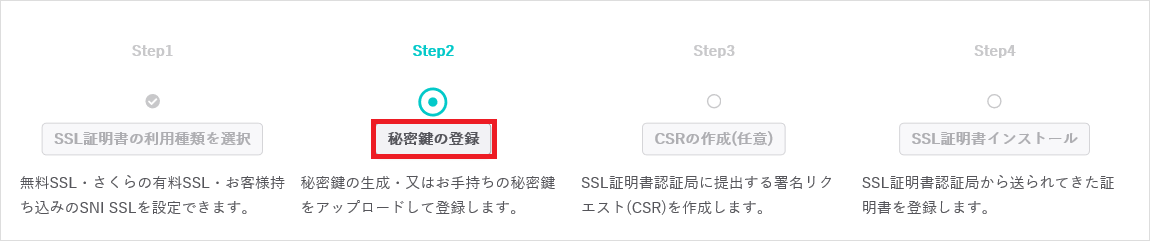
8秘密鍵を登録する画面が表示されます。2048bitを選択し『秘密鍵の生成』をクリックします。 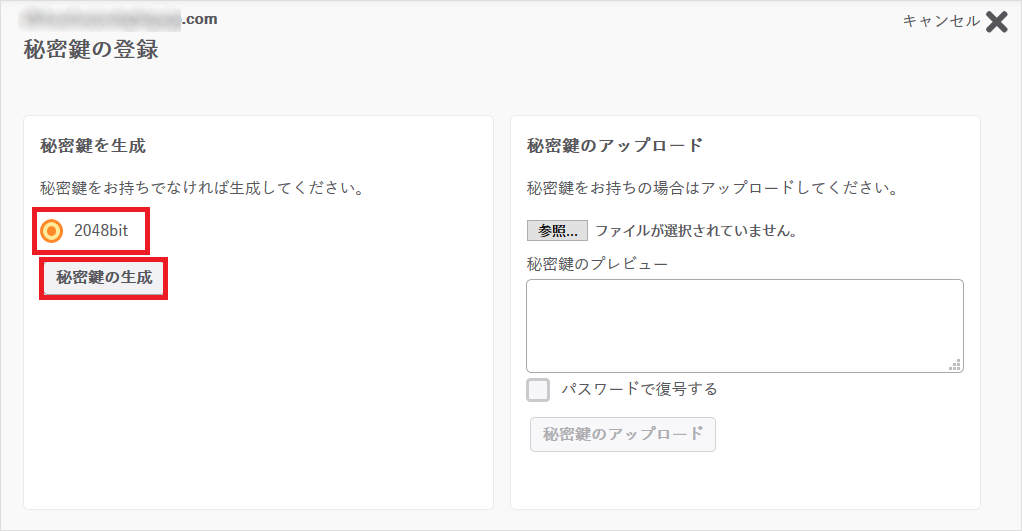
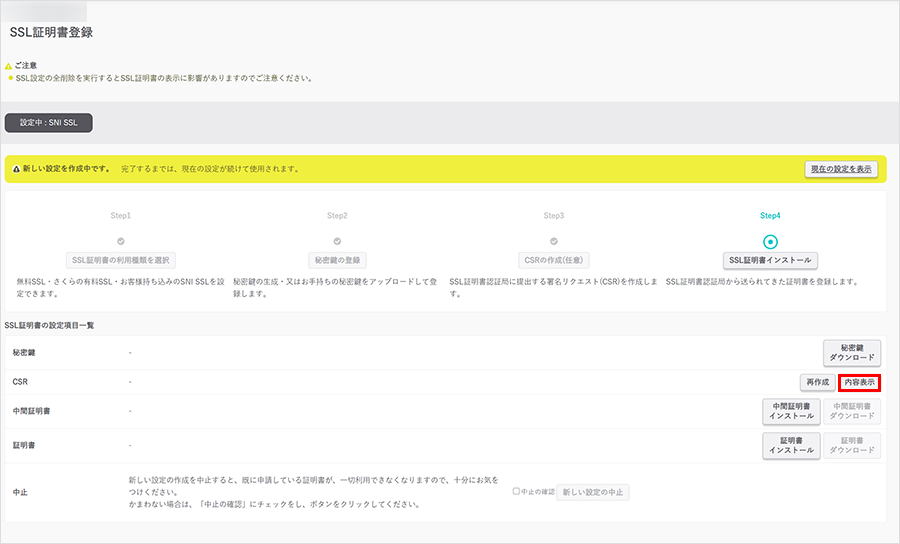
9CSRの作成(任意)をクリックします。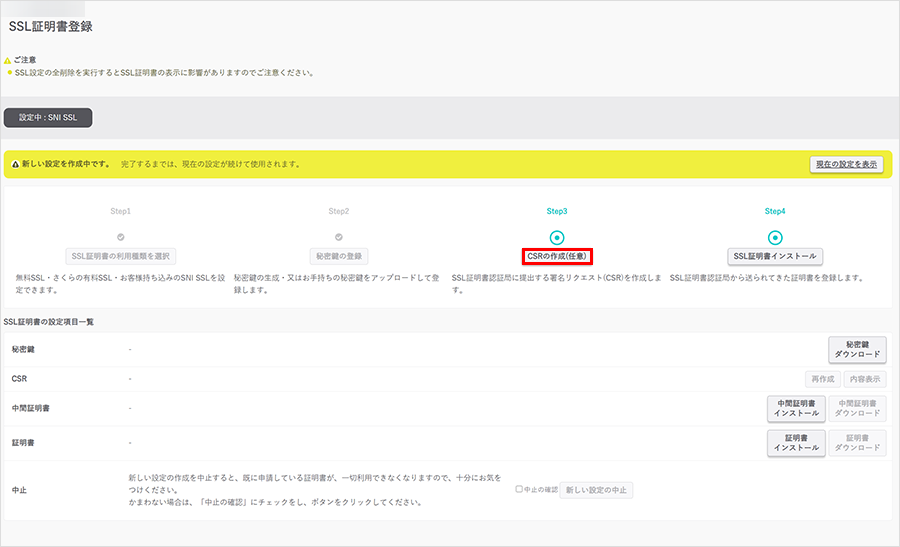
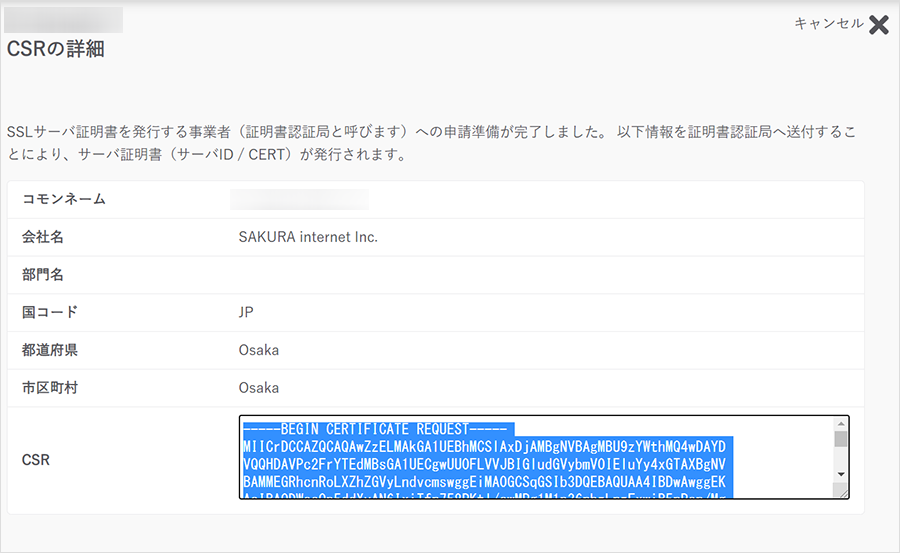
10作成画面が表示されます。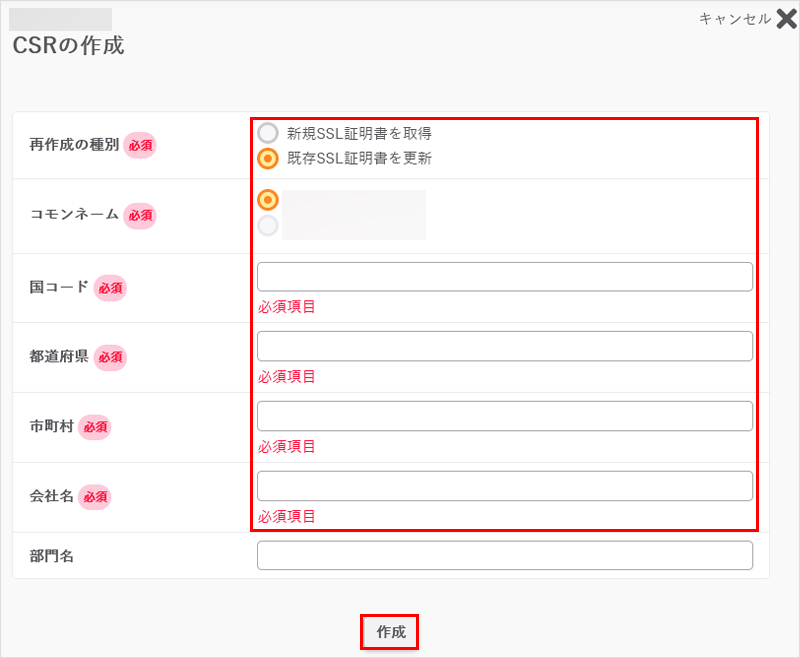
※ 日本語等のマルチバイト文字は使えません。
※ 半角記号「_」は、JPRSでは使用できません。ご注意ください。 証明書発行の申請 作成したCSRを元に、認証局へ証明書発行の申請を行います。 さくらインターネットでは、証明書発行の代行申請を行っております。 11STEP2 証明書のインストールに進みます。 |
|||||||||||||||||||||||||
証明書のインストール1『SSL証明書』をクリックします。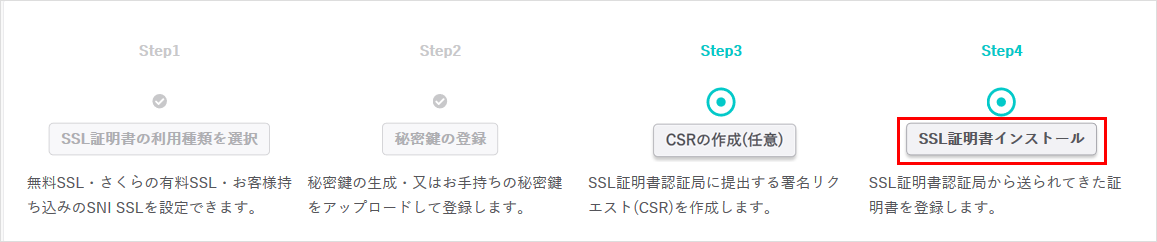
証明書のインストール申請を行った認証局より、SSLサーバ証明書が発行後サーバへのインストールを行います。 クロスルート設定用証明書についてクロスルート設定用証明書が付属している場合は、以下の図のように「中間証明書」 を貼り付けた後に続けて『クロスルート設定用証明書』 を貼り付けて 『作成』 をクリックしてください。 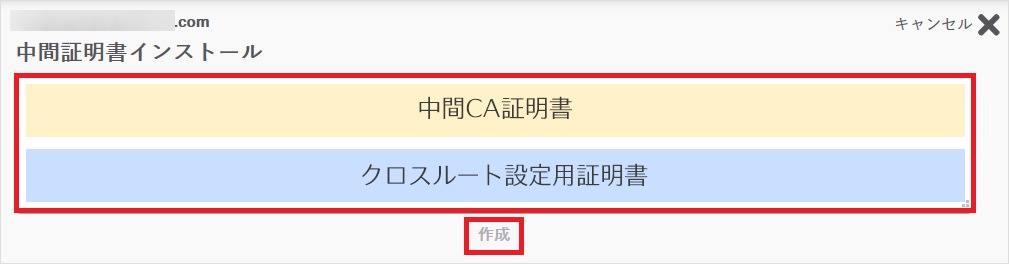
2証明書インストール画面が表示されます。証明書の情報を貼り付けし『作成』をクリックします。 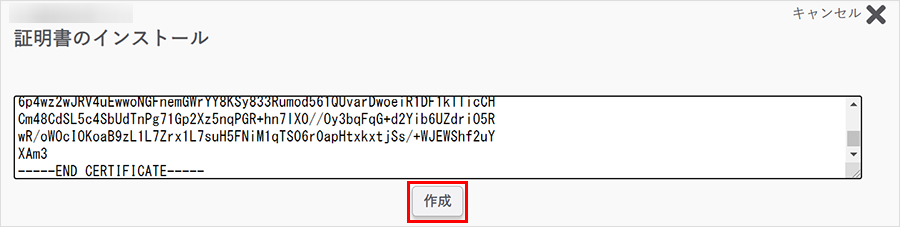
3『中間証明書インストール』をクリックします。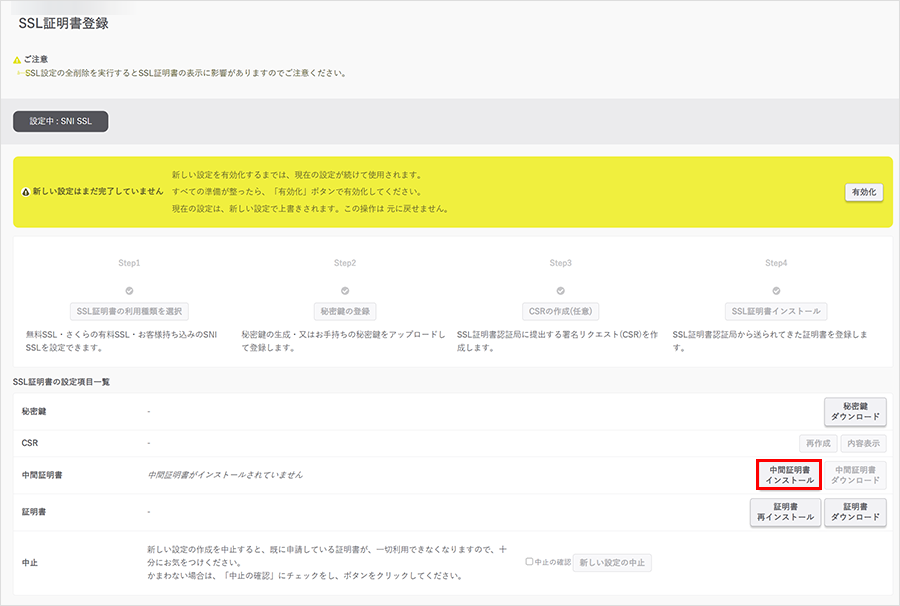
4中間照明書インストール画面が表示されます。証明書の情報を貼り付けし『作成』をクリックします。 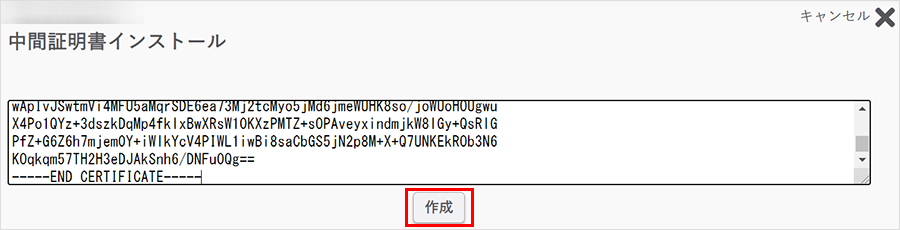
5新しい設定を有効にする場合、『有効化』をクリックします。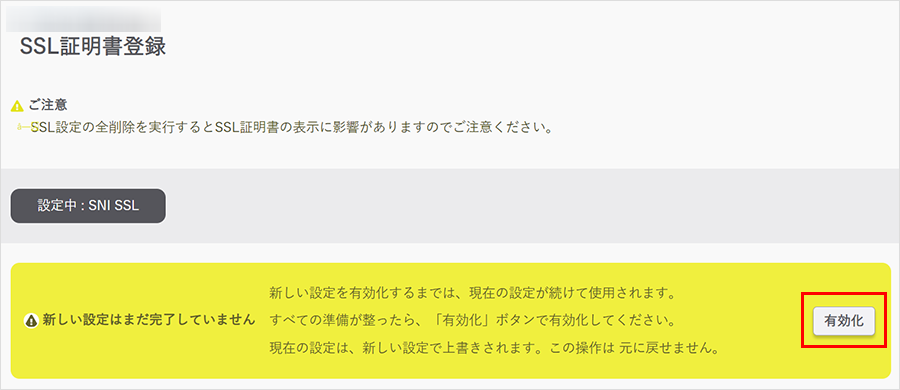
6新しい設定が表示されます。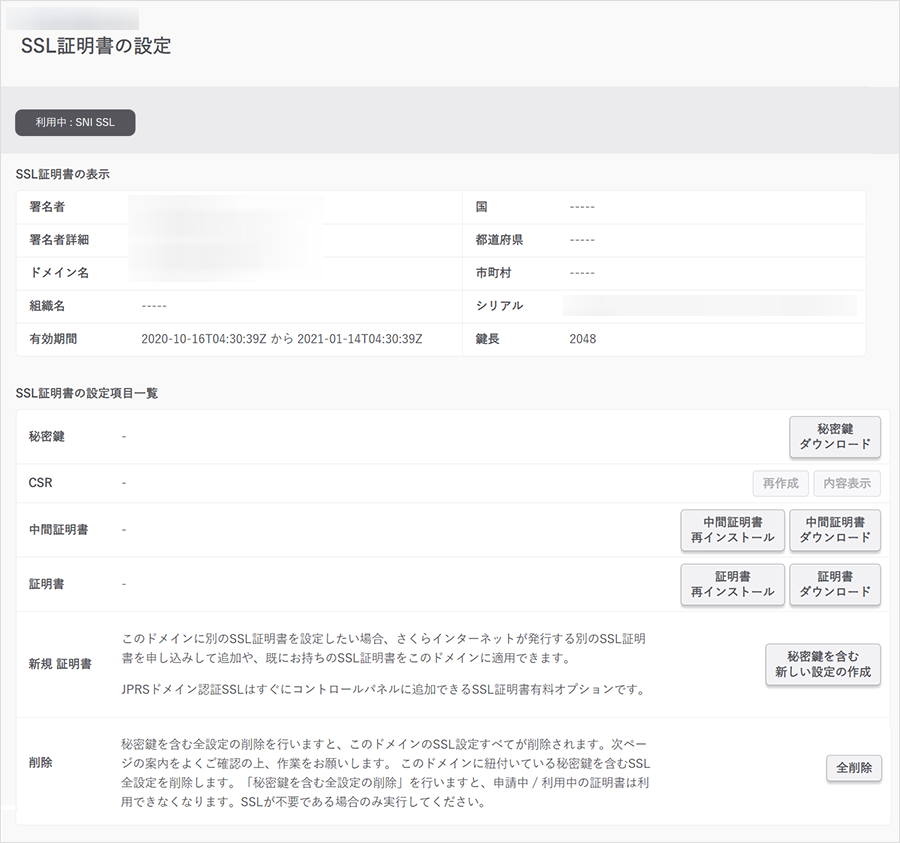
|