SSL

DNS CAA レコードを設定したい

対象プラン

さくらのSSL

本マニュアルでは、DNS CAA レコード設定についてご案内しています。

CAA(Certification Authority Authorization) レコードとは

CAAレコード設定の概要

SSLサーバー証明書を第三者が勝手に発行することを防止する仕組みです。

認証局(CA)はSSLサーバー証明書を発行する際にDNSを確認し、ドメイン所有者がその認証局にSSLサーバー証明書の発行を許可しているかどうかをチェックします。

この設定はユーザの任意とされているため、設定しなくてもSSLサーバー証明書の発行に支障はありません。

CAAレコード設定の仕様

ドメイン所有者はDNSの設定画面からCAAレコードに値を設定します。設定する値は例1・例2をご確認ください。

認証局はSSLサーバー証明書を発行する際にDNSのCAAレコードを参照し、自分の認証局のコモンネームが設定されているか、空の場合に証明書を発行することができます。

他社の認証局のコモンネームが設定されている場合は証明書を発行できません。

CAAレコードはサブドメイン、ルートドメイン(ネイキッドドメイン or ゾーンアペックス)単位で設定できますが、サブドメインにCAAレコードを設定していなくてもルートドメインに設定されている場合、証明書の発行を制限できます。

例1

test.example.comにCAAレコードを設定して今の認証局のみに証明書発行を制限している場合、別の認証局ではtest.example.comの証明書は発行できませんが、example.comの証明書は発行可能です。

例2

example.comにCAAレコードを設定して今の認証局のみに証明書発行を制限している場合、別の認証局ではexample.comの証明書の発行はできません。
また、test.example.comの証明書も発行できません。

CAAレコードの設定値

種類 設定例
通常のSSLサーバー証明書の発行許可

0 issue “letsencrypt.org”

※letsencrypt.org には、ご利用の下記認証局のコモンネームを入力してください。

ワイルドカード証明書の発行許可

0 issuewild “jprs.jp”

※jprs.jp には、ご利用の下記認証局のコモンネームを入力してください。

無効な発行リクエストの報告先

0 iodef “test@example.com”

※” “内には、通知先のURLまたはメールアドレスを入力してください。

各認証局のコモンネーム

ゲヒルン usertrust.com
デジサート/ジオトラスト/ラピッドSSL digicert.com
サイバートラスト cybertrust.ne.jp
JPRS

jprs.jp

※「JPRSドメイン認証型RS(自動更新)」の場合
acme.jprs.jp

GMOグローバルサイン globalsign.com
セコムトラストシステムズ secomtrust.net
Let’s Encrypt letsencrypt.org

さくらのレンタルサーバ 無料SSL機能をお使いの場合は、Let’s Encryptを設定してください。

CAAレコード設定の必要性

CAAレコードの設定は必須ではありません。そのため、ドメインにCAAレコードが設定されていない場合でもSSLサーバー証明書は正常に発行されます。

CAAレコードにコモンネームが設定されていて、そのコモンネームが発行しようとしている認証局と異なる場合のみ、発行ができなくなります。

CAAレコードの設定方法

さくらインターネットでドメインを取得している場合、以下の手順でCAAレコードを設定できます。

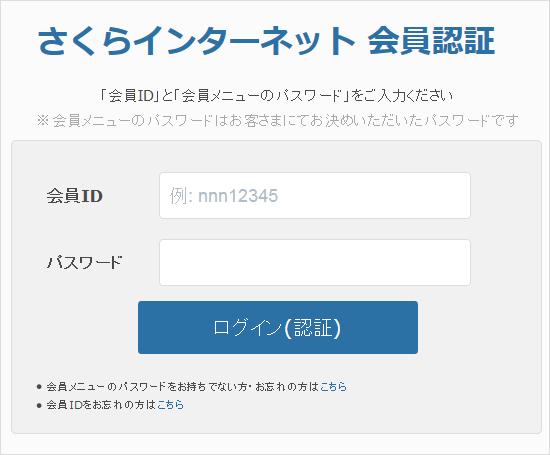
会員メニュー にログインします。

会員ID

お客様の会員ID(例:nnn12345)

※ご不明の場合は、「会員IDが分からない場合の確認・照会」をご確認ください。

パスワード 会員メニューパスワード

※申込時に、お客様にて決めていただいた任意のパスワードです。
紛失した場合は「会員メニューパスワードの変更・再発行をしたい」をご確認ください。

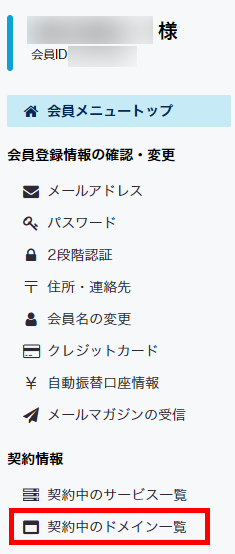
1画面左側の契約情報から[契約中のドメイン一覧]をクリックします。

メニュー画像

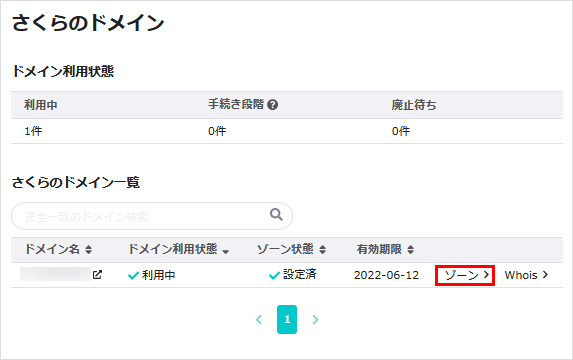
2契約中のドメイン一覧が表示されます。[ドメインコントロールパネル]をクリックします。

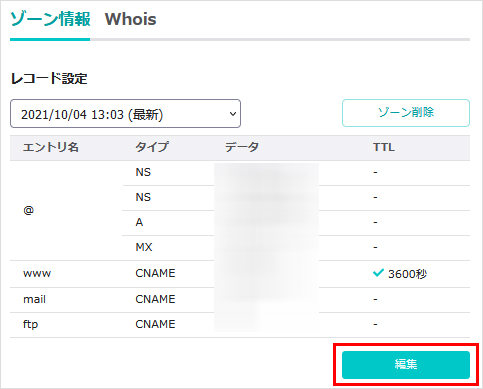
1該当ドメインの[ゾーン]をクリックします。

2[編集]をクリックします。
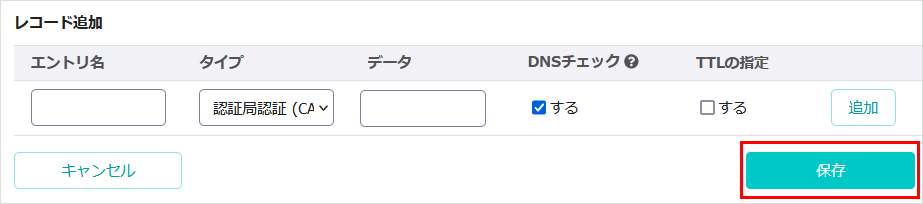
3レコード追加の欄を確認します。

タイプのプルダウンから[認証局認証(CAA)]を選択し、・データに[発行を許可する[認証局(※)]]を入力して[追加]をクリックします。
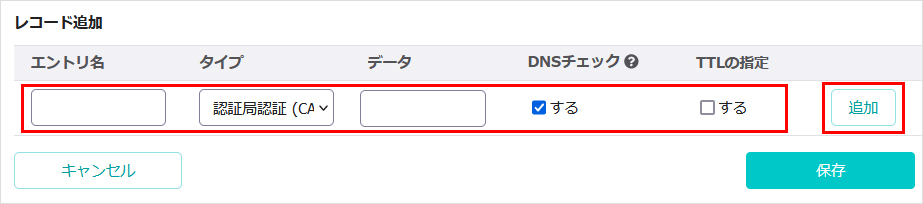
※データに入力する設定値については、CAAレコードの設定値をご参考ください。

エントリー名 @
タイプ 認証局認証(CAA)
データ 発行を許可する[認証局(※)]

4[保存]をクリックします。

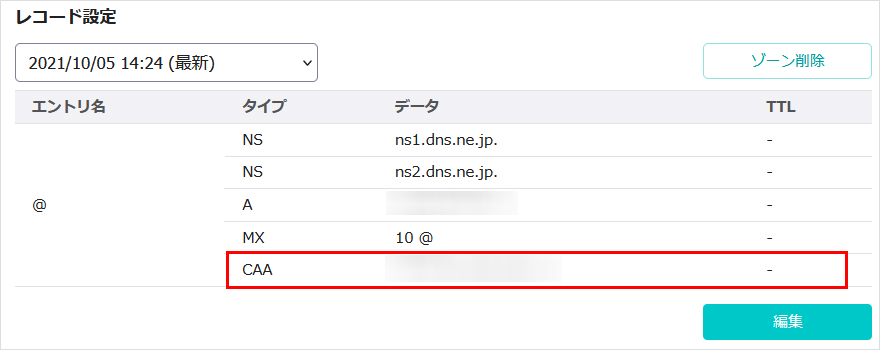
5設定した値を確認します。

注意事項
  • 発行を許可したい認証局のコモンネームを入力してください。
  • CAAレコードの設定は任意となります。入力していなくてもSSL証明書は発行されます。
  • ネームサーバー情報を変更すると、変更された情報がインターネット上に反映されるまで、数時間ほど必要です。

本マニュアルでは、DNS CAA レコード設定についてご案内しています。

CAA(Certification Authority Authorization) レコードとは

CAAレコード設定の概要

SSLサーバー証明書を第三者が勝手に発行することを防止する仕組みです。

認証局(CA)はSSLサーバー証明書を発行する際にDNSを確認し、ドメイン所有者がその認証局にSSLサーバー証明書の発行を許可しているかどうかをチェックします。

この設定はユーザの任意とされているため、設定しなくてもSSLサーバー証明書の発行に支障はありません。

CAAレコード設定の仕様

ドメイン所有者はDNSの設定画面からCAAレコードに値を設定します。設定する値は例1・例2をご確認ください。

認証局はSSLサーバー証明書を発行する際にDNSのCAAレコードを参照し、自分の認証局のコモンネームが設定されているか、空の場合に証明書を発行することができます。

他社の認証局のコモンネームが設定されている場合は証明書を発行できません。

CAAレコードはサブドメイン、ルートドメイン(ネイキッドドメイン or ゾーンアペックス)単位で設定できますが、サブドメインにCAAレコードを設定していなくてもルートドメインに設定されている場合、証明書の発行を制限できます。

例1

test.example.comにCAAレコードを設定して今の認証局のみに証明書発行を制限している場合、別の認証局ではtest.example.comの証明書は発行できませんが、example.comの証明書は発行可能です。

例2

example.comにCAAレコードを設定して今の認証局のみに証明書発行を制限している場合、別の認証局ではexample.comの証明書の発行はできません。
また、test.example.comの証明書も発行できません。

CAAレコードの設定値

種類 設定例
通常のSSLサーバー証明書の発行許可

0 issue "letsencrypt.org"

※letsencrypt.org には、ご利用の下記認証局のコモンネームを入力してください。

ワイルドカード証明書の発行許可

0 issuewild "jprs.jp"

※jprs.jp には、ご利用の下記認証局のコモンネームを入力してください。

無効な発行リクエストの報告先

0 iodef "test@example.com"

※" "内には、通知先のURLまたはメールアドレスを入力してください。

各認証局のコモンネーム

ゲヒルン usertrust.com
デジサート/ジオトラスト/ラピッドSSL digicert.com
サイバートラスト cybertrust.ne.jp
JPRS

jprs.jp

※「JPRSドメイン認証型RS(自動更新)」の場合
acme.jprs.jp

GMOグローバルサイン globalsign.com
セコムトラストシステムズ secomtrust.net
Let’s Encrypt letsencrypt.org

さくらのレンタルサーバ 無料SSL機能をお使いの場合は、Let’s Encryptを設定してください。

CAAレコード設定の必要性

CAAレコードの設定は必須ではありません。そのため、ドメインにCAAレコードが設定されていない場合でもSSLサーバー証明書は正常に発行されます。

CAAレコードにコモンネームが設定されていて、そのコモンネームが発行しようとしている認証局と異なる場合のみ、発行ができなくなります。

CAAレコードの設定方法

さくらインターネットでドメインを取得している場合、以下の手順でCAAレコードを設定できます。

会員メニュー にログインします。

会員ID

お客様の会員ID(例:nnn12345)

※ご不明の場合は、「会員IDが分からない場合の確認・照会」をご確認ください。

パスワード 会員メニューパスワード

※申込時に、お客様にて決めていただいた任意のパスワードです。
紛失した場合は「会員メニューパスワードの変更・再発行をしたい」をご確認ください。

1画面左側の契約情報から[契約中のドメイン一覧]をクリックします。

メニュー画像

2契約中のドメイン一覧が表示されます。[ドメインコントロールパネル]をクリックします。

1該当ドメインの[ゾーン]をクリックします。

2[編集]をクリックします。

3レコード追加の欄を確認します。

タイプのプルダウンから[認証局認証(CAA)]を選択し、・データに[発行を許可する[認証局(※)]]を入力して[追加]をクリックします。

※データに入力する設定値については、CAAレコードの設定値をご参考ください。

エントリー名 @
タイプ 認証局認証(CAA)
データ 発行を許可する[認証局(※)]

4[保存]をクリックします。

5設定した値を確認します。

注意事項
  • 発行を許可したい認証局のコモンネームを入力してください。
  • CAAレコードの設定は任意となります。入力していなくてもSSL証明書は発行されます。
  • ネームサーバー情報を変更すると、変更された情報がインターネット上に反映されるまで、数時間ほど必要です。

関連記事

    関連記事はありません

一覧に戻る

お問い合わせ

上記をご確認いただいても問題が
解決しなかった場合、
下記リンク先よりお問い合わせください。

お問い合わせはこちら