レンタルサーバ

さくらの「レンタルサーバ・マネージドサーバ」の初期データを誤って削除してしまった

対象プラン

マネージド ビジネスプロ さくらのレンタルサーバ ライト スタンダード プレミアム ビジネス

下記のリンクにある解説に該当しなければ、動作に影響することはありません。

ユーザディレクトリ直下のファイルとディレクトリ

※お客様のアカウントフォルダ直下に、サーバーを管理するためのデータを設置しております。

サーバーの初期化を依頼する

サーバーの初期化をご希望される場合は、support@sakura.ad.jp 宛にメールでご依頼ください。弊社にて確認のうえ、削除されたデータを初期化いたします。

注意事項

  • 初期化の際に、wwwフォルダ内のデータも削除されます。wwwフォルダ内の削除が不要な場合は、不要の旨をお知らせください。
    なお、wwwフォルダ内のファイルは、FTPソフトやサーバーコントロールパネルのファイルマネージャでも削除できます。
  • メールアカウントが設定されているMailbox、ログデータが保存されているlogは、削除対象外です。
  • /home/アカウント名/db 以下のファイルを削除した場合、クイックインストールでインストールした「インストール済み一覧」のデータが消失します。復旧はできませんのでご注意ください。
    なお、インストール先のアプリケーションの動作には影響ありません。
    クイックインストールしたアプリをアンインストール(削除)したい

依頼手順

STEP 1/8

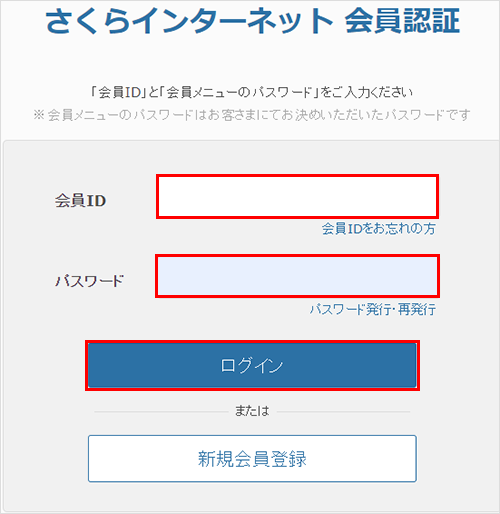
会員メニューログイン

会員メニュー」にログインします。

会員ID お客様の会員ID(例:nnn12345)
パスワード 会員メニューパスワード

※お申込み時に、お客様にて決めていただいた任意のパスワード
紛失された場合は「会員メニューパスワードを再発行したい」をご確認ください。

STEP 2/8

[お問い合わせ]をクリック

会員メニュー左側「サポート」欄の、[お問い合わせ]をクリックします。
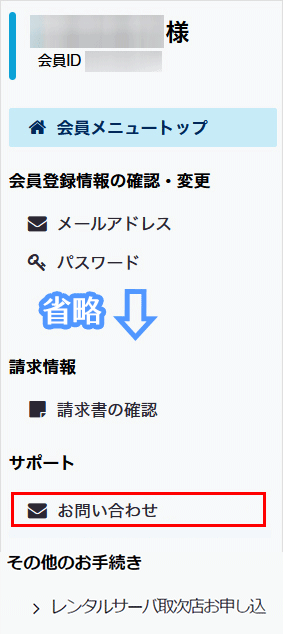
お問い合わせをクリックします
STEP 3/8

[メールサポート]をクリック

お問い合わせ内の[メールサポート]をクリックします。
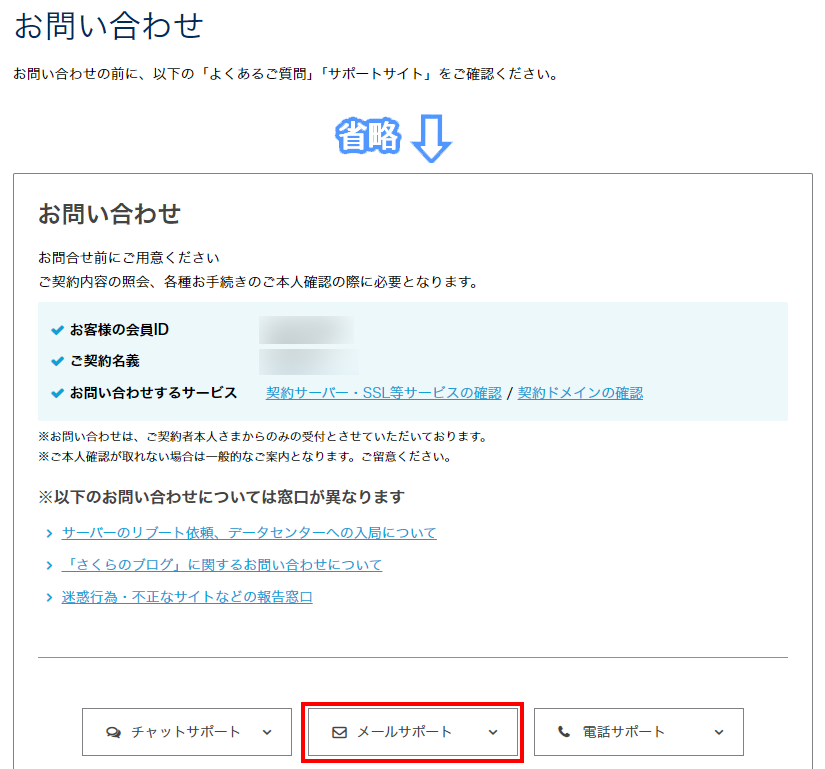
お問い合わせ内のメールサポートをクリック
STEP 4/8

[メールサポート]をクリック

表示されている内容を確認のうえ、[メールサポート]をクリックします。
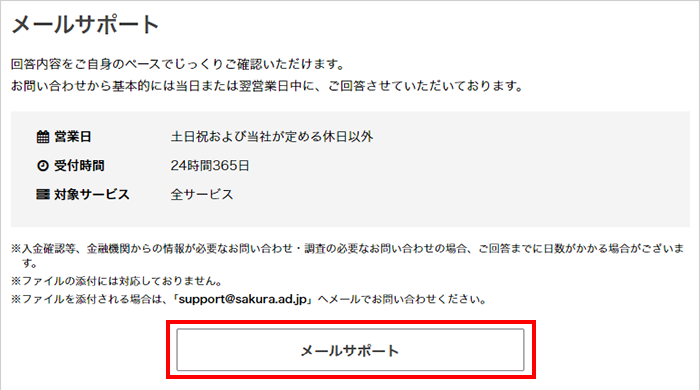
メールサポートをクリック
STEP 5/8

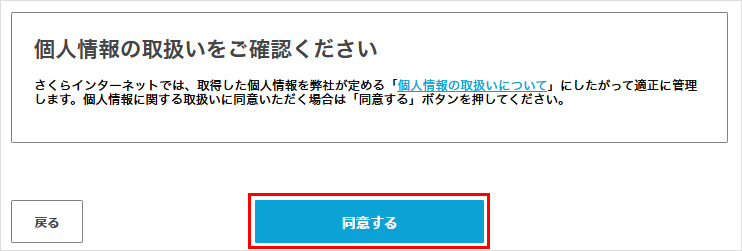
[同意する]をクリック

個人情報の取り扱いについて確認のうえ、[同意する]をクリックします。
STEP 6/8

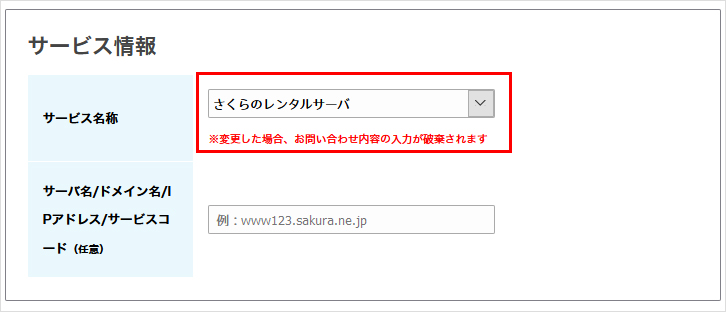
[さくらのレンタルサーバ]を選択

サービス名称[さくらのレンタルサーバ]を選択します。
STEP 7/8

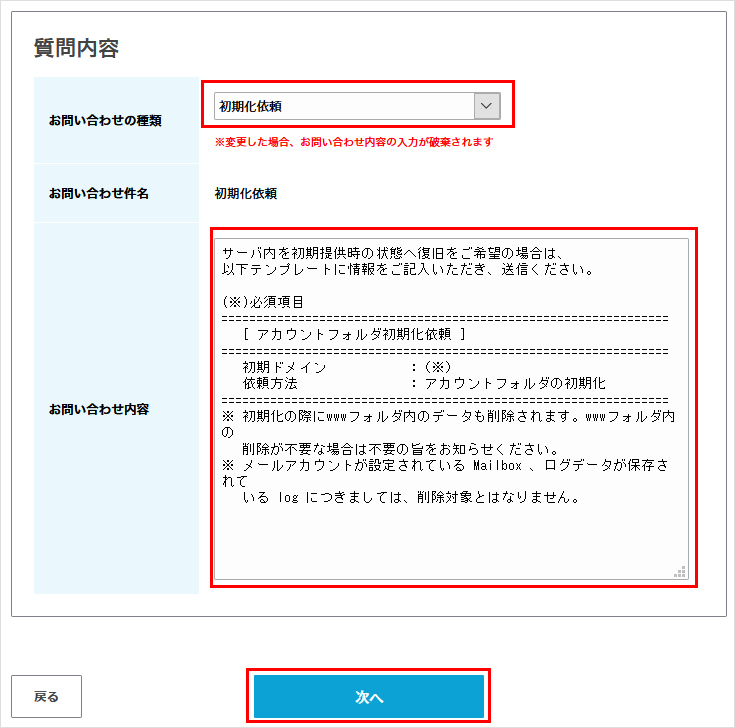
[初期化依頼]を選択し、必要事項を記入

お問い合わせの種類[初期化依頼]を選択します。お問い合わせ内容に必要事項を記入し、[次へ]をクリックします。

依頼例

初期ドメイン:アカウント名.sakura.ne.jp
依頼方法:アカウントフォルダの初期化
STEP 8/8

[お問い合わせの送信]をクリック

最終確認画面が表示されます。内容を確認のうえ、[お問い合わせの送信]をクリックします。

下記のリンクにある解説に該当しなければ、動作に影響することはありません。

ユーザディレクトリ直下のファイルとディレクトリ

※お客様のアカウントフォルダ直下に、サーバーを管理するためのデータを設置しております。

サーバーの初期化を依頼する

サーバーの初期化をご希望される場合は、support@sakura.ad.jp 宛にメールでご依頼ください。弊社にて確認のうえ、削除されたデータを初期化いたします。

注意事項

  • 初期化の際に、wwwフォルダ内のデータも削除されます。wwwフォルダ内の削除が不要な場合は、不要の旨をお知らせください。
    なお、wwwフォルダ内のファイルは、FTPソフトやサーバーコントロールパネルのファイルマネージャでも削除できます。
  • メールアカウントが設定されているMailbox、ログデータが保存されているlogは、削除対象外です。
  • /home/アカウント名/db 以下のファイルを削除した場合、クイックインストールでインストールした「インストール済み一覧」のデータが消失します。復旧はできませんのでご注意ください。
    なお、インストール先のアプリケーションの動作には影響ありません。
    クイックインストールしたアプリをアンインストール(削除)したい

依頼手順

STEP 1/8

会員メニューログイン

会員メニュー」にログインします。

会員ID お客様の会員ID(例:nnn12345)
パスワード 会員メニューパスワード

※お申込み時に、お客様にて決めていただいた任意のパスワード
紛失された場合は「会員メニューパスワードを再発行したい」をご確認ください。

STEP 2/8

[お問い合わせ]をクリック

会員メニュー左側「サポート」欄の、[お問い合わせ]をクリックします。

お問い合わせをクリックします
STEP 3/8

[メールサポート]をクリック

お問い合わせ内の[メールサポート]をクリックします。

お問い合わせ内のメールサポートをクリック
STEP 4/8

[メールサポート]をクリック

表示されている内容を確認のうえ、[メールサポート]をクリックします。

メールサポートをクリック
STEP 5/8

[同意する]をクリック

個人情報の取り扱いについて確認のうえ、[同意する]をクリックします。

STEP 6/8

[さくらのレンタルサーバ]を選択

サービス名称[さくらのレンタルサーバ]を選択します。

STEP 7/8

[初期化依頼]を選択し、必要事項を記入

お問い合わせの種類[初期化依頼]を選択します。お問い合わせ内容に必要事項を記入し、[次へ]をクリックします。

依頼例

初期ドメイン:アカウント名.sakura.ne.jp
依頼方法:アカウントフォルダの初期化

STEP 8/8

[お問い合わせの送信]をクリック

最終確認画面が表示されます。内容を確認のうえ、[お問い合わせの送信]をクリックします。

お問い合わせ

上記をご確認いただいても問題が
解決しなかった場合、
下記リンク先よりお問い合わせください。

お問い合わせはこちら