メール

独自ドメインを利用する際の DNS レコードを知りたい

さくらのレンタルサーバを参照させるための、DNSレコード をご案内いたします。
他社ネームサーバーをご利用中であっても、DNSレコードを設定すれば、さくらのレンタルサーバを参照させることができます。

注意事項

  • DNSレコードを追加・編集する前に、さくらのレンタルサーバのサーバーコントロールパネルにて「ドメイン 追加」を行ってください。
  • ただし お試し期間 中は、移管していない他社ドメインの「ドメイン追加」ができません。

    ※本登録(入金確認)を行えば、お試し期間中でも設定が可能です。

  • DNSレコードの追加や編集を行った後、インターネット上に反映されるまでに数時間ほどかかる場合があります
  • DNSレコードを追加・編集したことにより発生した障害等について弊社では対応をいたしかねます。十分ご注意の上、設定ください。

DNSレコード一覧

レコードの記述内容の詳細はサポート対象外であり、以下はあくまでも「基本的なレコード設定」の一覧です。
実際の項目や設定値については、お客様のご判断で適用いただく必要があることにご留意ください。

Webサイトを参照させたい エントリー名

(※1)

@ (※4)
種別

(※2)

A
値に入れる内容

(※3)

さくらのレンタルサーバのIPv4アドレス

1サーバーコントロールパネルから『サーバー情報』をクリックします。

サーバー情報を確認したい

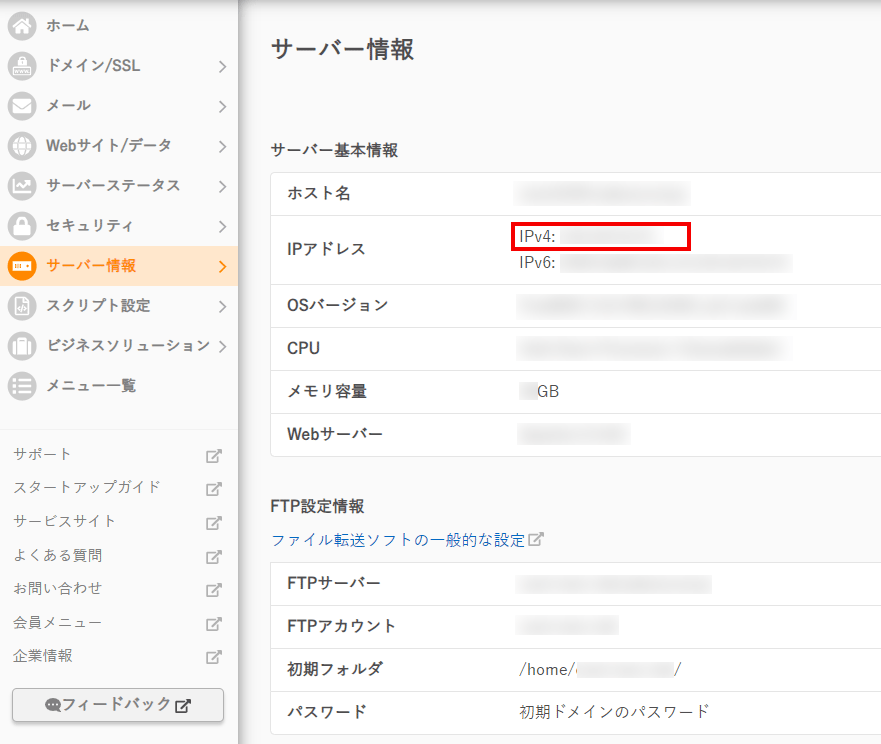
2IPv4アドレスを確認します。

IPv4アドレスの確認

※ビジネスプロプランおよびマネージドサーバ各プランは、お客様ごとに専用の IPアドレス が付与されています。
「お客様専用のIPアドレスです」と表記のあるIPアドレスを控えてください。

設定値例 (※4)

198.51.100.5
Webサイトを参照させたい(IPv6を用いる場合) エントリー名

(※1)

@ (※4)
種別

(※2)

AAAA
値に入れる内容

(※3)

さくらのレンタルサーバのIPv6アドレス

1サーバーコントロールパネルから『サーバー情報』をクリックします。

サーバー情報を確認したい

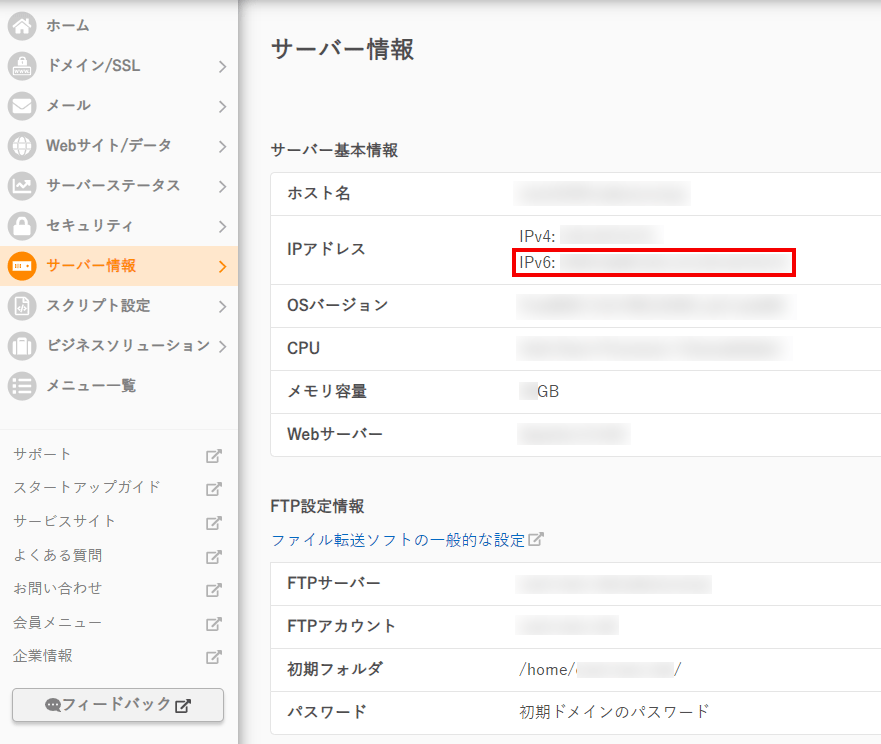
2IPv6アドレスを確認します。

IPv6アドレスの確認

※ビジネスプロプランおよびマネージドサーバ各プランは、お客様ごとに専用のIPアドレスが付与されています。
「お客様専用のIPアドレスです」と表記のあるIPアドレスを控えてください。

設定値例 (※4)

2001:db8:cafe:beef:198:51:100:5
メールサーバーを参照させたい エントリー名

(※1)

@ (※4)
種別

(※2)

MX
値に入れる内容

(※3)

優先順位 さくらのレンタルサーバ初期ドメイン (※5)

1サーバーコントロールパネルから『サーバー情報』をクリックします。

サーバー情報を確認したい

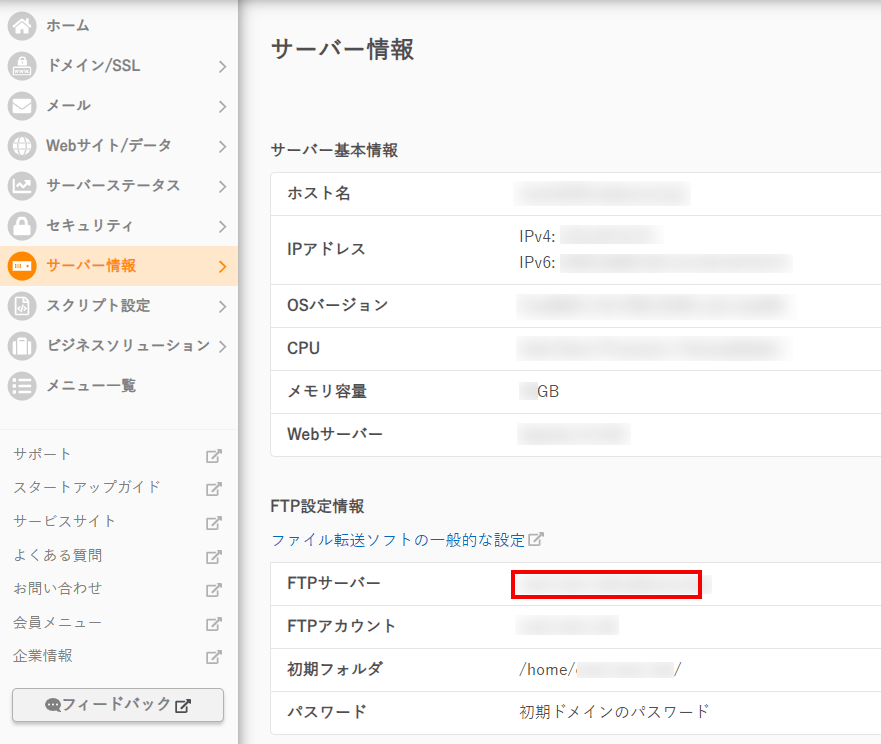
2『FTPサーバー』を確認します。

FTPサーバーを確認

※『FTP サーバー』が 初期ドメイン にあたります。

設定値例 (※4)

10 ○○○.sakura.ne.jp.
SPFレコード を設定したい エントリー名

(※1)

@ (※4)
種別

(※2)

TXT
値に入れる内容

(※3)

“v=spf1 a:[ホスト名] mx ~all” (※6)

※複数のサーバーからメールを送信する場合は、1つの SPFレコード に複数のサーバーを併記する必要があります。

1サーバーコントロールパネルから『サーバー情報』をクリックします。

サーバー情報を確認したい

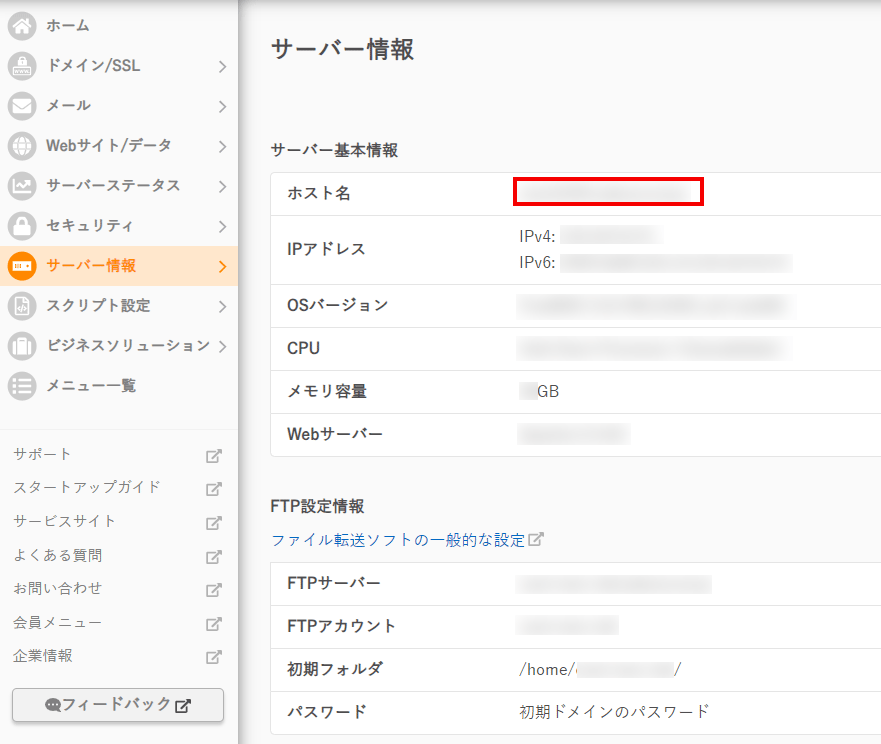
2ホスト名を確認します。

ホスト名を確認

※『FTPサーバー』が初期ドメインにあたります。

設定値例 (※4)

"v=spf1 a:www***.sakura.ne.jp mx ~all"
Webサイトを参照させたい(www付きドメインにアクセスさせたい) エントリー名

(※4))

www
種別

(※2)

CNAME
値に入れる内容

(※3)

参照先のホスト名 / FQDN

設定値例 (※4)

@(※4)
ftp付きドメインのホスト名を指定したい エントリー名

(※1)

ftp
種別

(※2)

CNAME
値に入れる内容

(※3)

参照先のホスト名 / FQDN

設定値例 (※4)

@(※4)
mail付きドメインのホスト名を指定したい エントリー名

(※1)

mail
種別

(※2)

CNAME
値に入れる内容

(※3)

参照先のホスト名 / FQDN

設定値例 (※4)

@(※4)
DKIM レコードを設定したい

※レコード設定のほか、サーバーコントロールパネルでの操作も必要です。

エントリー名

(※1)

[セレクタ]._domainkey
種別

(※2)

TXT
値に入れる内容

(※3)

“v=DKIM1; k=rsa; p=[DKIM公開鍵]” (※6)

さくらのレンタルサーバに DKIM署名を設定している場合、以下の手順でご確認ください。

1メールから『メールドメイン』をクリックします。
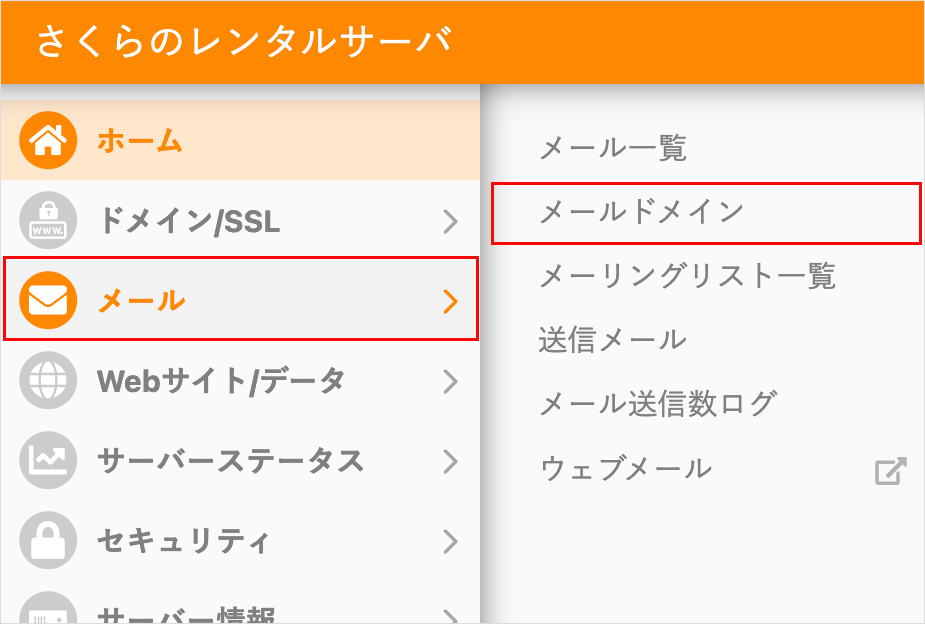
コントロールパネルよりメールドメインをクリック

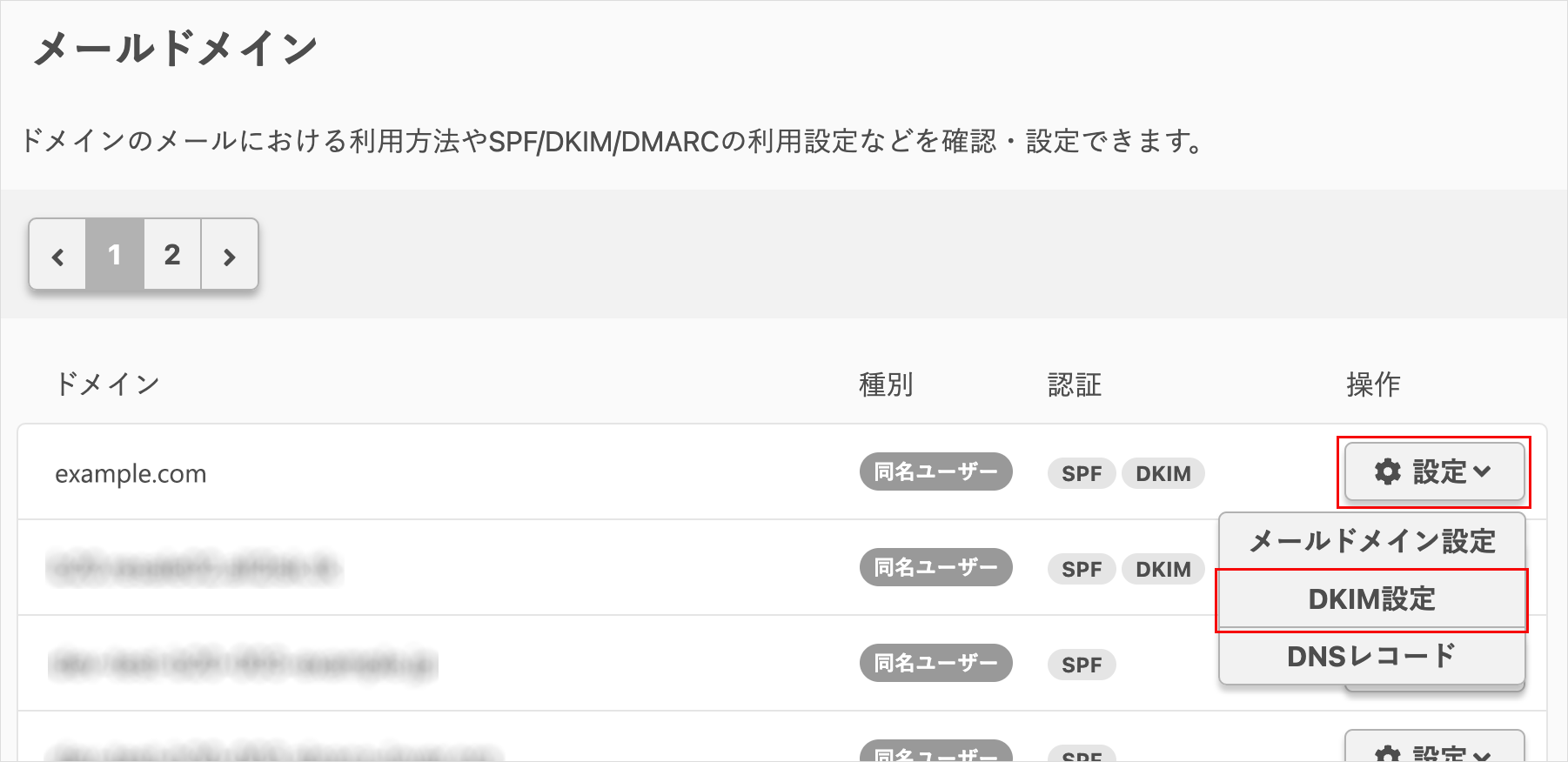
2対象ドメインの『設定』をクリックし、『DKIM設定』をクリックします。

DKIM設定をクリック

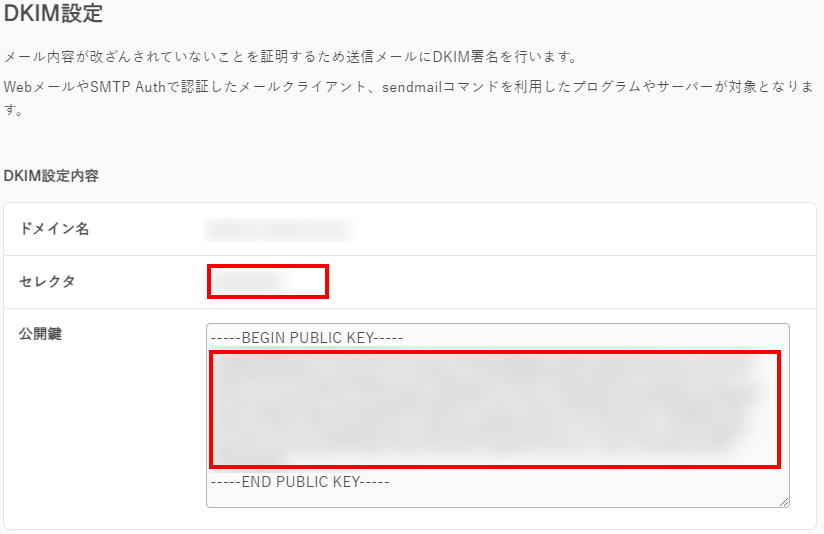
3セレクタおよび公開鍵の内容を控えます。

セレクタおよび公開鍵の内容を控えます

設定値例 (※4)

"v=DKIM1; k=rsa; p=ABcdE ............ Xyz;"
DMARC レコードを設定したい

※レコード設定のほか、サーバーコントロールパネルでの操作も必要です。

エントリー名

(※1)

_dmarc
種別

(※2)

TXT
値に入れる内容

(※3)

“v=DMARC1; p=[ポリシー]; rua=mailto:[メールアドレス ]” (※6)(※7)

さくらのレンタルサーバに DMARCを設定している場合、以下の手順で確認します。

1メールから『メールドメイン』をクリックします。

コントロールパネルよりメールドメインをクリック

2対象ドメインの『設定』をクリックし、『メールドメイン設定』をクリックします。
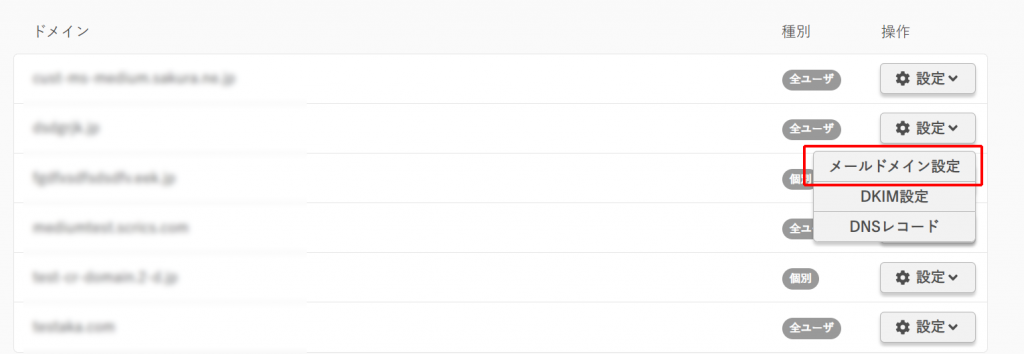
メールドメイン設定

3ポリシー( [ none / quarantine / reject ] のいずれか)および集計レポート送信先の内容を控えます。
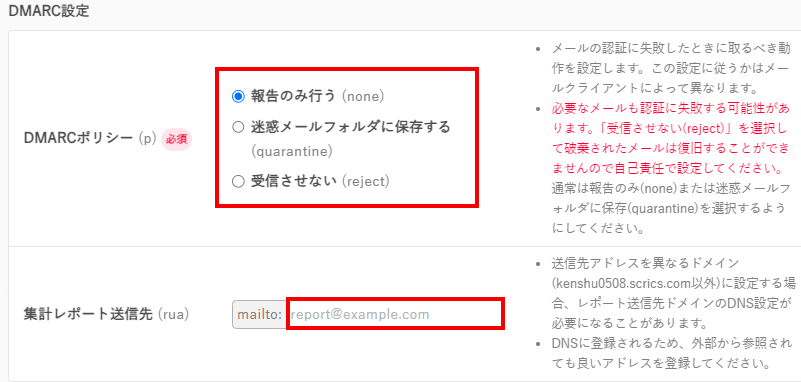
セレクタおよび集計レポート送信先の内容を控えます

設定値例 (※4)

"v=DMARC1; p=none; rua=mailto:dmarc-reports@example.co.jp;"

※1ネームサーバー事業者により「名前」「ホスト名」などと表記されている場合がございます。

※2ネームサーバー事業者により「タイプ」「Type」などと表記されている場合がございます。

※3ネームサーバー事業者により「VALUE」「コンテンツ」などと表記されている場合がございます。

※4「@」(アット)記号はゾーン編集を行っているドメインそのものを指す省略記号です。ネームサーバー事業者により異なる記号が用いられる場合や空白とする場合がございます。

※5MXレコード は、優先度(priority)を指定する必要があり、指定方法はネームサーバー事業者により異なります。また、一般的にMXレコードの登録時、末尾に「.」(ドット)が必要です。

※6TXTレコード はネームサーバー事業者により「”」で囲う必要や改行が必要な場合がございます。

※7記載したメールアドレスは誰からも参照可能な状態となりますのでご注意ください。

参考情報

さくらのレンタルサーバを参照させるための、DNSレコード をご案内いたします。
他社ネームサーバーをご利用中であっても、DNSレコードを設定すれば、さくらのレンタルサーバを参照させることができます。

注意事項

  • DNSレコードを追加・編集する前に、さくらのレンタルサーバのサーバーコントロールパネルにて「ドメイン 追加」を行ってください。
  • ただし お試し期間 中は、移管していない他社ドメインの「ドメイン追加」ができません。

    ※本登録(入金確認)を行えば、お試し期間中でも設定が可能です。

  • DNSレコードの追加や編集を行った後、インターネット上に反映されるまでに数時間ほどかかる場合があります
  • DNSレコードを追加・編集したことにより発生した障害等について弊社では対応をいたしかねます。十分ご注意の上、設定ください。

DNSレコード一覧

レコードの記述内容の詳細はサポート対象外であり、以下はあくまでも「基本的なレコード設定」の一覧です。
実際の項目や設定値については、お客様のご判断で適用いただく必要があることにご留意ください。

Webサイトを参照させたい エントリー名

(※1)

@ (※4)
種別

(※2)

A
値に入れる内容

(※3)

さくらのレンタルサーバのIPv4アドレス

1サーバーコントロールパネルから『サーバー情報』をクリックします。

サーバー情報を確認したい

2IPv4アドレスを確認します。

IPv4アドレスの確認

※ビジネスプロプランおよびマネージドサーバ各プランは、お客様ごとに専用の IPアドレス が付与されています。
「お客様専用のIPアドレスです」と表記のあるIPアドレスを控えてください。

設定値例 (※4)

198.51.100.5
Webサイトを参照させたい(IPv6を用いる場合) エントリー名

(※1)

@ (※4)
種別

(※2)

AAAA
値に入れる内容

(※3)

さくらのレンタルサーバのIPv6アドレス

1サーバーコントロールパネルから『サーバー情報』をクリックします。

サーバー情報を確認したい

2IPv6アドレスを確認します。

IPv6アドレスの確認

※ビジネスプロプランおよびマネージドサーバ各プランは、お客様ごとに専用のIPアドレスが付与されています。
「お客様専用のIPアドレスです」と表記のあるIPアドレスを控えてください。

設定値例 (※4)

2001:db8:cafe:beef:198:51:100:5
メールサーバーを参照させたい エントリー名

(※1)

@ (※4)
種別

(※2)

MX
値に入れる内容

(※3)

優先順位 さくらのレンタルサーバ初期ドメイン (※5)

1サーバーコントロールパネルから『サーバー情報』をクリックします。

サーバー情報を確認したい

2『FTPサーバー』を確認します。

FTPサーバーを確認

※『FTP サーバー』が 初期ドメイン にあたります。

設定値例 (※4)

10 ○○○.sakura.ne.jp.
SPFレコード を設定したい エントリー名

(※1)

@ (※4)
種別

(※2)

TXT
値に入れる内容

(※3)

"v=spf1 a:[ホスト名] mx ~all" (※6)

※複数のサーバーからメールを送信する場合は、1つの SPFレコード に複数のサーバーを併記する必要があります。

1サーバーコントロールパネルから『サーバー情報』をクリックします。

サーバー情報を確認したい

2ホスト名を確認します。

ホスト名を確認

※『FTPサーバー』が初期ドメインにあたります。

設定値例 (※4)

"v=spf1 a:www***.sakura.ne.jp mx ~all"
Webサイトを参照させたい(www付きドメインにアクセスさせたい) エントリー名

(※4))

www
種別

(※2)

CNAME
値に入れる内容

(※3)

参照先のホスト名 / FQDN

設定値例 (※4)

@(※4)
ftp付きドメインのホスト名を指定したい エントリー名

(※1)

ftp
種別

(※2)

CNAME
値に入れる内容

(※3)

参照先のホスト名 / FQDN

設定値例 (※4)

@(※4)
mail付きドメインのホスト名を指定したい エントリー名

(※1)

mail
種別

(※2)

CNAME
値に入れる内容

(※3)

参照先のホスト名 / FQDN

設定値例 (※4)

@(※4)
DKIM レコードを設定したい

※レコード設定のほか、サーバーコントロールパネルでの操作も必要です。

エントリー名

(※1)

[セレクタ]._domainkey
種別

(※2)

TXT
値に入れる内容

(※3)

"v=DKIM1; k=rsa; p=[DKIM公開鍵]" (※6)

さくらのレンタルサーバに DKIM署名を設定している場合、以下の手順でご確認ください。

1メールから『メールドメイン』をクリックします。

コントロールパネルよりメールドメインをクリック

2対象ドメインの『設定』をクリックし、『DKIM設定』をクリックします。

DKIM設定をクリック

3セレクタおよび公開鍵の内容を控えます。

セレクタおよび公開鍵の内容を控えます

設定値例 (※4)

"v=DKIM1; k=rsa; p=ABcdE ............ Xyz;"
DMARC レコードを設定したい

※レコード設定のほか、サーバーコントロールパネルでの操作も必要です。

エントリー名

(※1)

_dmarc
種別

(※2)

TXT
値に入れる内容

(※3)

"v=DMARC1; p=[ポリシー]; rua=mailto:[メールアドレス ]" (※6)(※7)

さくらのレンタルサーバに DMARCを設定している場合、以下の手順で確認します。

1メールから『メールドメイン』をクリックします。

コントロールパネルよりメールドメインをクリック

2対象ドメインの『設定』をクリックし、『メールドメイン設定』をクリックします。

メールドメイン設定

3ポリシー( [ none / quarantine / reject ] のいずれか)および集計レポート送信先の内容を控えます。

セレクタおよび集計レポート送信先の内容を控えます

設定値例 (※4)

"v=DMARC1; p=none; rua=mailto:dmarc-reports@example.co.jp;"

※1ネームサーバー事業者により「名前」「ホスト名」などと表記されている場合がございます。

※2ネームサーバー事業者により「タイプ」「Type」などと表記されている場合がございます。

※3ネームサーバー事業者により「VALUE」「コンテンツ」などと表記されている場合がございます。

※4「@」(アット)記号はゾーン編集を行っているドメインそのものを指す省略記号です。ネームサーバー事業者により異なる記号が用いられる場合や空白とする場合がございます。

※5MXレコード は、優先度(priority)を指定する必要があり、指定方法はネームサーバー事業者により異なります。また、一般的にMXレコードの登録時、末尾に「.」(ドット)が必要です。

※6TXTレコード はネームサーバー事業者により「"」で囲う必要や改行が必要な場合がございます。

※7記載したメールアドレスは誰からも参照可能な状態となりますのでご注意ください。

参考情報

お問い合わせ

上記をご確認いただいても問題が
解決しなかった場合、
下記リンク先よりお問い合わせください。

お問い合わせはこちら