はじめに
- 2024年11月時点でさくらのレンタルサーバとの接続において、新Outlookは『 IMAP接続』『 POP接続』の両方にて利用が可能であることを確認しています。
- ソフトの仕様上、動作が不安定になったり、メールアカウントが追加できないエラーが発生するケースが報告されています。
- 今後ソフト側での大きな仕様変更が発生する可能性があります。
- 設定に問題がない場合でも、メールの送受信が行えないなど動作が不安定になったり、メールアカウントが追加できないエラーが発生するケースが報告されています。
同様のケースとなりました際は、新Outlook以外のメールソフトのご利用をご検討ください。
新しく設定する
1スタートメニュー、またはデスクトップより『 Outlook(New)』を開きます。

※『 Outlook(New)』のほか、『 Outlook for Windows』と表示される場合があります。
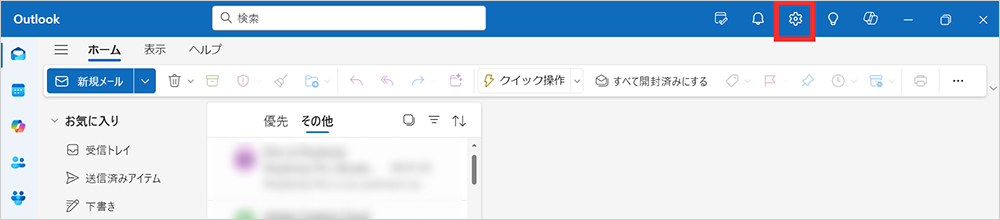
2画面右上の歯車マークをクリックします。
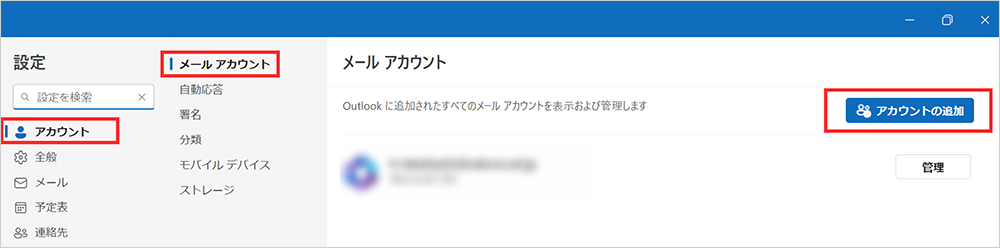
3『 アカウント』>『 メールアカウント』画面で『 アカウントの追加』をクリックします。
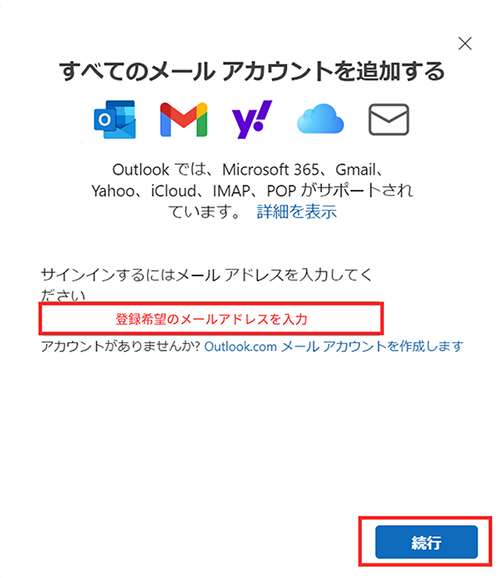
4新Outlookで使用したいメールアドレスを入力し、『 続行』をクリックします。
5メールプロバイダーの選択画面の一覧より『 IMAP』または『 POP』をクリックします。
※以降、本マニュアルでは『 IMAP』を選択した場合の画面で説明します。
設定値はIMAP・POPそれぞれ掲載していますので、ご希望の設定に合わせた設定値を利用してください。
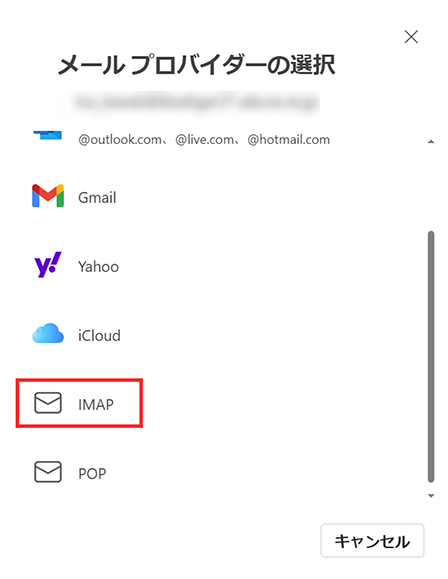
6各種設定値を入力し、『 続行』をクリックします。
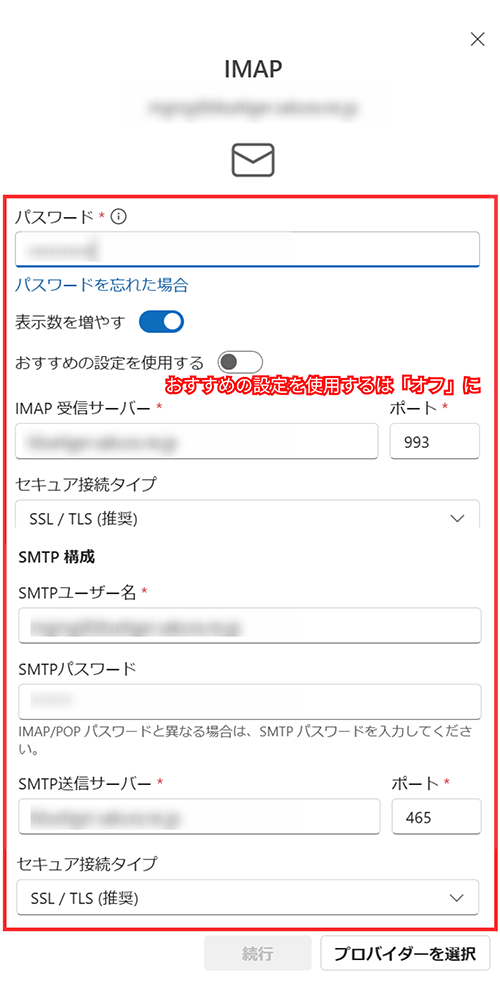
※『 おすすめの設定を使用する』は『オフ』にしてください。
IMAP設定の場合
| IMAPパスワード | メールアドレスのパスワード(※1) |
|---|---|
| IMAP受信サーバー | 初期ドメイン(●●.sakura.ne.jp)(※2) |
| ポート | 993 |
| セキュア接続タイプ | SSL/TLS(推奨) |
| SMTPユーザー名 | 設定したいメールアドレス |
| SMTPパスワード | メールアドレスのパスワード(※1) |
| SMTP送信サーバー | 初期ドメイン(●●.sakura.ne.jp)(※2) |
| ポート | 465 |
| セキュア接続タイプ | SSL/TLS(推奨) |
(※1)メールアドレス(ユーザー)を作成した際に設定したパスワードを入力します。
メールパスワードがご不明な場合は、メールパスワードの変更をご参考に、新しいメールパスワードをご設定ください。
(※2)『 初期ドメイン』は、サーバーのお申し込み時お客様にて入力いただいたドメイン名です。『 仮登録完了のお知らせ』あるいは『 登録完了のお知らせ』を確認してください。
POP設定の場合
| POPパスワード | メールアドレスのパスワード(※1) |
|---|---|
| POP受信サーバー | 初期ドメイン(●●.sakura.ne.jp)(※2) |
| ポート | 995 |
| セキュア接続タイプ | SSL/TLS(推奨) |
| POPユーザー名 | 設定したいメールアドレス |
| POPパスワード | メールアドレスのパスワード(※1) |
| POP送信サーバー | 初期ドメイン(●●.sakura.ne.jp)(※2) |
| ポート | 465 |
| セキュア接続タイプ | SSL/TLS(推奨) |
(※1)メールアドレス(ユーザー)を作成した際に設定したパスワードを入力します。
メールパスワードがご不明な場合は、メールパスワードの変更をご参考に、新しいメールパスワードをご設定ください。
(※2)『 初期ドメイン』は、サーバーのお申し込み時お客様にて入力いただいたドメイン名です。『 仮登録完了のお知らせ』あるいは『 登録完了のお知らせ』を確認してください。
7『 続行』をクリックします。
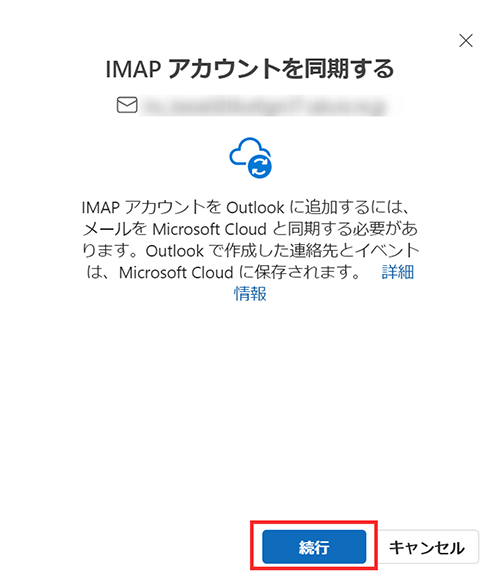
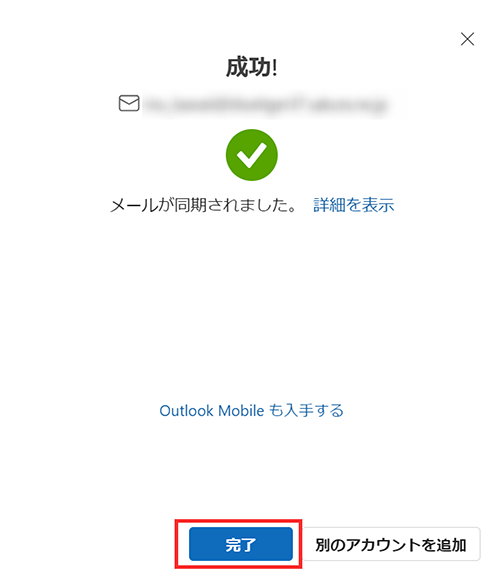
8『 成功』と表示されたらメールアカウント追加完了です。『完了』をクリックしてください。
追加したメールアカウントが一覧に表示されているかご確認ください。
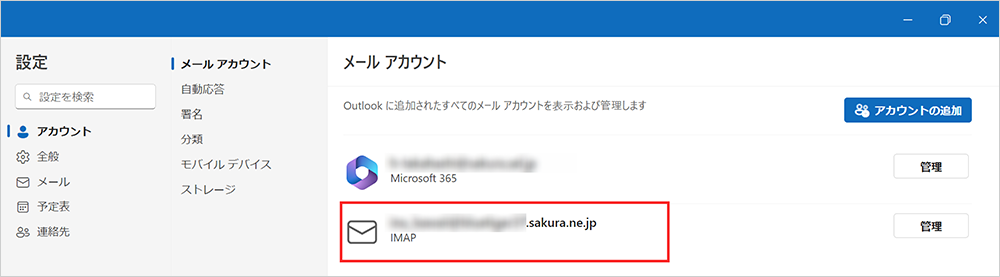
エラーが発生した場合
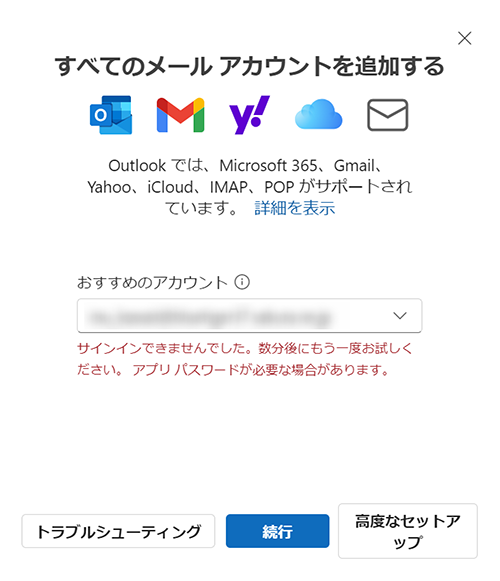
『メールソフトへログインできない』『メール送受信ができない』、または画像のようなエラーが発生する場合は、以下確認項目の見直しをお願いいたします。
入力している設定値は正しいですか?
設定値が誤っていると、アカウントをメールソフトへ追加できない場合があります。
旧Outlookでメールアカウントは利用できますか?
旧バージョンのOutlookでメールアカウントを利用できる場合、新Outlookの仕様上の問題である可能性が考えられます。
他のメールソフトでメールアカウントは利用できますか?
他のメールソフトでメールアカウントを利用できる場合、新Outlookの仕様上の問題である可能性が考えられます。
ご注意ください
- 新Outlookは動作が不安定なため、時間をおいてお試しいただいたり、複数回お試しいただくことでメールアカウントの追加が可能になる場合があります。
- 上記の項目がクリアできている場合、弊社へお問い合わせをいただきましても、上記に記載している内容以上のサポートができかねる可能性があります。あらかじめご了承ください。
- 併せて、新Outlookは他社のサービスのため、サービス提供元のMicrosoft社へご相談いただきますようお願い申し上げます。
既存の設定を変更する
各種設定値の変更を行いたい場合は、以下の手順で修正してください。
ご注意ください
- 『受信サーバー名』については、Outlookの仕様により設定後の変更ができません。
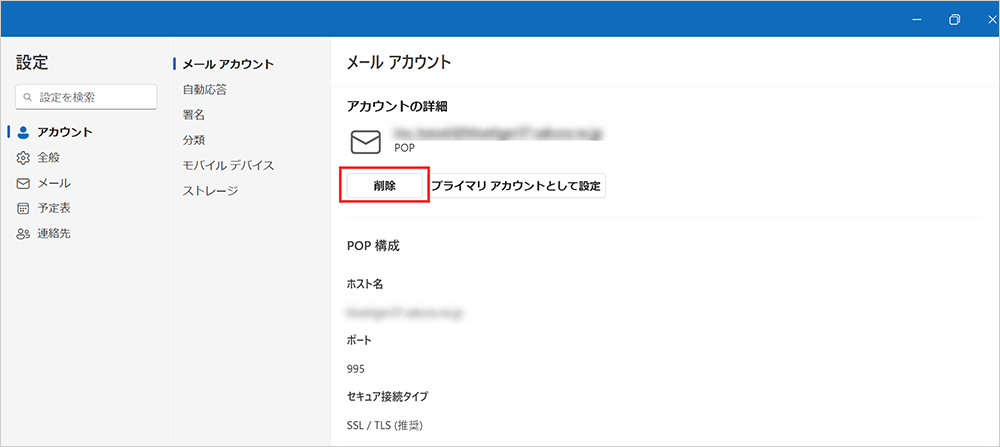
設定変更が必要な際は、メールソフトからメールアカウントを削除して新しく設定してください。
1スタートメニュー、またはデスクトップより『 Outlook(New)』を開きます。
※『 Outlook(New)』のほか、『 Outlook for Windows』と表示される場合があります。
2画面右上の歯車マークをクリックします。
3『 アカウント』>『 メールアカウント』画面で、修正したいメールアカウントの『 管理』をクリックします。
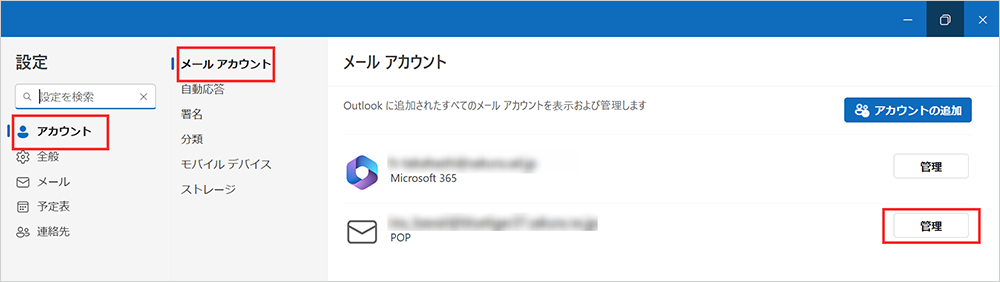
4『 削除』をクリックし、既存のメールアカウント設定を削除します。