

このページでは、Mozilla Thunderbirdのメールソフトかんたん設定の利用方法についてご案内しております。Mac、iOSのメールソフトかんたん設定を利用する場合は、Mac / iOSのメールソフトかんたん設定を利用したいをご確認いただき、設定をお願いします。
メールソフトかんたん設定とは
メールソフトかんたん設定とは、メールソフトに設定する情報が登録されたメール構成プロファイル(構成ファイル)を、対象のメールソフトに登録するだけで、簡単にメールの設定が行える機能です。
設定前の確認事項
-
メールソフトかんたん設定に対応しているメールソフトは、以下となります。
- Thunderbird
- iPhone/iPad メール
- Mac メール
- Mac / iOSの設定方法は以下のページをご確認ください。
Mac / iOSのメールソフトかんたん設定を利用したい
- セキュリティ上、メール構成プロファイルには、メールのパスワードは記録されておりません。
-
1つのドメインをウェブサーバ、メールサーバ等に分けて運営されている場合、構成ファイルでは正しく設定できない場合があります。その場合は、手動でメールの設定をお願いします。
手動でのメール設定方法は以下をご参照ください。
Mozilla Thunderbird の設定をしたい - さくらのレンタルサーバ リセール向けプランでは、共有SSLを利用しているサーバーのみメールソフトかんたん設定をご利用いただけます。
設定方法を動画で見る(4分)
実際の操作を動きで確認したい方は、再生ボタンをクリックしてください(音声が流れます)。
設定方法
STEPに沿って設定を進めてください。
メール構成プロファイルに関して公開中のままにしておきますと、独自ドメインと初期ドメインの関連づけがThunderbird経由で第三者に取得される可能性がありますのでメールソフト設定完了後に非公開にすることをおすすめいたします。
※自動的に非公開にはなりません。
H3のタイトルが入ります
メール構成プロファイルの公開
1「サーバーコントロールパネル」にログインします。
ログイン方法は下記を参照ください。
サーバーコントロールパネルにログインしたい
2メールから『 メール一覧 』をクリックします。
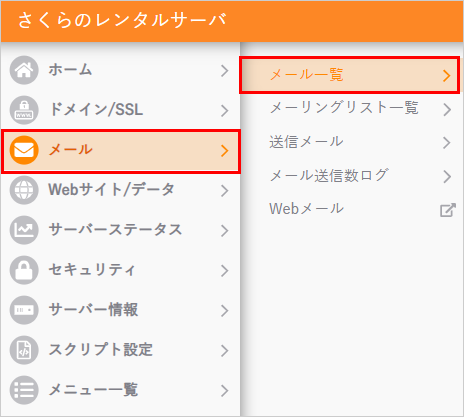
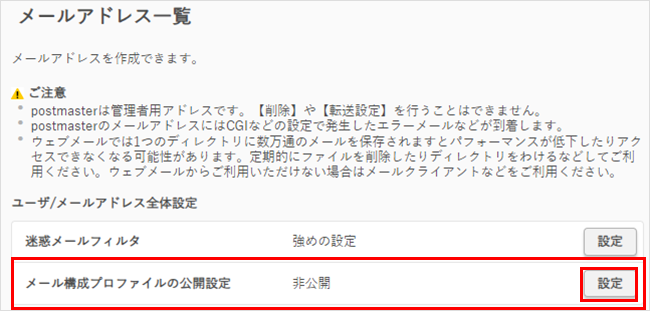
3[メール構成プロファイルの公開設定]が非公開になっていれば、『 設定 』をクリックします。
[公開]になっている場合は、STEP3へ進んでください。
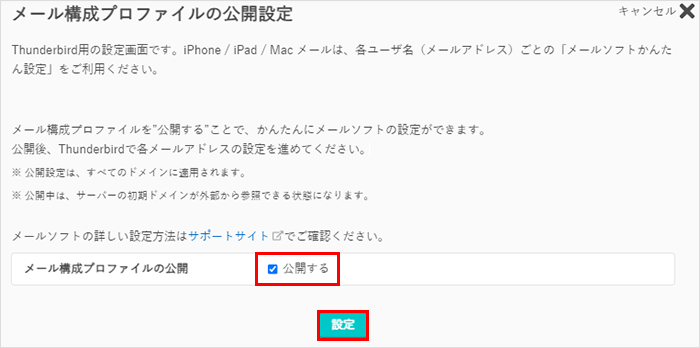
4[公開する]にチェックを入れ、『 設定 』をクリックします。
5設定完了後、「メール構成プロファイルの公開設定を更新しました。」と表示されます。
『 キャンセル 』をクリックします。
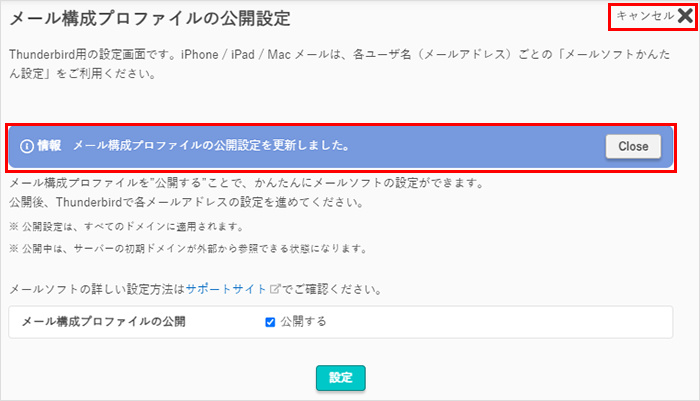
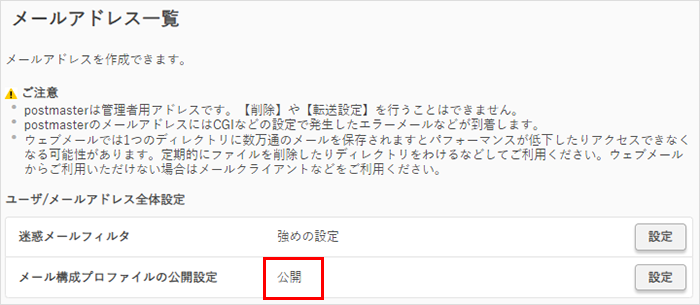
6「メール構成プロファイルの公開設定」が[公開]になっていることを確認してください。
メールアカウントの設定
1Mozilla Thunderbird を起動

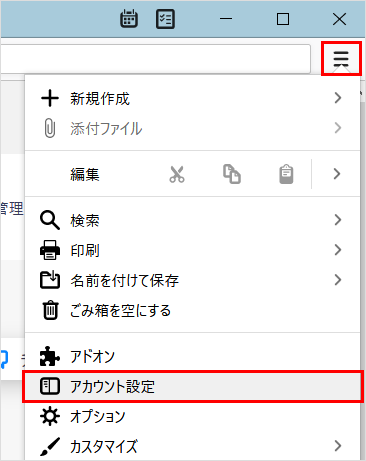
2Thunderbirdの画面右上にあるアプリケーションメニューボタンから「アカウント設定」をクリックします。
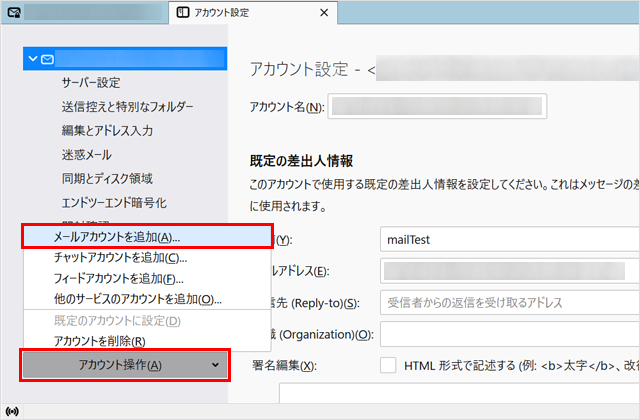
3画面左下の『 アカウント操作 』をクリックし、「メールアカウントを追加」を選択します。
4既存のメールアドレスのセットアップ画面が開きます。 以下の項目を入力し、『 続ける 』をクリックします。

| あなたのお名前 |
任意の文字列
※メール送受信する際に表示されます。 |
|---|---|
| メールアドレス |
メールアドレス
※設定する(利用する)メールアドレスを入力します。 |
| パスワード |
メールパスワード(※1)(※2)
※メールアドレス(アカウント)を作成した際に設定したパスワードを入力します。 |
※1 さくらの「レンタルサーバ ビジネス・ビジネスプロ」「マネージドサーバ」をご利用の場合は、「ユーザパスワード」を入力してください。
※2 メールパスワードがご不明な場合は、メールパスワードの変更が必要です。
構成ファイルの読み込み
1Thunderbirdがレンタルサーバからメールに必要な構成を読み出して表示されます。
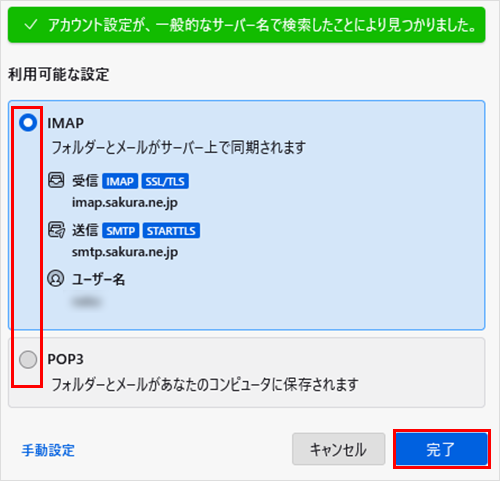
読み込みが終わると「アカウント設定が、一般的なサーバー名で検索したことにより見つかりました。」と表示され「利用可能な設定」が表示されます。
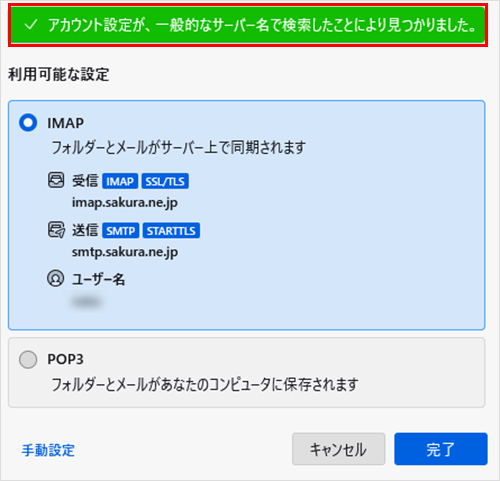
受信、送信に表示されているドメインが、初期ドメイン「**.sakura.ne.jp」を含むドメインであることを確認してください。
独自ドメインが表示されている場合は、正しい構成ではありません。
キャンセルするか、手動設定をクリックして、設定方法(POP)か、設定方法(IMAP)の手順でメールソフトの設定を行なってください。
2IMAP、POPのどちらかを選択して、『完了』をクリックします。
-
POPとIMAPの違いについて
-
POPとIMAPの違いは「受信方式」にあります。
POP クライアント側(PCやスマートフォン)にメールを取り出して閲覧する方式
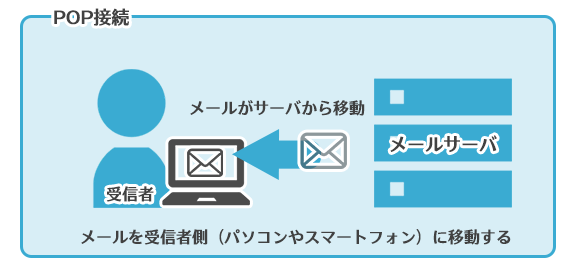
POPはこんな方におすすめ
- 一台のPC(もしくはスマートフォン)のみでメールを使う
- インターネットに繋がない環境でも過去のメールを見返したい
- サーバーの容量が少ない
IMAP メールサーバー上にあるメールを直接表示させて閲覧する方式
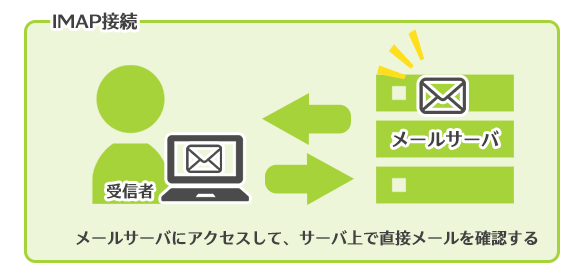
IMAPはこんな方におすすめ
- 複数人で同一メールアドレスを使う
- 家や会社、外出先などで異なる端末からメールを使う
- PCやスマートフォンの容量が少ない
メールボックス、
ライトスタンダード プレミアム ビジネス ビジネスプロ、
マネージド1フィルター 20フィルター 20フィルター 200フィルター 1,000フィルター
送受信のテスト
1新しくメールを作成し、作成したメールアカウント宛に送信します。
※パスワード入力を求められた場合は、パスワードを入力します。
2送受信ともエラーが発生せずにおこなえれば、テスト完了です。
メール構成プロファイルの非公開
「メール構成プロファイルの非公開」を行うと、Thunderbird上で正しい設定が読み取れなくなりますので、必ず設定が完了した後で非公開にしてください。
[公開する]のチェックが付いたままの状態だと「ご利用上の注意事項」に記載の通り、Thunderbird経由で第三者にプロファイルが取得される恐れがあります。
メール設定が短期間に複数回行われるようなシーンを除き、安全性を鑑みて通常は非公開の状態にしておき、メールソフトかんたん設定を行う際に都度[公開する]へ設定を変更することを推奨します。
※iOSやMacでのかんたん設定、および手動でのメール設定につきましては、公開非公開問わず設定可能です。
1「サーバーコントロールパネル」にログインします。
ログイン方法は下記を参照ください。
サーバーコントロールパネルにログインしたい
2メールから『メール一覧』をクリックします。
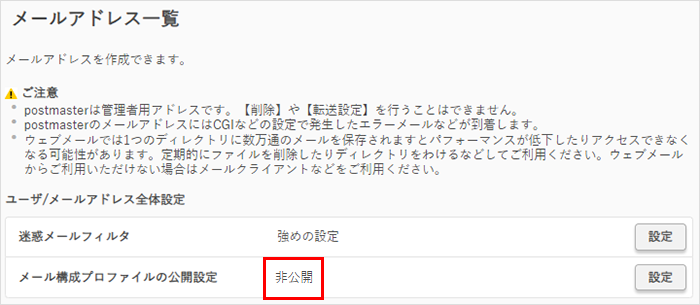
3[メール構成プロファイルの公開設定]の『 設定 』をクリックします。
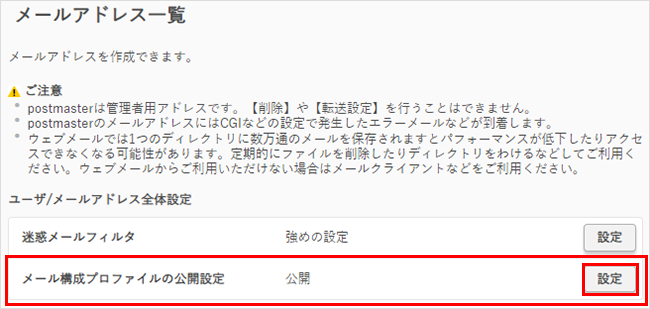
4[公開する]のチェックを外し、『 設定 』をクリックします。
5設定完了後、[メール構成プロファイルの公開設定を更新しました。]と表示されます。
『 キャンセル 』をクリックします。
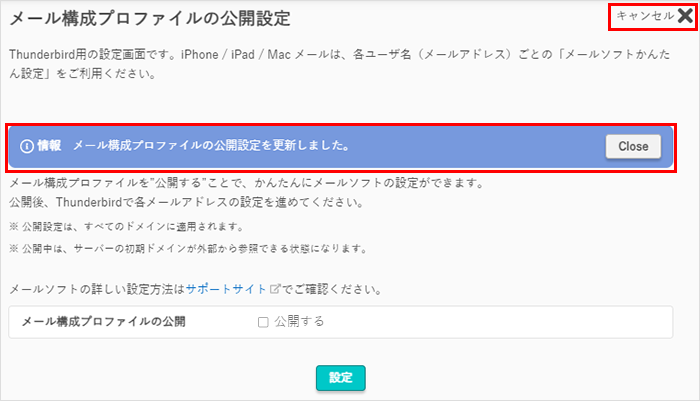
6「メール構成プロファイルの公開設定」が[非公開]になっていることを確認してください。
エラーが表示された場合
以下をご確認ください。
メールパスワード変更後の設定
メールアドレスのパスワードを変更した場合、メールソフトにも変更したパスワードの設定が必要です。
メールソフトに変更したパスワードを設定する方法
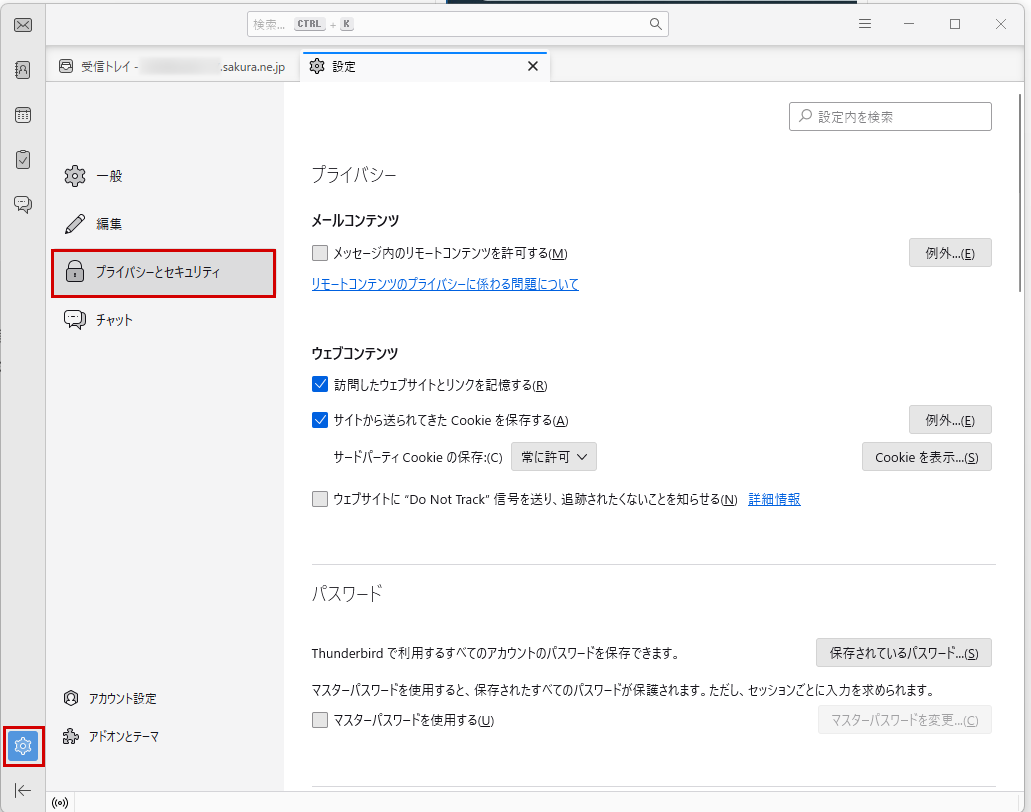
1画面左下にある歯車のアイコンを選択して、「プライバシーとセキュリティ」をクリックします。
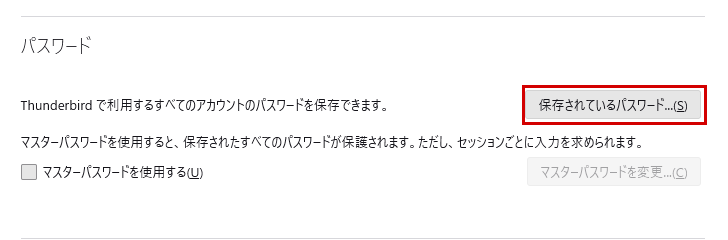
2「保存されているパスワード」をクリックします。
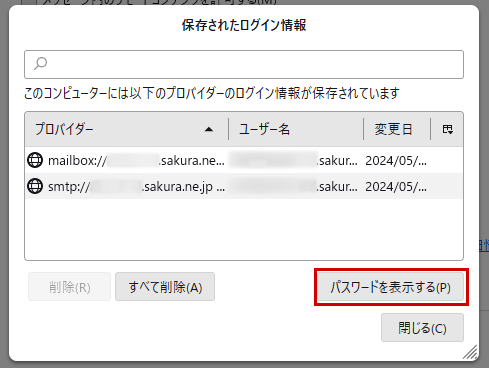
3保存されているログイン情報が表示されたら、「パスワードを表示する」をクリックします。
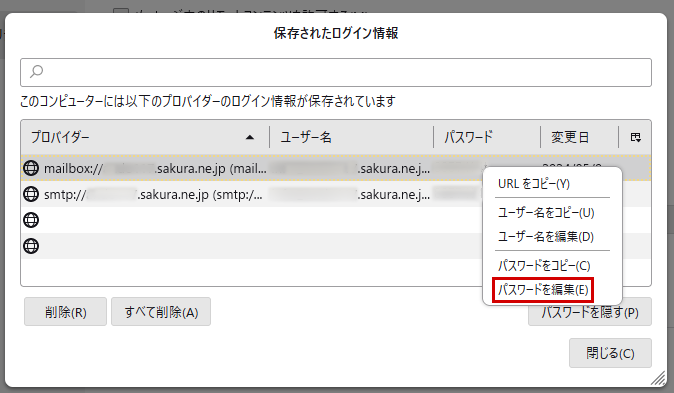
4変更したいパスワードを右クリックして、「パスワードを編集」をクリックします。
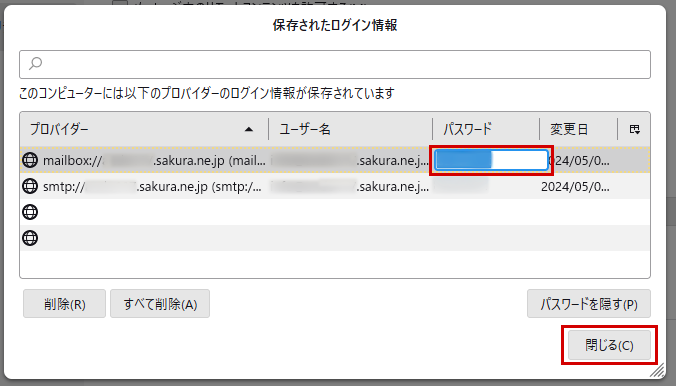
5変更したパスワードを入力して、「閉じる」をクリックして完了です。
6パスワードを変更したメールアドレスで、送受信ができることを確認してください。
利用可能フィルター数
ご契約中のプランに応じて利用可能なフィルター数が異なります。詳細は以下の表をご確認ください。
※高精度迷惑メールフィルタが設定できるフィルター数=メールアドレス数です。
| メールボックス、 ライト |
スタンダード | プレミアム | ビジネス |
ビジネスプロ、 マネージド |
|---|---|---|---|---|
| 1フィルター | 20フィルター | 20フィルター | 200フィルター | 1,000フィルター |
利用可能フィルター数は追加オプションで増やすことも可能です。(上記に加えて最大300フィルター数分(30ライセンス)まで)
高精度迷惑メールフィルタ数を追加したい
ID・パスワードの変更・再発行
パスワードは「会員メニュー」や「コントロールパネル」から自由に変更することができます。 また、ID・パスワードを紛失した場合、再発行が可能です。
| ID/パスワードの種類 | 手続き | |
|---|---|---|
| 会員メニュー | 会員ID | 会員IDの照会 |
| パスワード |
パスワードの変更 パスワードの再発行 |
|
| さくらの レンタルサーバ |
コントロールパネル パスワード (サーバーパスワード) |
パスワードの変更 パスワードの再発行 |
| メールパスワード | パスワードの変更 | |
| さくらの専用サーバ |
コントロールパネル パスワード |
パスワードの変更・再発行 |
| 管理者(root) パスワード |
パスワードの再発行 | |
| さくらの専用サーバPHY | 管理者(root) パスワード |
パスワードの再発行 |
※さくらウェブ、さくらポスト、さくらリスト、バーチャルドメインのサーバーパスワードについては、提供終了したサービスのサーバーパスワードを再発行したいをご確認ください。
※パスワードとして設定できる文字に関しましては、メールアドレスと各種パスワードに設定可能な文字列を知りたいをご確認ください。
手動で作成した公開鍵を登録
事前準備
お手元の端末にて秘密鍵、ならびに公開鍵の作成をしてください。
作成例
1-1. 端末に秘密鍵保存用のディレクトリを作成します。
既に作成されている場合は省略してください。
※Windowsを利用されている場合、.sshのディレクトリ作成も後述のパーミッション変更も省略可能なケースもございます。
省略が可能な場合は1-3から作業を進めてください。
mkdir ~/.ssh
1-2. Linux/UNIX等の端末をご利用の場合は作成したディレクトリのパーミッションを700に指定してください。
chmod 700 ~/.ssh
1-3. 作業するディレクトリに移動します。
cd ~/.ssh
2. ssh-keygenのコマンドで鍵ファイルを作成します。
さくらのレンタルサーバでは、以下の3種類の暗号に対応しています。
このマニュアルではED25519の形式で鍵生成を行います。
| 暗号化形式 | RSA | ECDSA | ED25519 |
|---|
# ssh-keygen -t ed25519 -f sshkey
※-f以下のファイル名指定は任意です。省略も可能ですがここでは「sshkey」としています。
3. パスフレーズの設定について対話モードで表示されます。
# ssh-keygen -t ed25519 -f sshkey

Generating public/private ed25519 key pair.

Enter passphrase (empty for no passphrase):
パスフレーズを設定する場合は任意の文字列で指定してください。入力したパスフレーズは表示されません。
指定しない場合はEnterでスキップ可能です。
4. 設定したパスフレーズと同じ文字列の入力を要求されます。
# ssh-keygen -t ed25519 -f sshkey

Generating public/private ed25519 key pair.

Enter passphrase (empty for no passphrase):

Enter same passphrase again:
指定したパスフレーズを再度入力してください。
パスフレーズを指定しなかった場合はEnterでスキップしてください。
5. 鍵ファイルが作成されました。
# ssh-keygen -t ed25519 -f sshkey

Generating public/private ed25519 key pair.

Enter passphrase (empty for no passphrase):

Enter same passphrase again:

Your identification has been saved in sshkey

Your public key has been saved in sshkey.pub

The key fingerprint is:

SHA256:SHA256:AbcdefghijklmnopqrstuvwxyZ example@www1234.sakura.ne.jp (作成された鍵情報)

The key's randomart image is:

+--[ED25519 256]--+

|  .   ..      +  |

|   o .. .   o    |

|  o    + . o +   |

| . + .. . A *    |

|. +   o R. o o   |

| * * + =    .    |

|+ K o + ..       |

|+= = = ++        |

|ooM++.=.. +      |

+----[SHA256]-----+
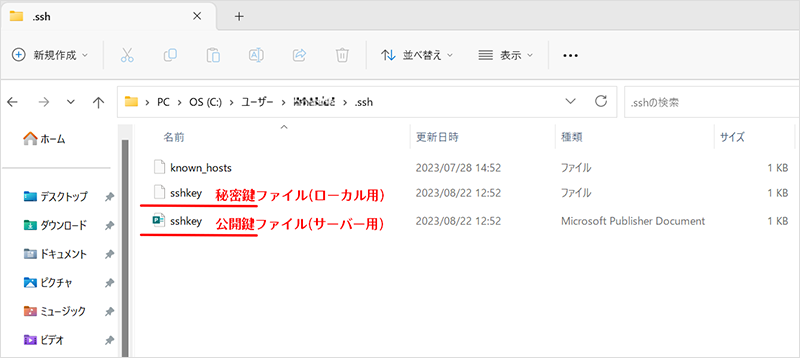
設定例に沿って作成した場合、お手元の端末に以下の2つのファイルが作成されています。
テスト画像___c-image__W700
登録完了
1 公開鍵情報が登録されました。 以降、ペアになる秘密鍵を指定したSSHクライアントからの接続については、公開鍵認証にて接続が可能です。
サーバー移転中のメールの受信方法はどうすればいいですか?
移転元のサーバーにてメールアカウントを作成している場合、さくらのレンタルサーバ側でも同じメールアカウントを作成する必要があります。
公開鍵認証で接続する手順についてはSSH を利用したいのサポートサイトをご確認ください。
h3でh4で使っていたスクエアを使えるようにしたい
- ドメインを選択します。(選択例)http://example.com/
- 「WEB公開フォルダを変更」を選択します。
- 枠内に任意のディレクトリ名を入力します。