概要
お客様にてご用意いただいた「ISOファイル」や「IMGファイル」からOSのインストールを行う機能です。
この機能を使うことで、弊社が提供していないOSや、特定のマイナーバージョンのOSを任意にインストールすることが可能となります。
注意事項
- この機能はお客様の責任において実施いただく機能となり、ご利用のモデル、導入するOSの組み合わせによっては「ドライバが当たらない」「弊社が 提供している標準機能が使えなくなる」といった可能性がありますが、それら個別に発生する事象に対し弊社ではサポートしておりません。ベンダーサイト等を 活用し、お客様にて対処いただく必要がございますのであらかじめご承知おきください。
- 有償OSから別のOSへ変更を希望される場合、ライセンスの解約を含む標準OSへの変更手続きが必要になります。解約手続きが完了するまで契約期間分の請求が発生しますので必ずご依頼ください。
モデルに依存する注意事項
- DELL R510、NEC E120d-M
リモートメディア対応前に提供されたサーバのため、使用するためにはBIOSの設定変更が必要です。
使用される際は、弊社にてBIOS設定を変更いたしますので、メール「support@sakura.ad.jp」にてご依頼ください。※ BIOS設定変更にはサーバーの再起動が伴います。あらかじめご了承ください。
- RX100S7、RX200S7
HTML5版コンソールではリモートメディア機能がご利用いただけません。JAVA版のコンソールをご利用ください。 - HP DL2000
HTML5コンソールではリモートメディア機能がご利用いただけません。
JAVA版のコンソールを利用される際に、プロキシサーバからクライアント端末への新規接続が発生するため、お客様のクライアント端末がファイアウォール(ゲートウェイ)配下にある場合はポートフォワードの設定が必要です。
①使用するポートは50000+<さくらの専用サーバ基本IPの第4オクテット>を使用いたします。
②プロキシサーバのIPはさくらの専用サーバ基本IPの第4オクテットを5に置き換えたIPとなります。例)さくらの専用サーバ基本IPが203.0.113.11の場合、それぞれ下記のようになります。
①通信に使用するポート:50011
②プロキシサーバのIP:203.0.113.5この場合、IP 203.0.113.5からクライアント端末 50011ポートへのポートフォワードを設定いただく必要がございます。
※ポートフォワードの設定方法については、ご利用のルーターによって異なります。ルーターの取扱説明書等でご確認ください。
ベンダーマニュアル紹介
利用方法はモデルによって異なります。 詳細は各ベンダーマニュアルをご確認ください。
| NEC E120d-M NEC E120e-M NEC E120f-M Xeon E5 4Core 2.4GHzモデル(スタンダードシリーズ) Xeon E5 4Core 2.2GHzモデル(スタンダードシリーズ) |
ベンダーマニュアルはございません。 作業手順(HTML5版 共通)→作業手順(HTML5版 例:NEC E120d-M)のルートをご参照ください。 |
|---|---|
| Xeon E3 4Core 3.4GHzモデル(スタンダードシリーズ) Quad GPUモデル(高火力シリーズ) Teslaモデル(高火力シリーズ |
ベンダーマニュアルはございません。 作業手順(HTML5版 共通)→作業手順(HTML5版 例:Xeon E3 4Core 3.4GHz)のルートをご参照ください。 |
| 高火力シリーズ スタンダードモデル |
ベンダーマニュアル 該当箇所:「KVM Function Description」「Launch Java VM Client」 |
| Fujitsu RX100 S7 Fujitsu RX200 S7 Fujitsu RX200 S8 Xeon E3 4Core 3.3GHzモデル(スタンダードシリーズ) |
ベンダーマニュアル 該当箇所:「6 リモートストレージ」 |
| Fujitsu RX200 S8 Fujitsu RX1330 M1 Fujitsu RX1330 M2 Fujitsu RX2530 M1 Fujitsu RX2530 M2 Fujitsu RX2530 M4 Fujitsu RX2540 M4 |
ベンダーマニュアル 該当箇所:「6 仮想メディアウィザード」 |
| DELL R510 |
ベンダーマニュアル 該当箇所:「表 9-5. ビューアメニューバーの選択項目」 |
| DELL R720xd |
ベンダーマニュアル 該当箇所:「13 仮想メディアの管理」 |
| HP DL2000 |
ベンダーマニュアル 該当箇所:「3 LO100の使用>仮想KVMの使用>仮想メディアの使用」 |
作業手順(HTML5版/JAVA版 共通)
コントロールパネルへログイン1「さくらの専用サーバ」コントロールパネル へログインします。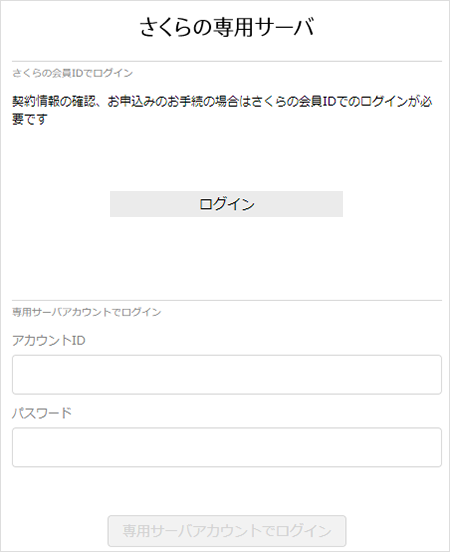
|
|
対象サーバの選択1サーバー一覧画面にて対象サーバーを選択し、サーバー詳細画面へ表示を切り替えます。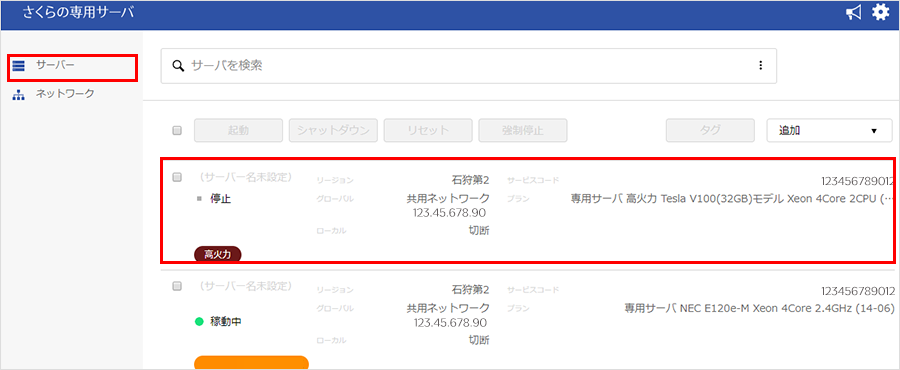
2『電源操作』をクリックし、『シャットダウン』をクリックします。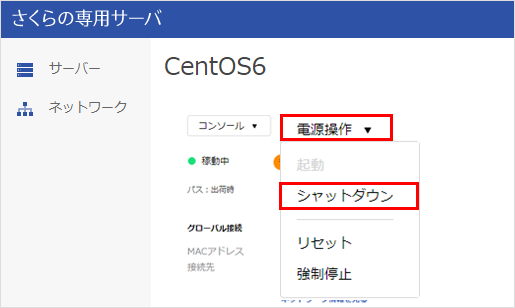
|
|
ISOファイルのアップロード1「コンソール▼」から『リモートメディアアカウント管理』をクリックします。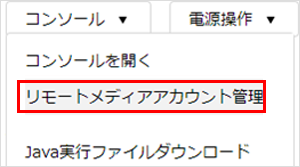
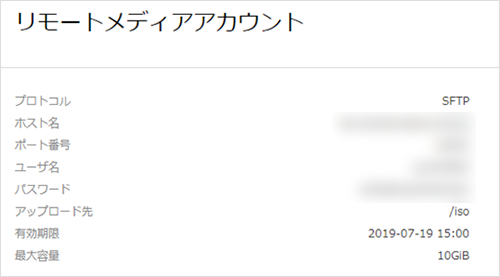
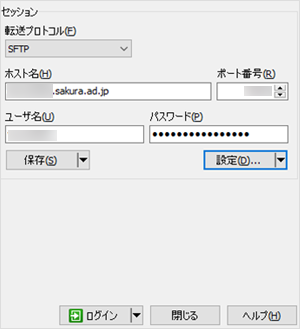
2FTPアカウントを作成します。
|

HTML5版
例:NEC E120d-M
ISOファイルをマウントする1『コンソールを開く』をクリックし、コンソールを起動します。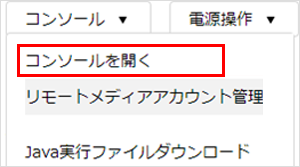
2画面左下のチェックボックスにチェックを入れ、『Run』をクリックします。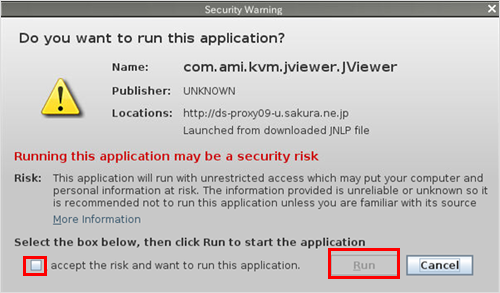
注意事項
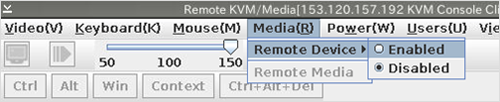
3コンソールメニューの「Media(R)」から『Remote Media』をクリックします。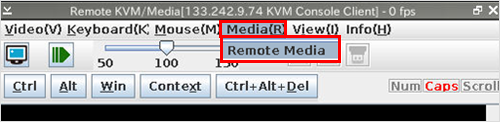
注意事項
4CD/DVD の項目の『Browse』をクリックします。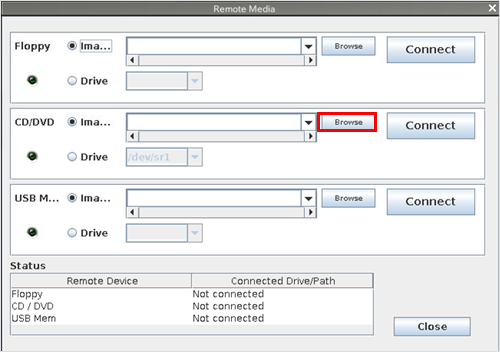
5アップロードしたISOファイルを選択し『Open』をクリックします。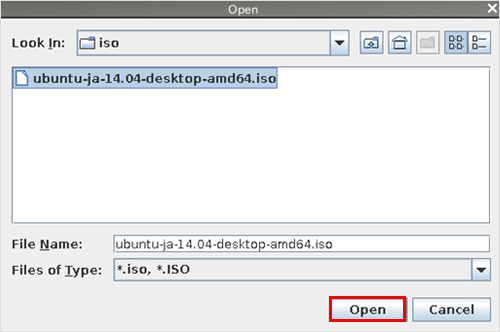
6CD/DVDの項目にISOファイルが読み込まれたことを確認し、『Connect』をクリックします。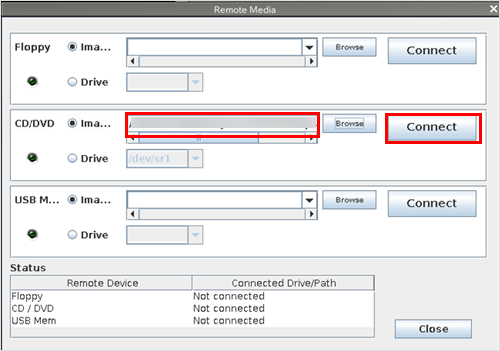
7「Connect」の表示が「Disconnect」に変わったことを確認し、『Close』をクリックします。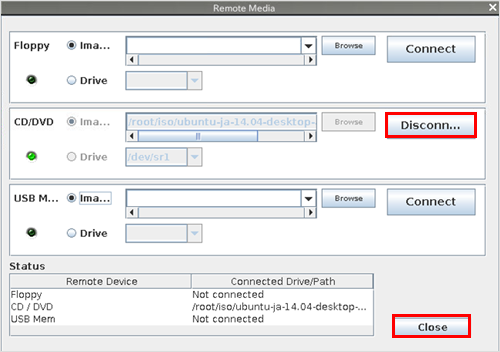
|
|
OSインストールを実行1「電源操作▼」から『起動』をクリックしサーバーを起動すると、 ISOファイルからBootしOSのインストール画面が表示されます。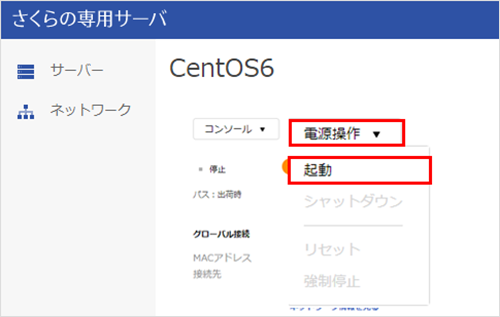
注意事項
|

例:Xeon E3 4Core 3.4GHz
ISOファイルをマウントする1『コンソールを開く』をクリックし、コンソールを起動します。
2画面左下のチェックボックスにチェックを入れ、『Run』をクリックします。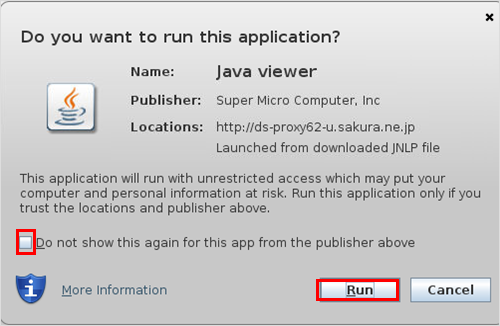
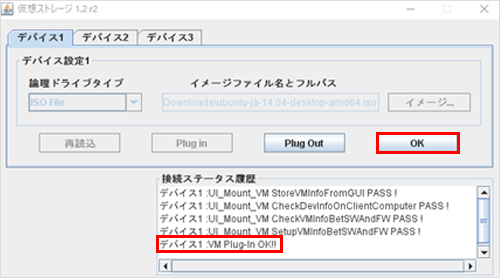
3コンソールメニューの「仮想メディア」から『仮想ストレージ』をクリックします。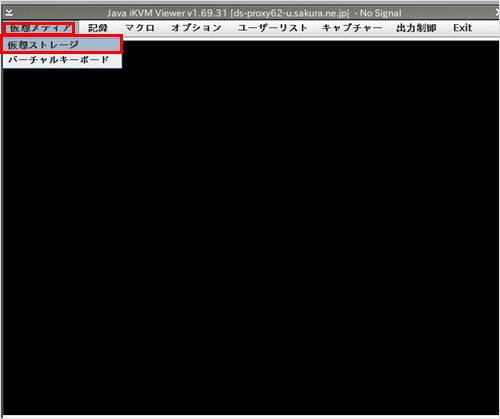
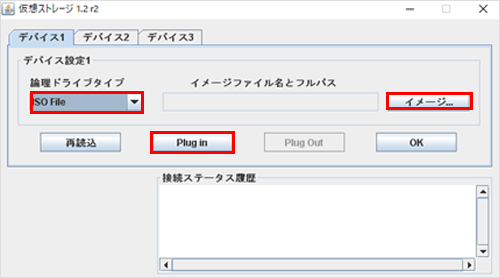
4「 仮想ストレージ 」の画面が表示されますので、「 論理ドライブタイプ 」のプルダウンから『 ISO File』を選択します。
|
|
OSインストールを実行1「電源操作▼」から『起動』をクリックしサーバーを起動すると、 ISOファイルからBootしOSのインストール画面が表示されます。
注意事項
|
例:Fujitsu RX2530 M4
ISOファイルをマウントする1『コンソールを開く』をクリックし、コンソールを起動します。
2画面左下のチェックボックスにチェックを入れ、『Run』をクリックします。
3リモートコンソール画面上部「 Media 」を選択し、『Virtual Media Wizard…』をクリックします。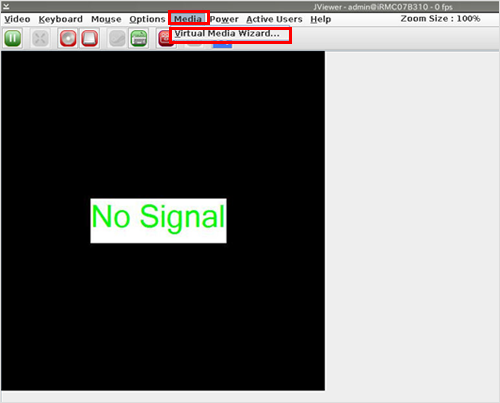
注意事項
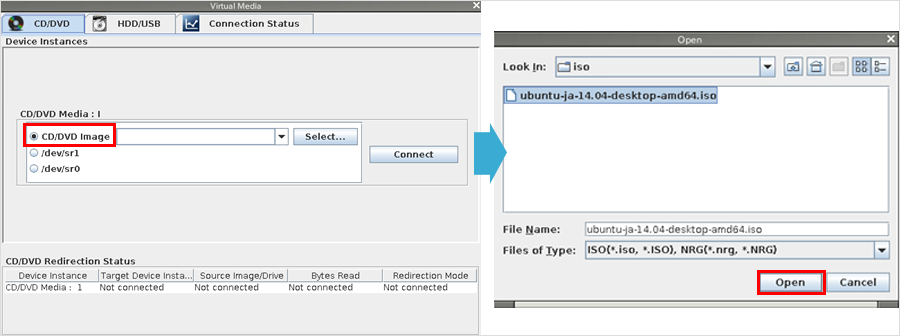
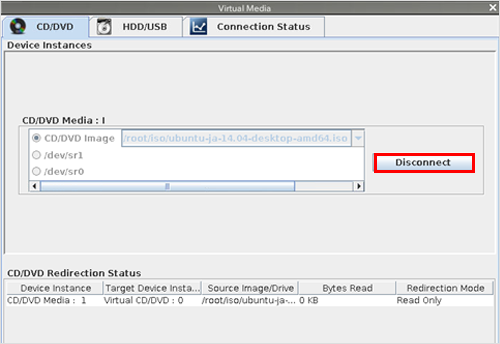
4「 Virtual Media 」の画面が表示されますので、「 CD/DVD image」を選択します。
|
|
OSインストールを実行1「電源操作▼」から『起動』をクリックしサーバーを起動すると、ISOファイルからBootしOSのインストール画面が表示されます。
注意事項
|

例:高火力シリーズ スタンダードモデル
ISOファイルをマウントする1『コンソールを開く』をクリックし、コンソールを起動します。
2画面左下のチェックボックスにチェックを入れ、『Run』をクリックします。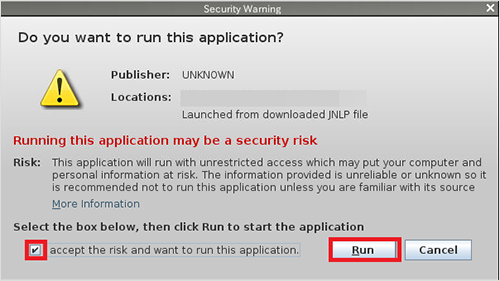
3続いて表示されるダイアログについても、チェックボックスにチェックを入れて『Run』をクリックします。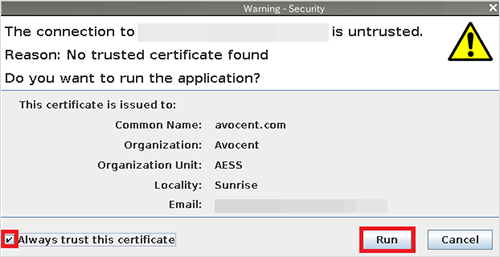
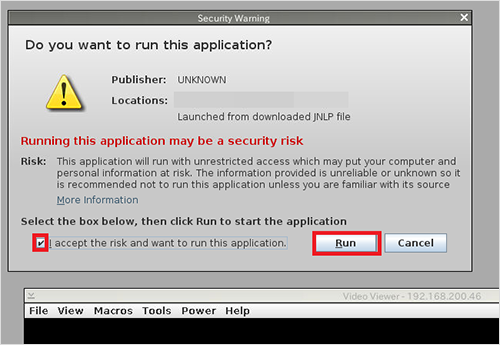
4開かれたコンソール画面のウィンドウ位置を移動します。
|
|
OSインストールを実行1「電源操作▼」から『起動』をクリックしサーバーを起動すると、 ISOファイルからBootしOSのインストール画面が表示されます。
|
JAVA版
例:NEC E120d-M
ISOファイルをマウントする1『Java実行ファイルダウンロード』をクリックし、コンソールを起動します。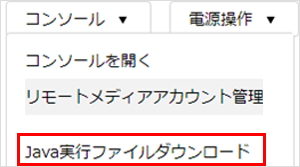
2以下の画面にて内容をご確認の上、赤枠をチェックして 『 Run 』をクリックします。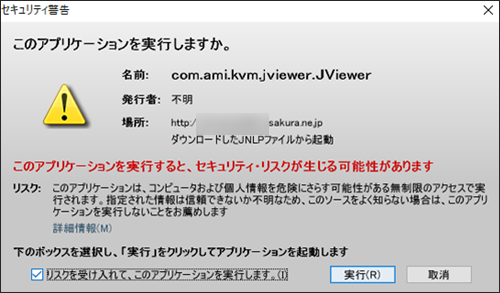
注意事項
3リモートコンソール画面上部「 メディア 」を選択し、『 リモートメディア 』をクリックします。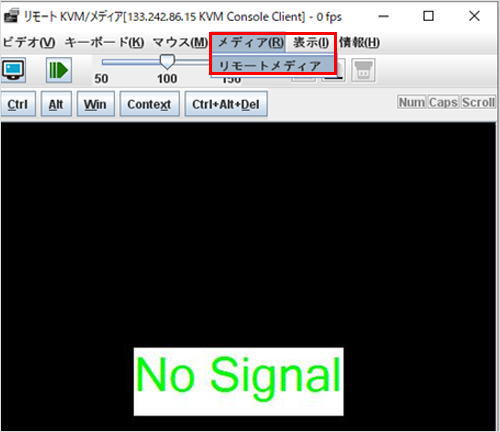
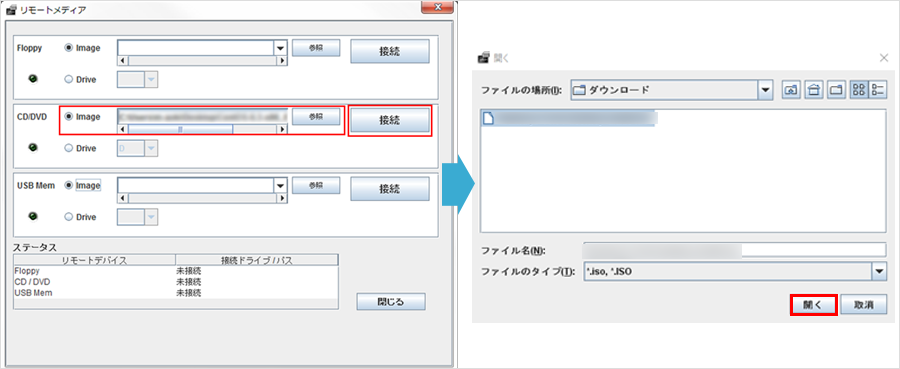
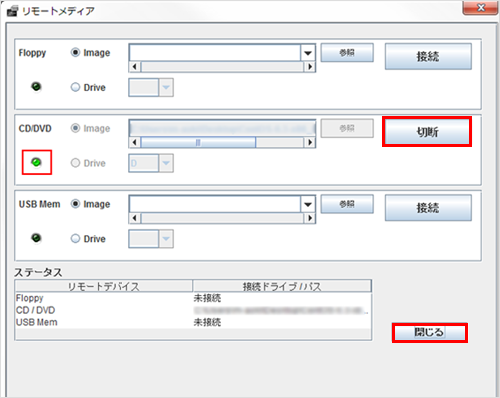
4「リモートメディア 」の画面が表示されますので、「 CD/DVD image」を選択します。
|
|
OSインストールを実行1「電源操作▼」から『起動』をクリックしサーバーを起動すると、
|

例:Xeon E3 4Core 3.4GHz
ISOファイルをマウントする1『Java実行ファイルダウンロード』をクリックし、コンソールを起動します。
2以下の画面にて内容をご確認の上、赤枠をチェックして 『 Run 』をクリックします。
注意事項
3リモートコンソール画面上部「 仮想メディア 」を選択し、『仮想ストレージ』をクリックします。
4「仮想ストレージ 」の画面が表示されますので、「 論理ドライブタイプ」を選択します。
|
|
OSインストールを実行1「電源操作▼」から『起動』をクリックしサーバーを起動すると、 ISOファイルからBootしOSのインストール画面が表示されます。
注意事項
|
例:Fujitsu RX2530 M4
ISOファイルをマウントする1『Java実行ファイルダウンロード』をクリックし、コンソールを起動します。
2以下の画面にて内容をご確認の上、赤枠をチェックして 『 Run 』をクリックします。
注意事項
3リモートコンソール画面上部「 Media 」を選択し、『 Virtual Media Wizard… 』をクリックします。
注意事項
4「 Virtual Media 」の画面が表示されますので、「 CD/DVD image」を選択します。
|
|
OSインストールを実行1「電源操作▼」から『起動』をクリックしサーバーを起動すると、 ISOファイルからBootしOSのインストール画面が表示されます。
注意事項
|
例:高火力シリーズ スタンダードモデル
ISOファイルをマウントする1リモートメディア実行ファイルダウンロード(Java版)をクリックし、リモートメディアのウィンドウを起動します。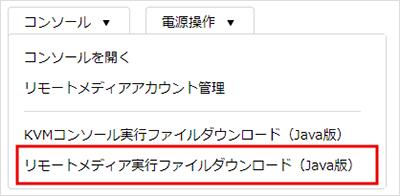
2以下の画面にて内容をご確認の上、赤枠をチェックして 『 Run 』をクリックします。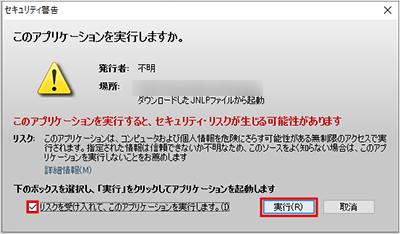
注意事項
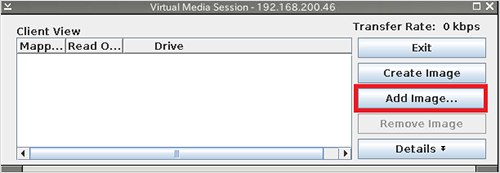
3Virual Media Sessionのウィンドウ内の『Add Image』をクリックします。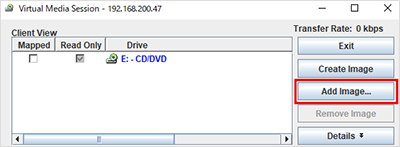
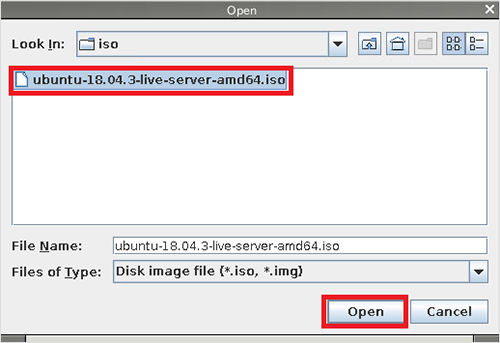
4ファイル選択の画面が表示されますので、マウントする対象のファイルを選択し『開く』をクリックします。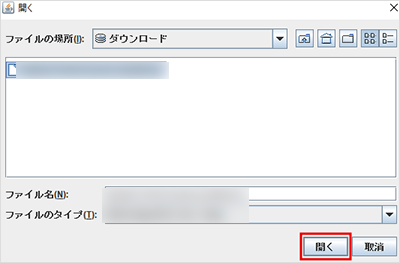
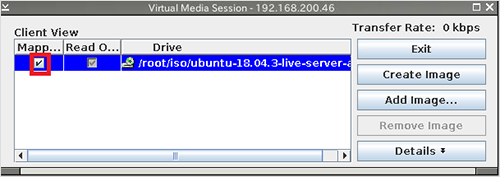
5Virual Media Sessionのウィンドウ内の赤枠をチェックします。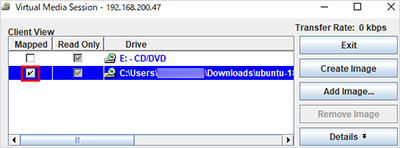
|
|
OSインストールを実行1「電源操作▼」から『起動』をクリックしサーバーを起動すると、 ISOファイルからBootしOSのインストール画面が表示されます。
|
例:HP DL2000
ISOファイルをマウントする1『Java実行ファイルダウンロード』をクリックし、コンソールを起動します。
2以下の画面にて内容をご確認の上、赤枠をチェックして 『 Run 』をクリックします。
注意事項
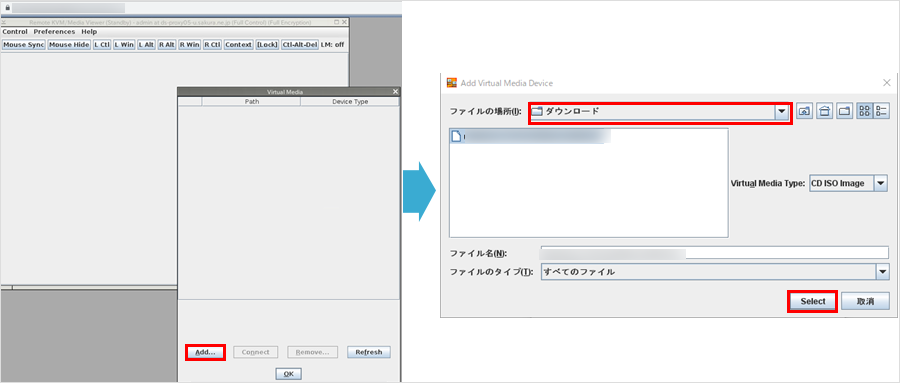
3リモートコンソール画面上部「 control 」を選択し、『 Virtual Media… 』をクリックします。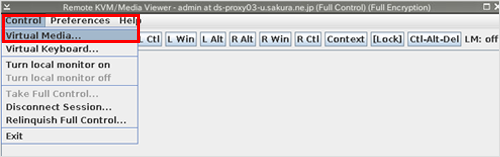
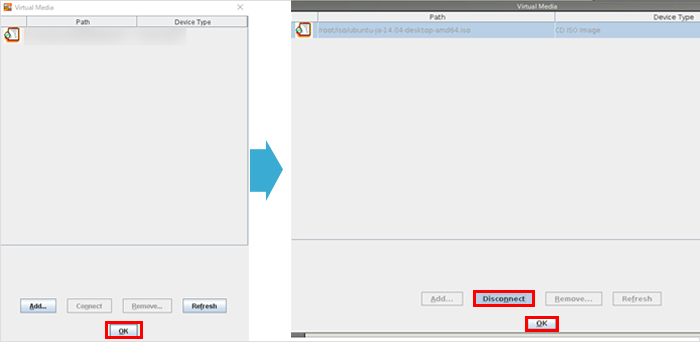
4「 Virtual Media 」の画面が表示されますので、「 Add…」を選択します。
|
|
OSインストールを実行1「電源操作▼」から『起動』をクリックしサーバーを起動すると、
|