メール

安藤テスト

このページでは、既存のWebサイトのURLを変更せずに、WordPressでリニューアルする方法をご紹介します。WordPressアドレス(URL)とサイトアドレス(URL)の設定を調整することで、従来のURLのまま新しいサイトを表示させることが可能です。
これにより、閲覧者はURLの変更を意識することなく、スムーズにリニューアル後のページへアクセスすることができます。

前提条件

  • さくらのレンタルサーバのクイックインストールを使用せずにWebサイトを構築していること
  • 既にWebサイトをサブドメインまたは独自ドメインで公開していること
ご利用上の注意
  • 設定状況やご利用のテーマ・プラグインによっては正しく動作しない場合があります。必ずバックアップを取ってからお試しください。
  • 本ページはサポート対象外の内容が含まれています。Webサイトについてはお客様ご自身で管理いただきますのでご了承ください。
  • URLの変更ではサーバーコントロールパネル側の設定に加え、WordPress側の設定が必要であり、設定を誤ると復旧が困難になる事があります。本作業でトラブルが発生した場合、さくらのナレッジのコラムをご参照いただいての対処をお願いいたします。
  • WordPressのインストール後に公開URLを変更された場合、「インストール済み一覧」に表示される該当するWordPressの「設置先」や「管理画面URL」などのリンクが正しく動作しない可能性があります。
  • 同じURLでサイトをWordPressに置き換える場合、切り替え前のWebサイトが正常に表示されなくなる可能性がありますので、あらかじめご了承ください。

設定方法

サーバーコントロールパネルへログイン

サーバーコントロールパネル」にログインする方法は下記を参照ください。
サーバーコントロールパネルにログインしたい

注意事項

「メールアドレス / パスワード」でログインした場合は、メール設定しかコントロールパネルに表示されませんので、必ず「初期ドメインまたは追加されたドメイン / パスワード」でログインをお願いいたします。

コントロールパネルにドメインなどの設定項目が表示されない

WordPressをクイックインストール

WordPressのインストール詳細につきましてはWordPressのインストール手順を知りたいを参照ください。

※上記サポートページの「STEP2.2インストールURLを選択します。」の「初期ドメイン(*****.sakura.ne.jp)にサブディレクトリを指定して公開する」を下記のように設定してください。

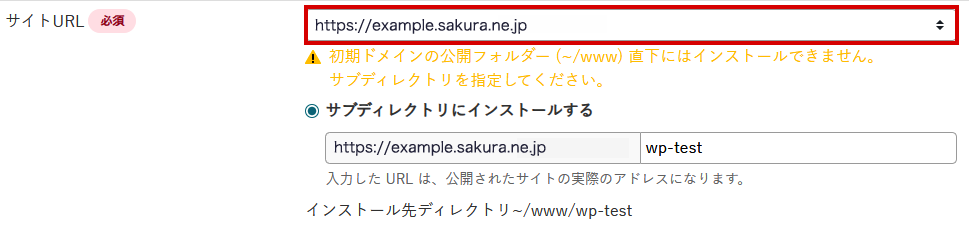
1インストールURLは初期ドメイン(*****.sakura.ne.jp)を選択します。
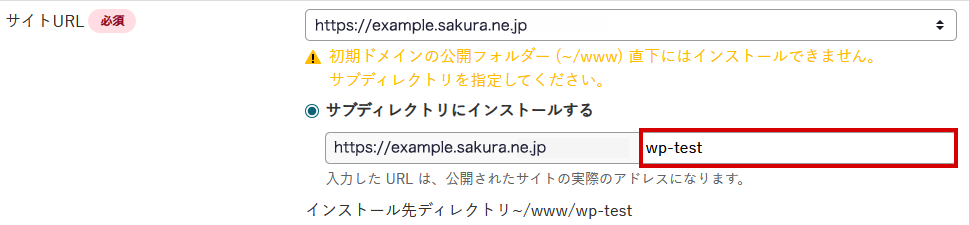
2「サブディレクトリにインストールする」の入力枠内にお好きなサブディレクトリ名を入力します。
お客様側でのWordPressを使った新しいWebサイトの作成

ホームページの作成が完了し、WordPressの公開が可能な状態になりましたら、次の作業を行なってください。

WordPressアドレス(URL)とサイトアドレス(URL)の変更

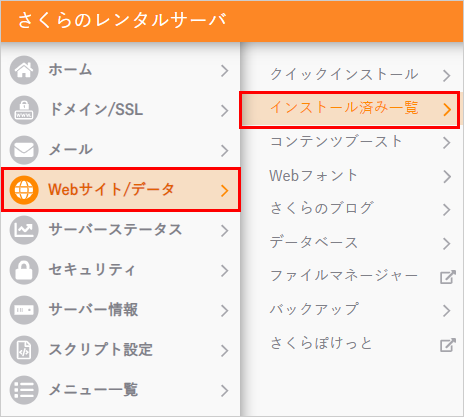
1Webサイト/データから『インストール済み一覧』をクリックします。

2管理画面URLの右側に表示されているリンクをクリックします。
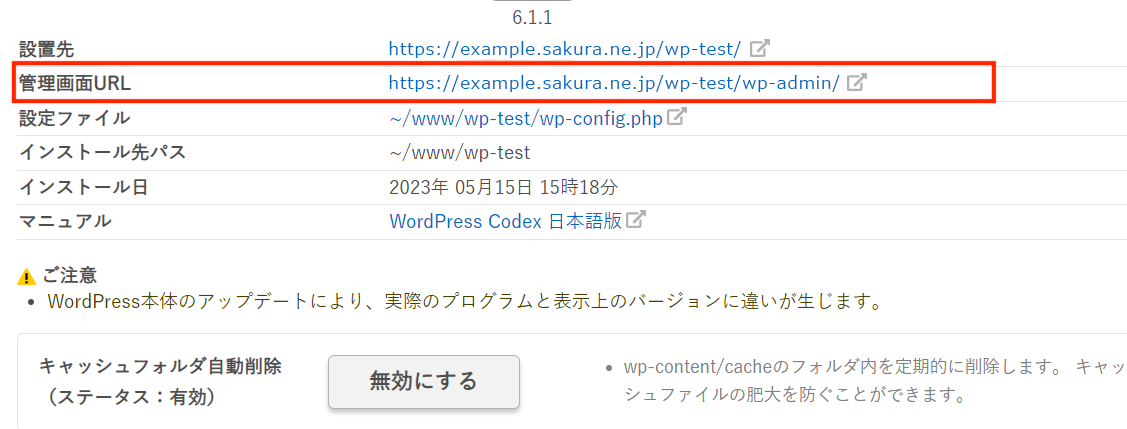
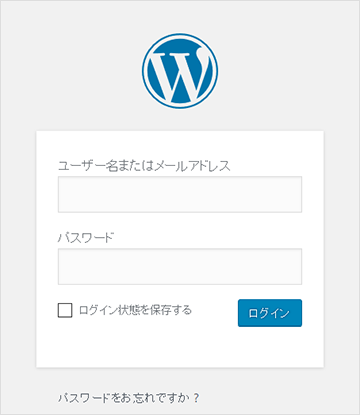
3WordPress管理画面のログイン画面が表示されます。

WordPress初期設定の際に設定した「ユーザー名またはメールアドレス」と「パスワード」を入力してログインすると、WordPress管理画面が表示されます。
注意事項

STEP4.WordPressアドレス(URL)とサイトアドレス(URL)の変更設定及びWordPressなどの設定におきましては、当社のサポート範囲外でございます。
WordPressの「パスワード」紛失や、サーバー障害を原因としないエラーについてはWordPressサポート(外部サイト)などを参考に、お客様にてご対応ください。

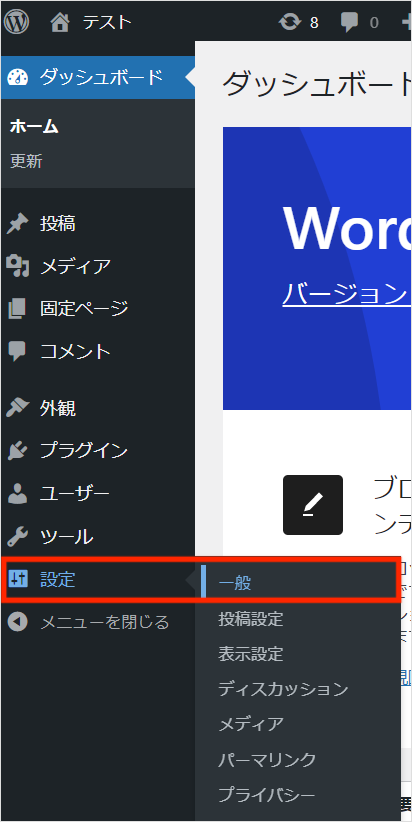
4左のサイドバーの「設定」から『一般』を開きます。

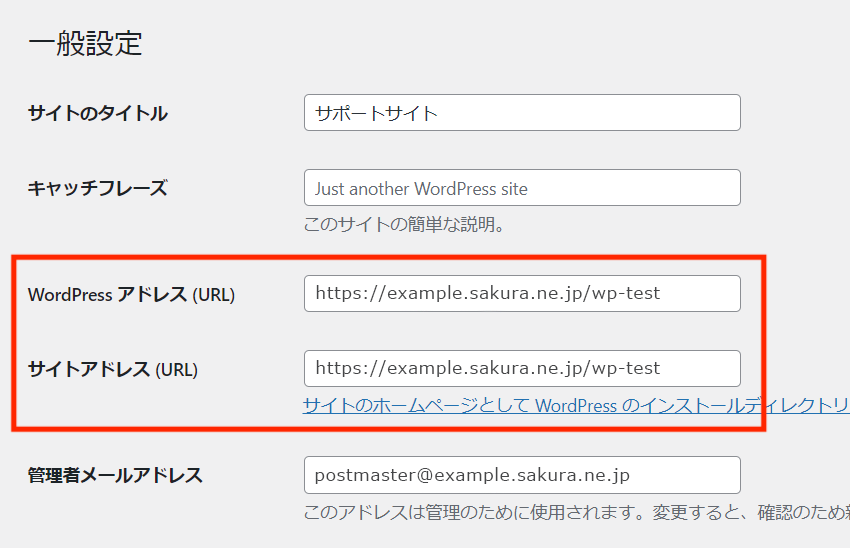
5一般設定からWordPressアドレス(URL)とサイトアドレス(URL)を確認します。
注意事項

以降の作業からWordPressの管理用URLが変更されるため、サーバーコントロールパネル内の「管理画面URL」からWordPress管理画面への移動はできなくなります。
独自ドメインまたはサブドメインの後ろに/wp-adminを付け加えることで管理画面に移動できます。

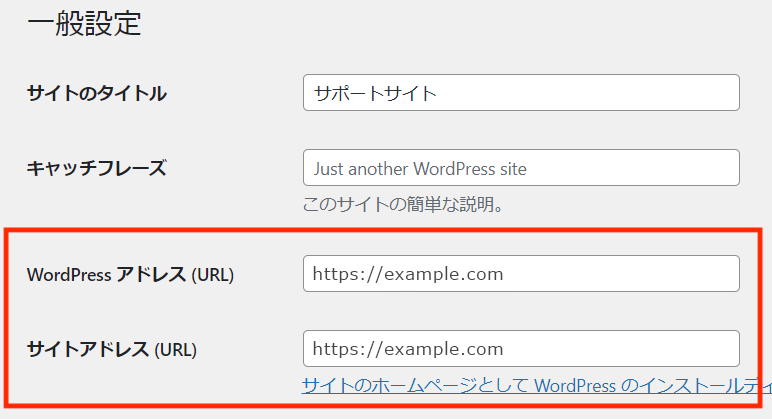
6WordPressアドレス(URL)とサイトアドレス(URL)を、現在使用しているWebサイトURLに書きかえます。
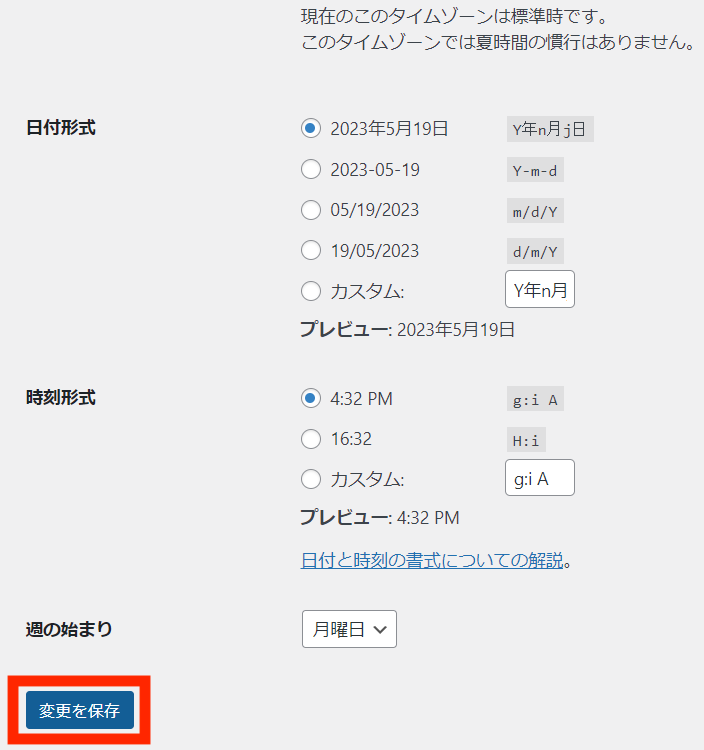
7画面最下部にある「変更を保存」をクリックします。設定は以上です。
8保存後、「STEP4.7で設定したWebサイトURL/wp-login.php」に画面が切り替わります。

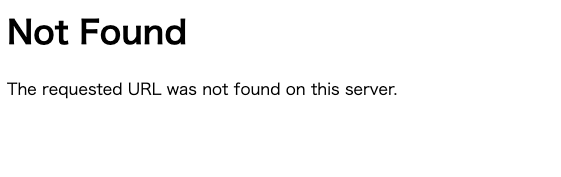
Not Foundのページが表示されますが現時点では問題ございません。

サブドメインまたは独自ドメインのWEB公開フォルダを変更

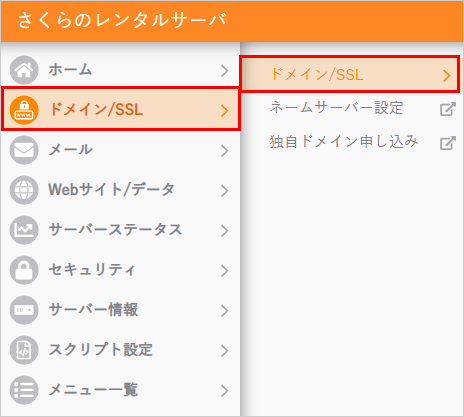
1ドメイン/SSLから『ドメイン/SSL』をクリックします。

2サブドメインまたは独自ドメインの『設定』をクリックします
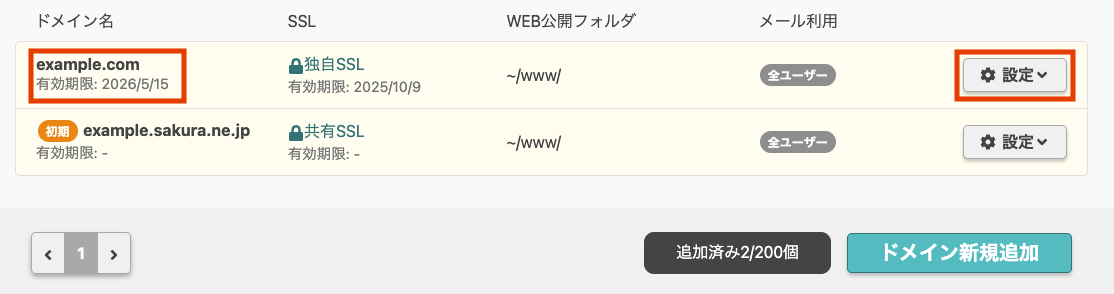
3サブドメインまたは独自ドメインの『基本設定』をクリックします。
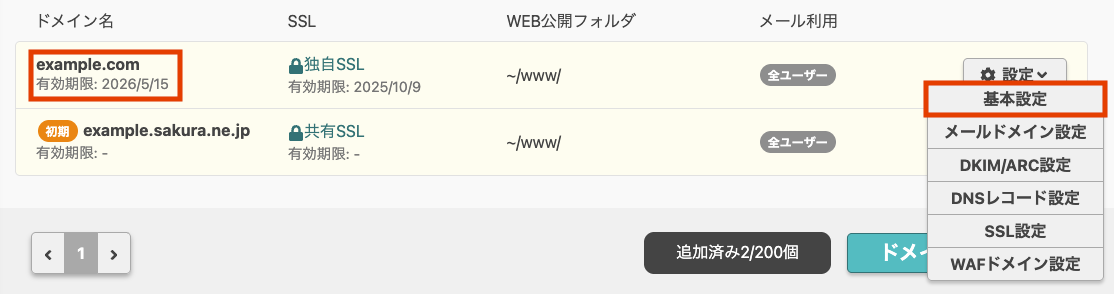
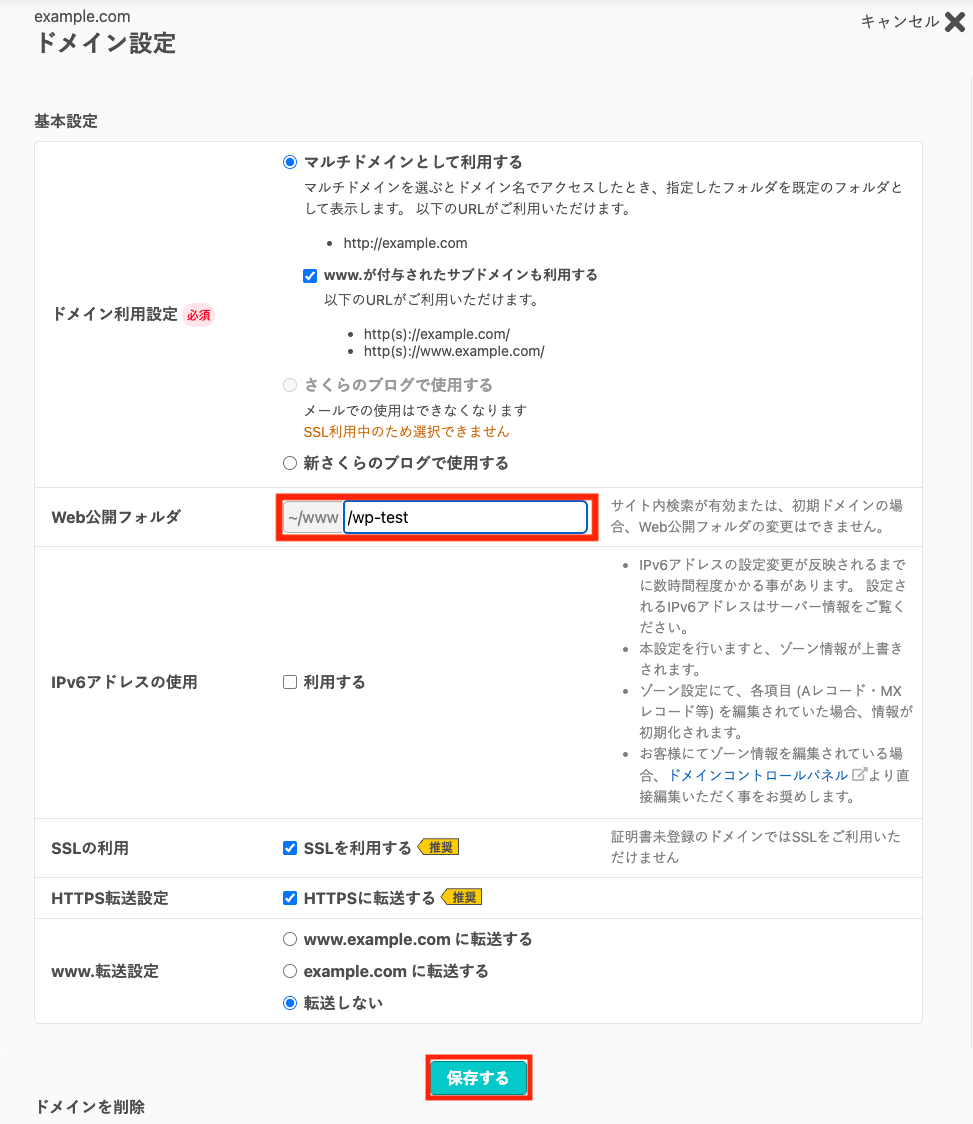
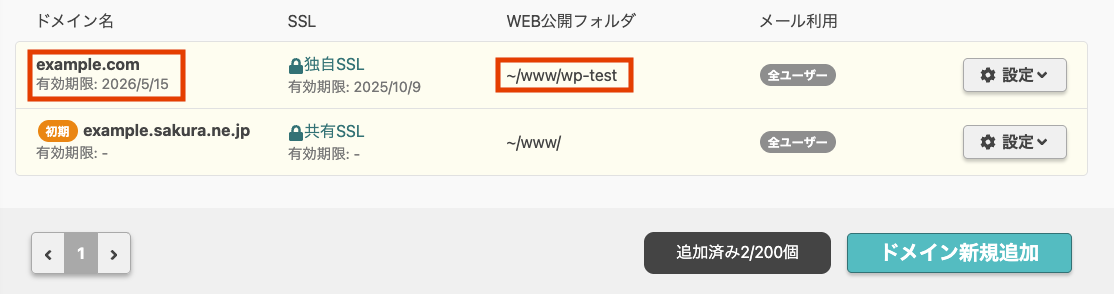
4STEP2.2でWordPressをインストールしたサブディレクトリ名をWeb公開フォルダに設定します。

入力後、ページ下部にある『保存する』をクリックします。

5公開フォルダが変更されていることを確認します。

変更後のURLにアクセスし、Webサイトが更新されていることをご確認し、Webサイトのリニューアル作業は終了です。
このページでは、既存のWebサイトのURLを変更せずに、WordPressでリニューアルする方法をご紹介します。WordPressアドレス(URL)とサイトアドレス(URL)の設定を調整することで、従来のURLのまま新しいサイトを表示させることが可能です。
これにより、閲覧者はURLの変更を意識することなく、スムーズにリニューアル後のページへアクセスすることができます。

前提条件

  • さくらのレンタルサーバのクイックインストールを使用せずにWebサイトを構築していること
  • 既にWebサイトをサブドメインまたは独自ドメインで公開していること
ご利用上の注意
  • 設定状況やご利用のテーマ・プラグインによっては正しく動作しない場合があります。必ずバックアップを取ってからお試しください。
  • 本ページはサポート対象外の内容が含まれています。Webサイトについてはお客様ご自身で管理いただきますのでご了承ください。
  • URLの変更ではサーバーコントロールパネル側の設定に加え、WordPress側の設定が必要であり、設定を誤ると復旧が困難になる事があります。本作業でトラブルが発生した場合、さくらのナレッジのコラムをご参照いただいての対処をお願いいたします。
  • WordPressのインストール後に公開URLを変更された場合、「インストール済み一覧」に表示される該当するWordPressの「設置先」や「管理画面URL」などのリンクが正しく動作しない可能性があります。
  • 同じURLでサイトをWordPressに置き換える場合、切り替え前のWebサイトが正常に表示されなくなる可能性がありますので、あらかじめご了承ください。

設定方法

サーバーコントロールパネルへログイン

サーバーコントロールパネル」にログインする方法は下記を参照ください。
サーバーコントロールパネルにログインしたい

注意事項

「メールアドレス / パスワード」でログインした場合は、メール設定しかコントロールパネルに表示されませんので、必ず「初期ドメインまたは追加されたドメイン / パスワード」でログインをお願いいたします。

コントロールパネルにドメインなどの設定項目が表示されない

WordPressをクイックインストール

WordPressのインストール詳細につきましてはWordPressのインストール手順を知りたいを参照ください。

※上記サポートページの「STEP2.2インストールURLを選択します。」の「初期ドメイン(*****.sakura.ne.jp)にサブディレクトリを指定して公開する」を下記のように設定してください。

1インストールURLは初期ドメイン(*****.sakura.ne.jp)を選択します。

2「サブディレクトリにインストールする」の入力枠内にお好きなサブディレクトリ名を入力します。

お客様側でのWordPressを使った新しいWebサイトの作成

ホームページの作成が完了し、WordPressの公開が可能な状態になりましたら、次の作業を行なってください。

WordPressアドレス(URL)とサイトアドレス(URL)の変更

1Webサイト/データから『インストール済み一覧』をクリックします。

2管理画面URLの右側に表示されているリンクをクリックします。

3WordPress管理画面のログイン画面が表示されます。

WordPress初期設定の際に設定した「ユーザー名またはメールアドレス」と「パスワード」を入力してログインすると、WordPress管理画面が表示されます。

注意事項

STEP4.WordPressアドレス(URL)とサイトアドレス(URL)の変更設定及びWordPressなどの設定におきましては、当社のサポート範囲外でございます。
WordPressの「パスワード」紛失や、サーバー障害を原因としないエラーについてはWordPressサポート(外部サイト)などを参考に、お客様にてご対応ください。

4左のサイドバーの「設定」から『一般』を開きます。

5一般設定からWordPressアドレス(URL)とサイトアドレス(URL)を確認します。

注意事項

以降の作業からWordPressの管理用URLが変更されるため、サーバーコントロールパネル内の「管理画面URL」からWordPress管理画面への移動はできなくなります。
独自ドメインまたはサブドメインの後ろに/wp-adminを付け加えることで管理画面に移動できます。

6WordPressアドレス(URL)とサイトアドレス(URL)を、現在使用しているWebサイトURLに書きかえます。

7画面最下部にある「変更を保存」をクリックします。設定は以上です。

8保存後、「STEP4.7で設定したWebサイトURL/wp-login.php」に画面が切り替わります。

Not Foundのページが表示されますが現時点では問題ございません。

サブドメインまたは独自ドメインのWEB公開フォルダを変更

1ドメイン/SSLから『ドメイン/SSL』をクリックします。

2サブドメインまたは独自ドメインの『設定』をクリックします

3サブドメインまたは独自ドメインの『基本設定』をクリックします。

4STEP2.2でWordPressをインストールしたサブディレクトリ名をWeb公開フォルダに設定します。

入力後、ページ下部にある『保存する』をクリックします。

5公開フォルダが変更されていることを確認します。

変更後のURLにアクセスし、Webサイトが更新されていることをご確認し、Webサイトのリニューアル作業は終了です。

お問い合わせ

上記をご確認いただいても問題が
解決しなかった場合、
下記リンク先よりお問い合わせください。

お問い合わせはこちら