

本マニュアルは『さくらウェブ』サービスに関するマニュアルです
さくらウェブは販売を終了しております。(ご利用中のサービスは継続しています)
新たにお申込みのお客様は「さくらのレンタルサーバ」をご検討ください。
なお、さくらのレンタルサーバとは仕様が異なりますので、あらかじめ詳細をお確かめください。
さくらウェブのメールアドレスは、各種メールソフトでも送受信することができます。
ここでは、Outlook Express 6での設定方法について説明します。
前提条件・設定例
前提条件
- このマニュアルは Windows版 Outlook Express 6 での設定方法を解説しています。
- ソフトウェア本体に関するお問い合わせやソフトウェアの不具合に関するお問い合わせは、ソフトウェア付属の解説書やヘルプ等をご確認の上、ソフトウェアの製造元にお問い合わせください。
- サーバへの接続に用いるソフトウェアは、配布元が提供する最新安定版であることをご確認ください。
サーバへの接続に使用するソフトウェアやサーバに設置するプログラムについて
設定例
- 利用サービス:さくらウェブ
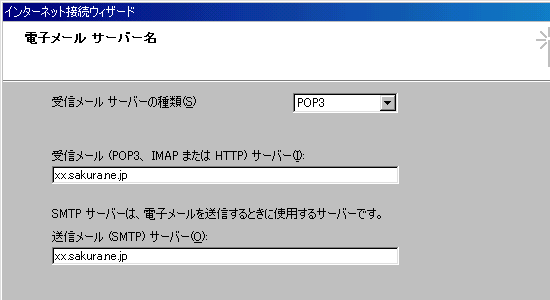
- ログインサーバ:xx.sakura.ne.jp
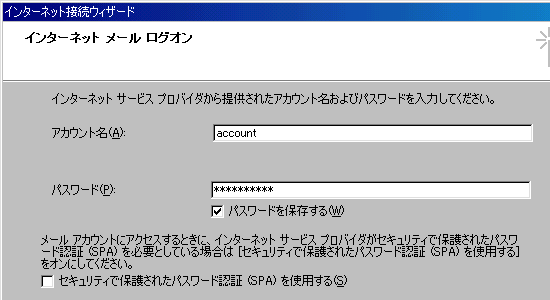
- アカウント:account
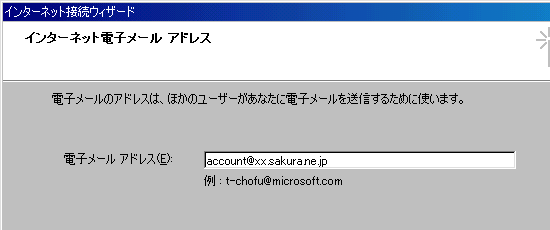
- メールアドレス:account@xx.sakura.ne.jp
※ 上記は本マニュアル中での例です。お客様が設定される際は、お客様の情報に置き換えてご確認ください。
設定手順
新しく設定する(新規ウィザード)
Outlook Express 6の起動Outlook Express 6を起動してください。 |
|||||||||||||||||||||||
新規設定ウィザードの起動1「ツール(T)」 ─ 「アカウント(A)…」 を開きます。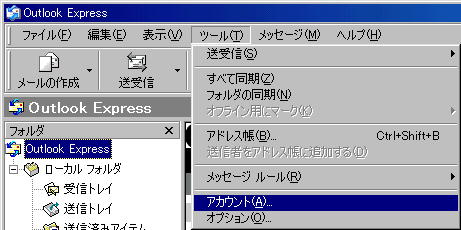
2「追加((A)」 ─ 「メール(M)…」 を開きます。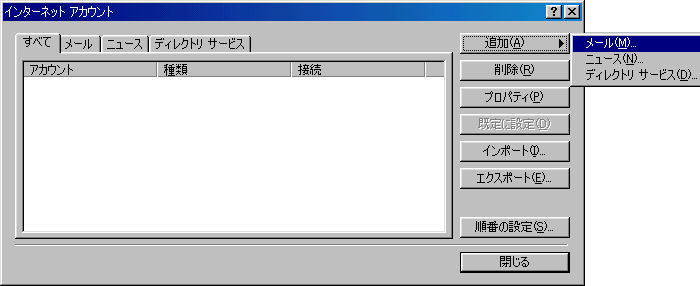
|
|||||||||||||||||||||||
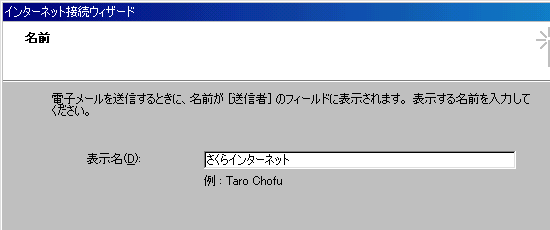
インターネットアカウントの設定(設定ウィザード)1「インターネット接続ウィザード – 名前」画面で以下の項目を設定してください。
2「インターネット接続ウィザード – インターネット電子メールアドレス」画面で以下の項目を設定してください。
3「インターネット接続ウィザード – 電子メールサーバ名」画面で以下の項目を設定してください。
4「インターネット接続ウィザード – インターネットメールログオン」画面で以下の項目を設定してください。
5「インターネット接続ウィザード – 設定完了」画面が表示されたら、基本設定は終了です。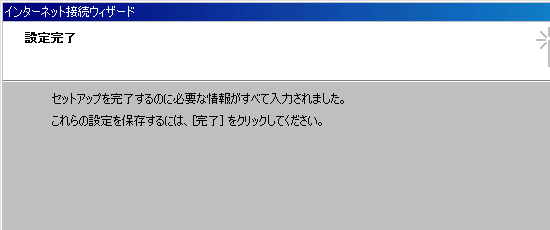
|
|||||||||||||||||||||||
オプション設定(POP before SMTP対応)1「ツール(T)」 ─ 「オプション(O)…」 を開きます。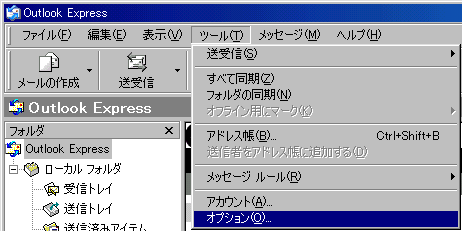
2「全般タブ」 ─ 「起動時にメッセージの送受信を実行する(S)」のチェックをはずします。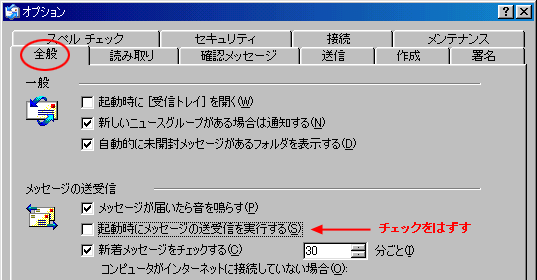
3「送信タブ」 ─ 「メッセージを直ちに送信する(I)」のチェックをはずします。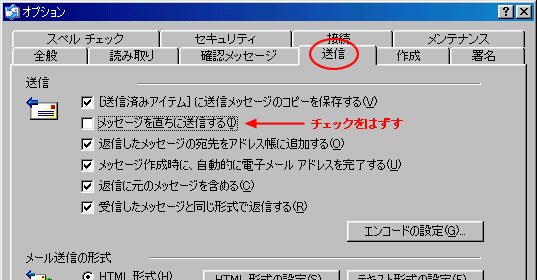
4「接続タブ」 ─0 「送受信が終了したら切断する(H)」のチェックをはずします。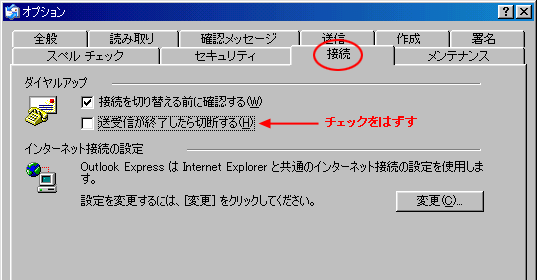
|
|||||||||||||||||||||||
メールの送り方送受信のボタンを押します。 |
既存の設定を変更する
Outlook Express 6の起動Outlook Express 6を起動してください。 |
|||||||||||||||||||
設定画面の起動1「ツール(T)」 ─ 「アカウント(A)…」 を開きます。
2編集する「アカウント」を選択し、 右側の「プロパティ(P)」ボタンをクリックします。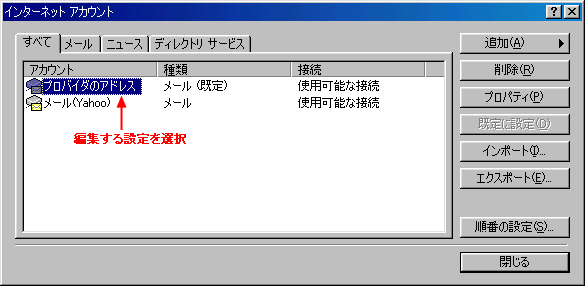
|
|||||||||||||||||||
インターネットアカウントの設定1「全般」タブを選択し、以下の項目を設定してください。
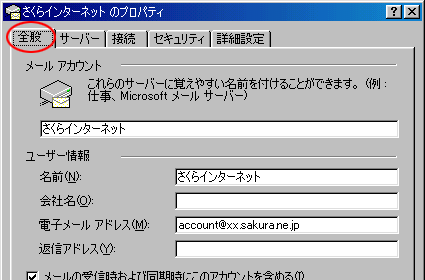
2「サーバ」タブを選択し、以下の項目を設定してください。
|
|||||||||||||||||||
オプション設定(POP before SMTP対応)1「ツール(T)」 ─ 「オプション(O)…」 を開きます。
2「全般タブ」 ─ 「起動時にメッセージの送受信を実行する(S)」のチェックをはずします。
3「送信タブ」 ─ 「メッセージを直ちに送信する(I)」のチェックをはずします。
4「接続タブ」 ─0 「送受信が終了したら切断する(H)」のチェックをはずします。
|
|||||||||||||||||||
メールの送り方送受信のボタンを押します。 |