レンタルサーバ

iPhoneにインストール・設定したい(さくらぽけっと)

対象プラン

マネージド ビジネスプロ さくらのレンタルサーバ ライト スタンダード プレミアム ビジネス

前提条件・設定例・動作環境

前提条件

  • さくらぽけっとは、さくらインターネットで提供している「さくらのレンタルサーバ」のオプションサービスとなります。
    本アプリをご利用いただくために「さくらのレンタルサーバ」「さくらのマネージドサーバ」のご利用が必須となります。
  • ご利用にいただくにはインターネット接続が必須となりますので、パケット通信料が別途かかります。WiFiでのご利用も可能です。

設定例

  • 期ドメイン:example.sakura.ne.jp

※ 上記は本マニュアル中での例です。お客様が設定される際は、お客様の情報に置き換えてご確認ください。

動作環境

  • iOS 8.0 以上推奨
  • 端末:iPhone、iPadおよびiPod touch対応

インストール

AppStoreよりインストール

1AppStoreにて「さくらぽけっと」と検索すると検索結果に「さくらぽけっと」が表示されます。

2「Appをインストール」をタップしてインストールを行います。

3インストールが完了するとホーム画面にさくらぽけっとのアイコンが表示されます。

起動・ログイン


さくらぽけっとを起動する

1さくらぽけっとのアイコンをタップし起動します

※初回起動時は必ずヘルプが表示されます。
ヘルプは全て読み終わるか、「終了」ボタンタップで終了できます。


接続先設定

さくらぽけっとを利用するには最初に接続先設定を行う必要があります。

1ログイン画面が表示されます。

初期ドメイン 】と【 パスワード 】をご入力いただき、『 ログイン 』をタップします。

※ログイン情報を保存する場合は、【 初期ドメイン・パスワード保存 】に『 ON 』にします。
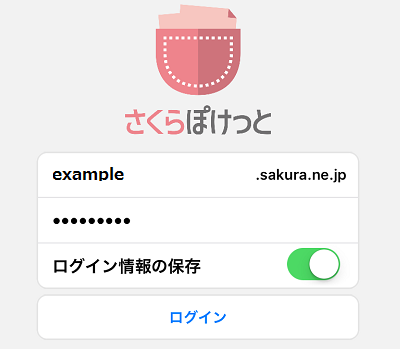
※初期ドメインが exsample.sakura.ne.jp の場合、「exsample」の部分をご入力してください。

初期ドメイン 初期ドメイン(例:example.sakura.ne.jp)
※サーバお申込み時に、お客様にて決めていただいたドメイン名
パスワード サーバパスワード
※サーバパスワードはお申込み時仮登録完了のお知らせメールにてご案内しております。
パスワードがご不明の場合は、再発行することが可能です。

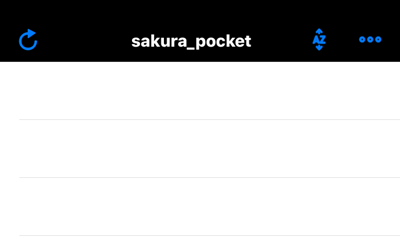
2ログイン完了後、さくらぽけっとの操作画面が表示されます。


ログアウト

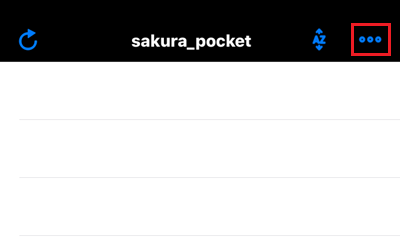
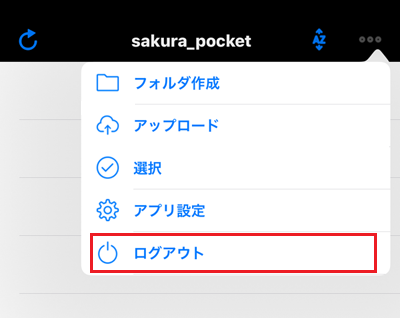
1メニューアイコンをタップします。

2ログアウトアイコンをタップします。
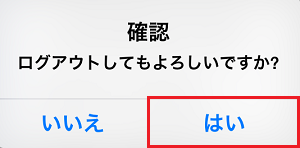
3確認画面がでますので、『はい』をタップします。
前提条件・設定例・動作環境

前提条件

  • さくらぽけっとは、さくらインターネットで提供している「さくらのレンタルサーバ」のオプションサービスとなります。
    本アプリをご利用いただくために「さくらのレンタルサーバ」「さくらのマネージドサーバ」のご利用が必須となります。
  • ご利用にいただくにはインターネット接続が必須となりますので、パケット通信料が別途かかります。WiFiでのご利用も可能です。

設定例

  • 期ドメイン:example.sakura.ne.jp

※ 上記は本マニュアル中での例です。お客様が設定される際は、お客様の情報に置き換えてご確認ください。

動作環境

  • iOS 8.0 以上推奨
  • 端末:iPhone、iPadおよびiPod touch対応

インストール

AppStoreよりインストール

1AppStoreにて「さくらぽけっと」と検索すると検索結果に「さくらぽけっと」が表示されます。

2「Appをインストール」をタップしてインストールを行います。

3インストールが完了するとホーム画面にさくらぽけっとのアイコンが表示されます。

起動・ログイン


さくらぽけっとを起動する

1さくらぽけっとのアイコンをタップし起動します

※初回起動時は必ずヘルプが表示されます。
ヘルプは全て読み終わるか、「終了」ボタンタップで終了できます。


接続先設定

さくらぽけっとを利用するには最初に接続先設定を行う必要があります。

1ログイン画面が表示されます。

【 初期ドメイン 】と【 パスワード 】をご入力いただき、『 ログイン 』をタップします。

※ログイン情報を保存する場合は、【 初期ドメイン・パスワード保存 】に『 ON 』にします。
※初期ドメインが exsample.sakura.ne.jp の場合、「exsample」の部分をご入力してください。

初期ドメイン 初期ドメイン(例:example.sakura.ne.jp)
※サーバお申込み時に、お客様にて決めていただいたドメイン名
パスワード サーバパスワード
※サーバパスワードはお申込み時仮登録完了のお知らせメールにてご案内しております。
パスワードがご不明の場合は、再発行することが可能です。

2ログイン完了後、さくらぽけっとの操作画面が表示されます。


ログアウト

1メニューアイコンをタップします。

2ログアウトアイコンをタップします。

3確認画面がでますので、『はい』をタップします。

お問い合わせ

上記をご確認いただいても問題が
解決しなかった場合、
下記リンク先よりお問い合わせください。

お問い合わせはこちら