iTrust SSL/TLS for SAKURA、iTrust EV SSL/TLS for SAKURA の申込方法を案内しています。
導入の流れ
前提条件
-
ご入金前のキャンセル手続きは、以下のマニュアルをご確認ください。
サービスの申込みを取り消ししたい
申し込み
CSRの作成
ご利用のサーバーにてCSRを作成し、作成したCSRをコピーします。
CSRの作成方法は以下マニュアルをご確認ください。
※オンラインサインアップから申し込みをする際に必要ですので、作成したCSRはコピーし、テキストファイルなどに保存してください。(STEP2[4]にて利用します)
CSRを作成したいお申し込み中に「CSRの再作成」を行わないでください。取得された証明書がインストールできなくなりますのでご注意ください。
申し込み
1 オンラインサインアップ から申し込みます。会員IDを持っていない場合は、「初めて利用する」を選択します。既に会員IDを持っている場合は、「会員IDがある」を選択し、「会員ID」と「パスワード」を入力します。
※本マニュアルでは、会員IDがある状態で申し込み画面を進めていきます。
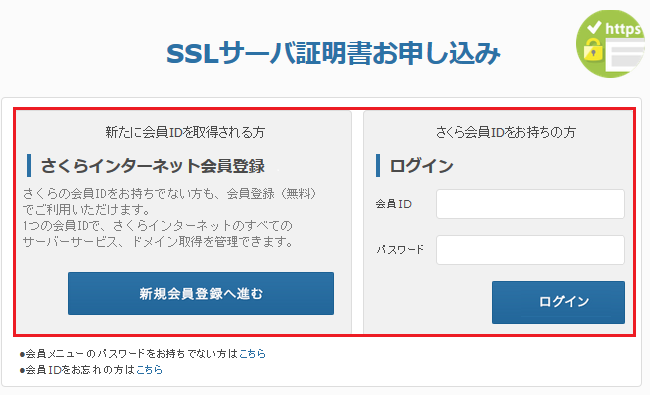
会員メニューは2要素認証が必須化されています。IDでログインすると続いて2要素認証の画面が表示されます。
2要素認証のログイン方法は以下をご確認ください。
会員メニューの2要素認証のログイン方法・設定変更
2
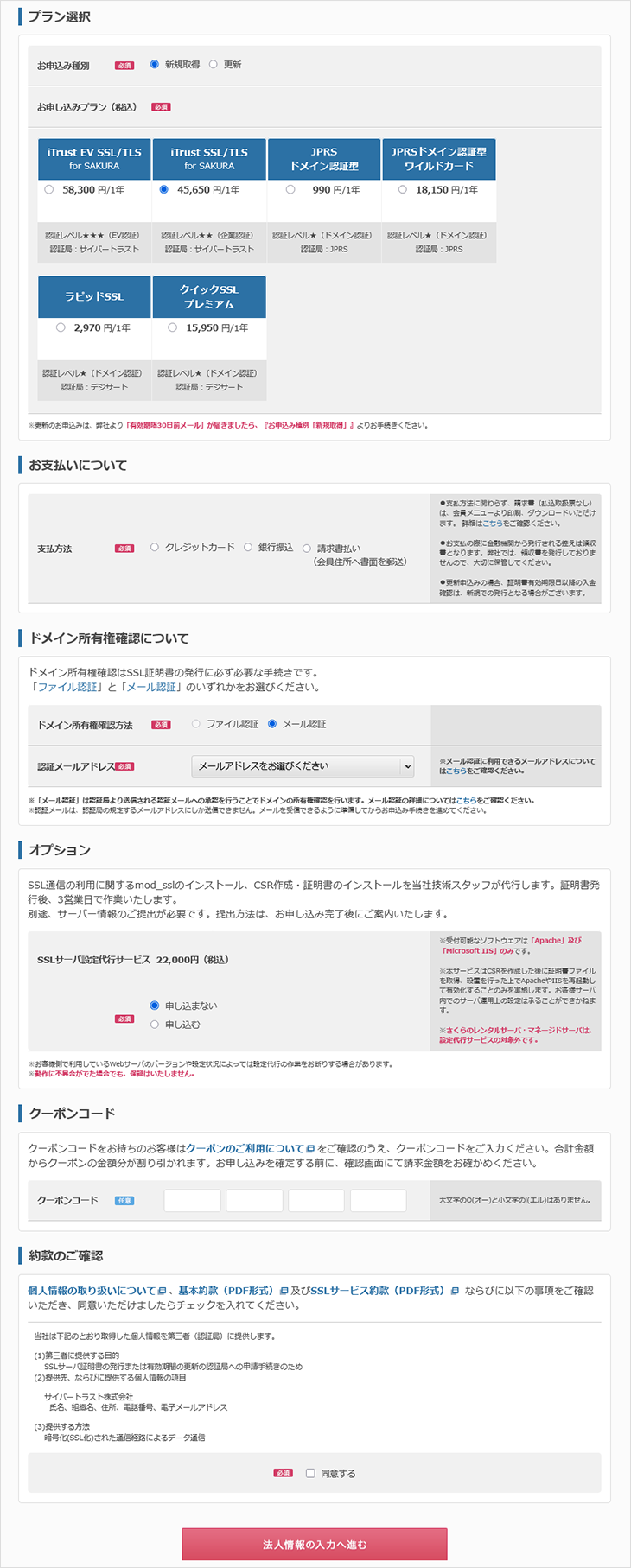
プラン・支払方法を選択し『法人情報の入力へ進む』をクリックします。
なお、更新お申込みの場合でも、種別は『新規取得』を選択ください。
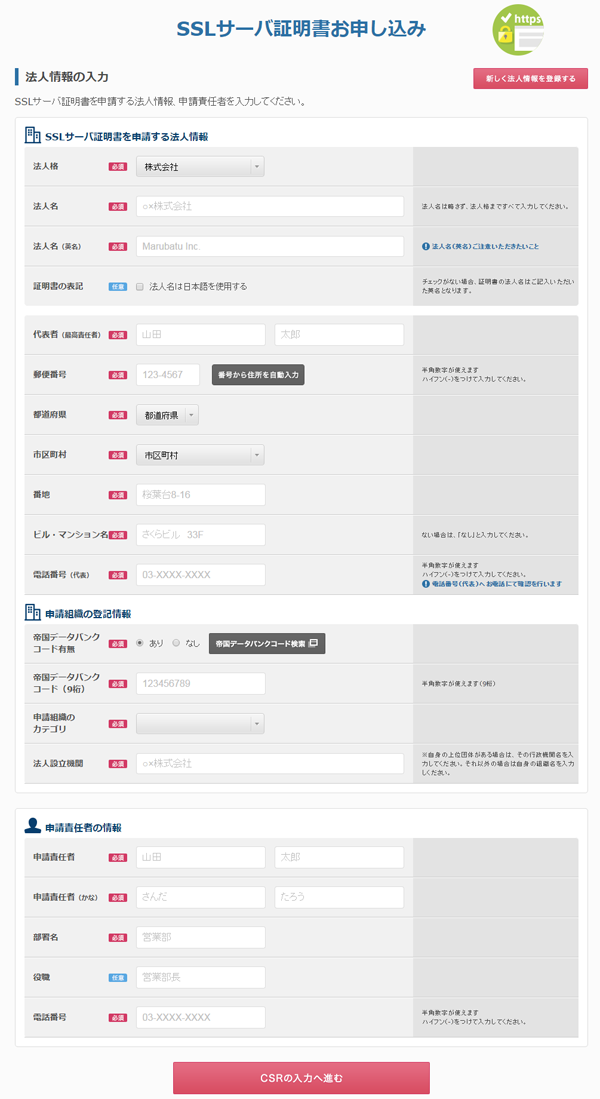
3 法人情報の入力し『CSRの入力へ進む』をクリックします。
4 STEP1 で作成したCSRの内容を入力し『CSRの内容確認』をクリックします。表示内容を確認し、『確認画面へ進む』をクリックします。
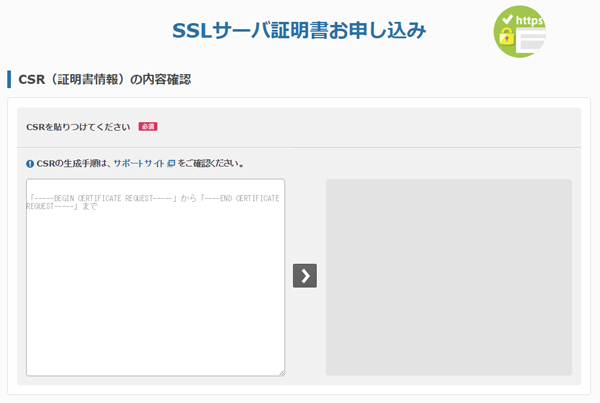
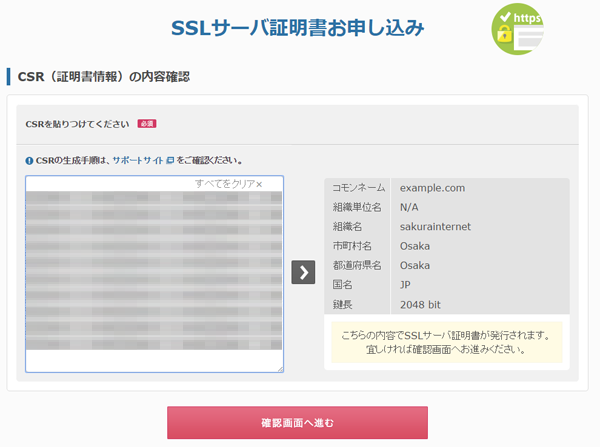
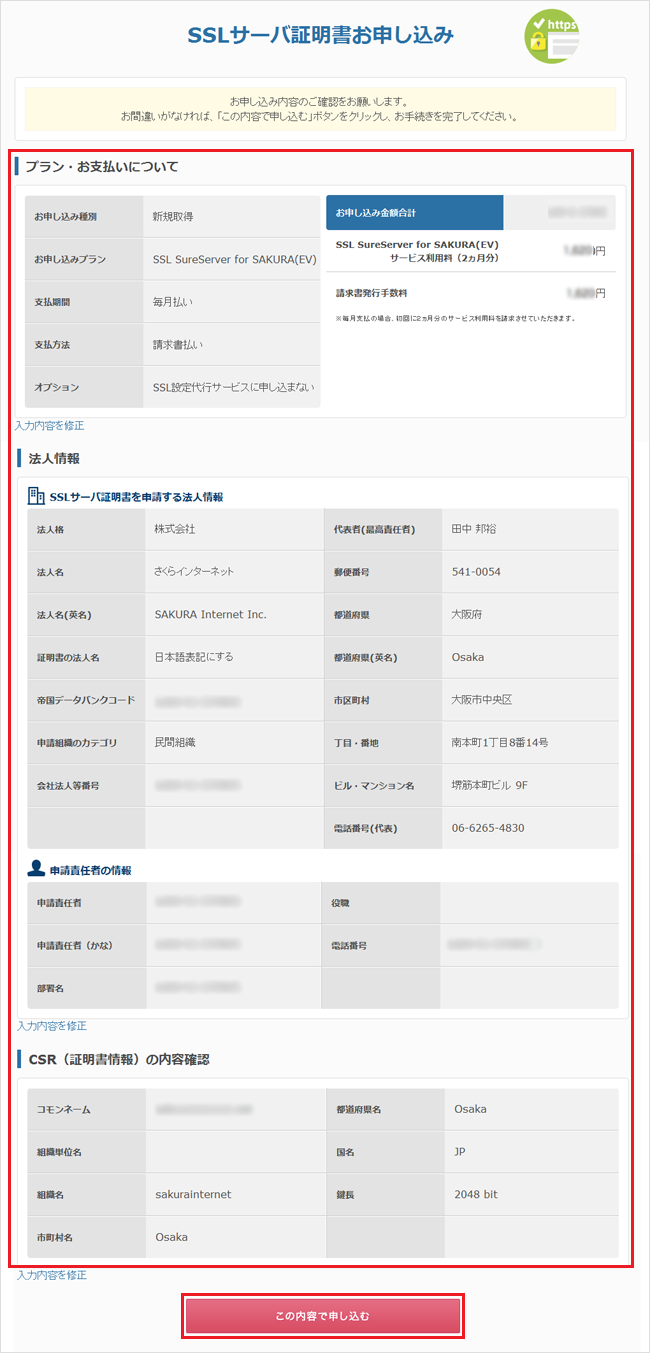
5 申込内容を確認し『この内容で申し込む』をクリックします。
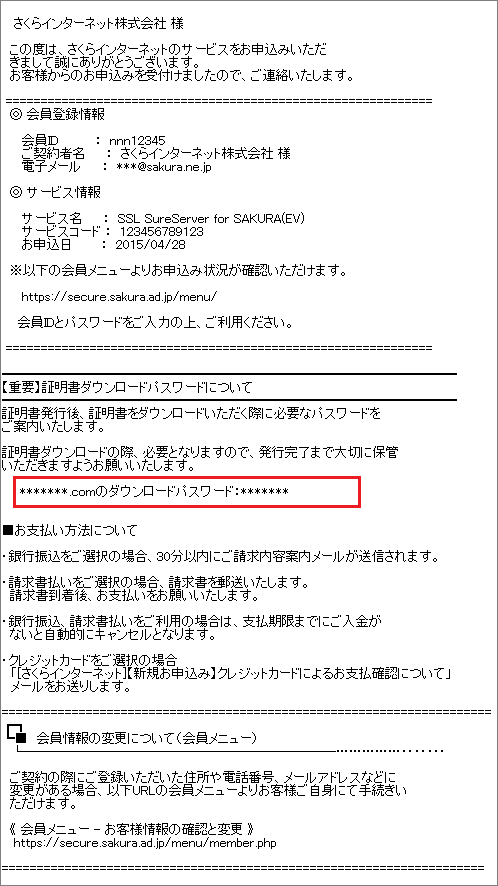
6 申込完了の画面が表示されます。登録のメールアドレス宛てに【重要】iTrust SSL/TLS サーバ証明書お申込受付完了のお知らせ(ダウンロードパスワードのご案内)のメールが届きますので、ご確認ください。
※「SSL設定代行サービス」を合わせてお申込みの場合は、上記件名ではなくiTrust SSL/TLS サーバ証明書お申込受付完了のお知らせ(手続きの流れご案内)のメールが届きます。
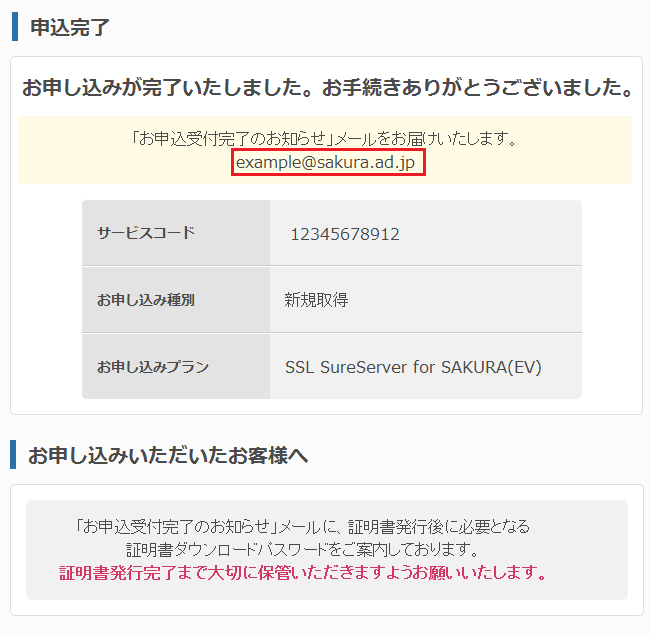
【重要】iTrust SSL/TLS サーバ証明書お申込受付完了のお知らせ(ダウンロードパスワードのご案内)
お申込受付完了のお知らせメールには、証明書発行後、証明書をダウンロードする際に必要なパスワードが記載されています。