SSL

SSLの新しい設定を削除したい

対象プラン

マネージド ビジネスプロ さくらのSSL さくらのレンタルサーバ ライト スタンダード プレミアム ビジネス

このマニュアルでは「SSLの新しい設定の削除方法」について記載しています。

注意事項

新しい設定の作成を中止すると、既に申請している証明書が、一切利用できなくなりますので、十分ご注意ください。
問題ない場合は、「中止の確認」にチェックをし、ボタンをクリックしてください。

新しい設定の削除

1サーバーコントロールパネル」にログインします。

ログイン方法は下記を参照ください。

サーバーコントロールパネルにログインしたい
注意事項

「メールアドレス / パスワード」でログインした場合は、メール設定しかコントロールパネルに表示されませんので、必ず「初期ドメインまたは追加したドメイン / パスワード」でログインしてください。

コントロールパネルにドメインなどの設定項目が表示されない

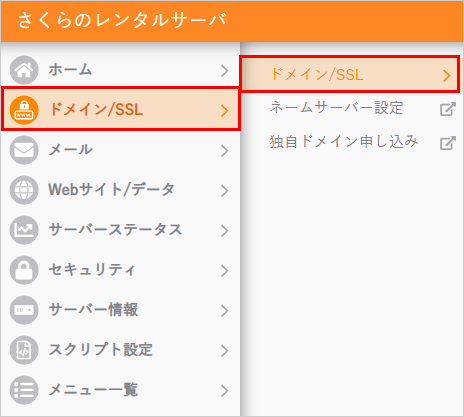
2ドメイン/SSLから「ドメイン/SSL」をクリックします。

コントロールパネル ドメイン/SSL

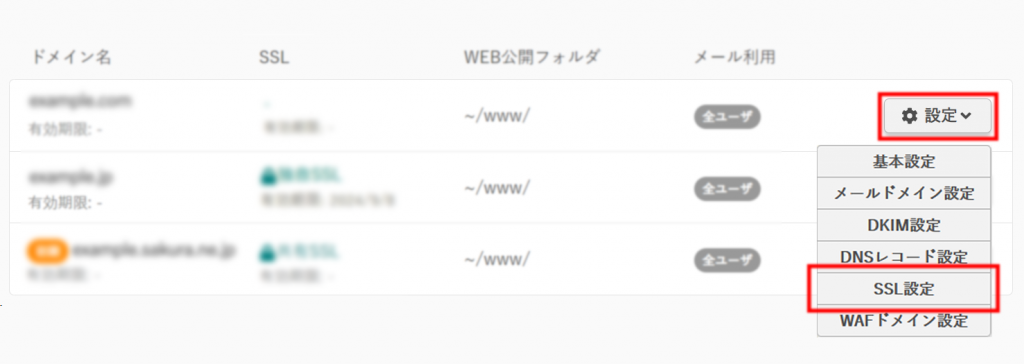
3対象ドメインの「設定」>「SSL設定」をクリックします。

ドメインSSLから設定・SSL設定へ

4新しい設定を破棄する場合は、「新しい設定を表示」をクリックします。

SSLの新しい設定の削除02

5SSL証明書の利用種類画面で、独自SSLの「利用する」をクリックします。
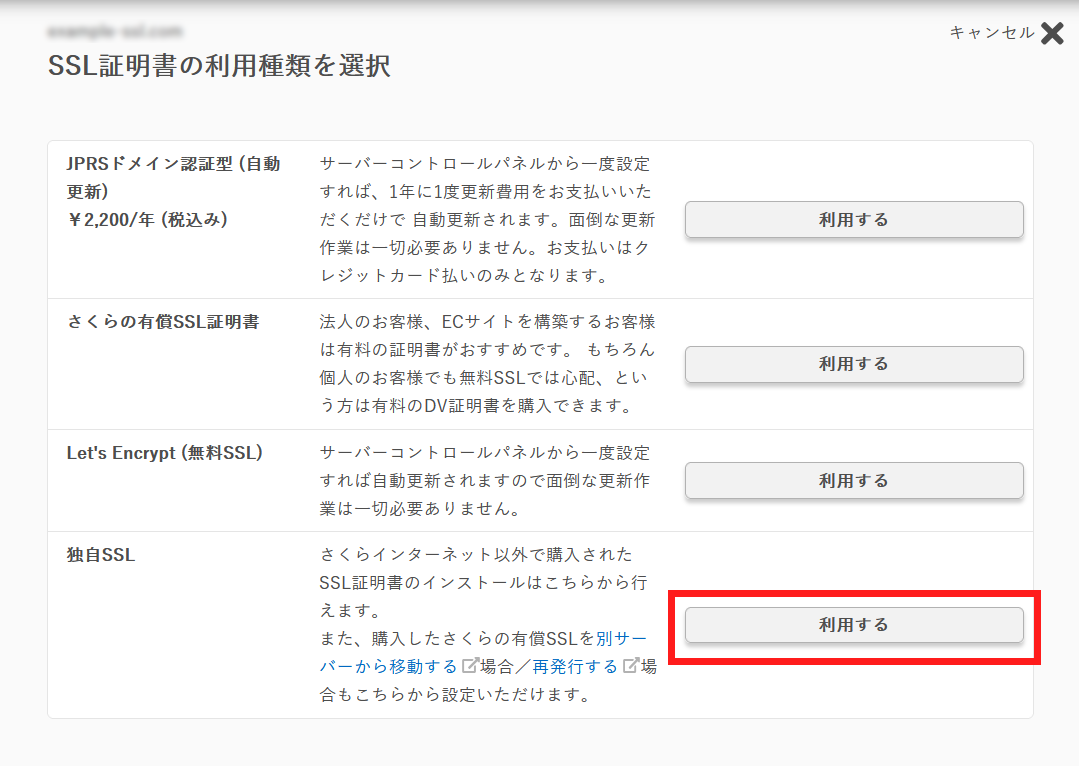
SSL証明書の利用種類を選択

※直近の操作で一度選択している場合、選択画面は表示されないことがあります。

6ページ下部の中止の確認にチェックを入れ、「新しい設定の中止」をクリックします。
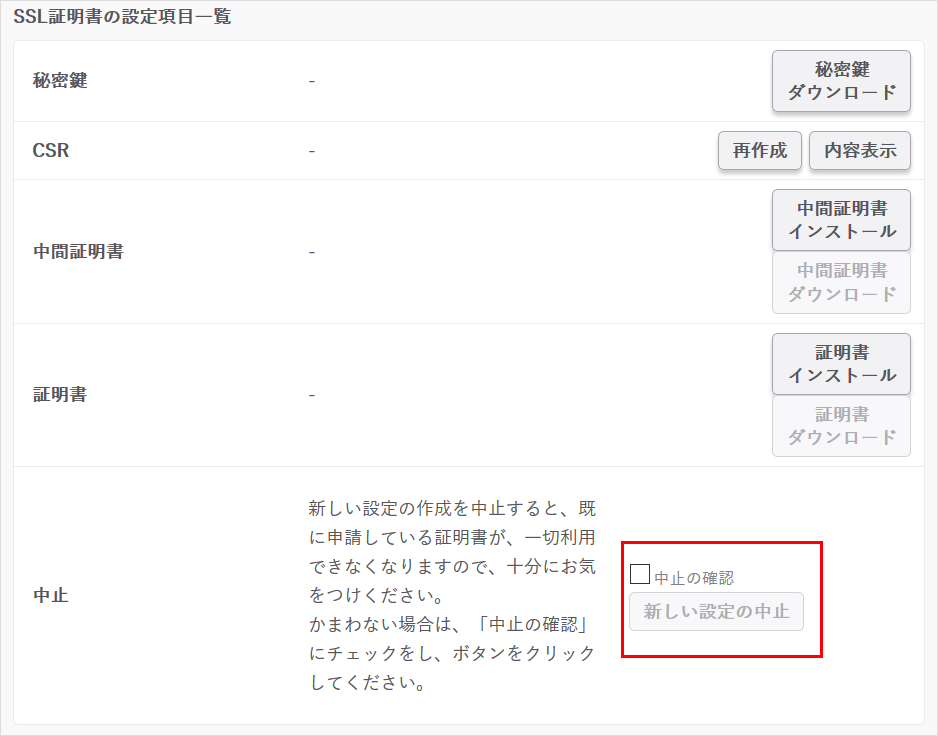
SSLの新しい設定の削除03

このマニュアルでは「SSLの新しい設定の削除方法」について記載しています。

注意事項

新しい設定の作成を中止すると、既に申請している証明書が、一切利用できなくなりますので、十分ご注意ください。
問題ない場合は、「中止の確認」にチェックをし、ボタンをクリックしてください。

新しい設定の削除

1サーバーコントロールパネル」にログインします。

ログイン方法は下記を参照ください。

サーバーコントロールパネルにログインしたい
注意事項

「メールアドレス / パスワード」でログインした場合は、メール設定しかコントロールパネルに表示されませんので、必ず「初期ドメインまたは追加したドメイン / パスワード」でログインしてください。

コントロールパネルにドメインなどの設定項目が表示されない

2ドメイン/SSLから「ドメイン/SSL」をクリックします。

コントロールパネル ドメイン/SSL

3対象ドメインの「設定」>「SSL設定」をクリックします。

ドメインSSLから設定・SSL設定へ

4新しい設定を破棄する場合は、「新しい設定を表示」をクリックします。

SSLの新しい設定の削除02

5SSL証明書の利用種類画面で、独自SSLの「利用する」をクリックします。

SSL証明書の利用種類を選択

※直近の操作で一度選択している場合、選択画面は表示されないことがあります。

6ページ下部の中止の確認にチェックを入れ、「新しい設定の中止」をクリックします。

SSLの新しい設定の削除03

お問い合わせ

上記をご確認いただいても問題が
解決しなかった場合、
下記リンク先よりお問い合わせください。

お問い合わせはこちら