レンタルサーバ

SSL証明書を設定したい(共有SSL)

対象プラン

マネージド ビジネスプロ さくらのレンタルサーバ ライト スタンダード プレミアム ビジネス

このマニュアルでは、共有SSL の設定手順についてご案内しています。

前提条件
SSL証明書を設定したい(共有SSL)01

動画で見る(2分49秒)

実際の操作を動きで確認したい方は、再生ボタンをクリックしてください(音声が流れます)。

動画をYouTubeで開く

設定手順

初期ドメイン(●●.sakura.ne.jp)やさくらのサブドメインで共有SSLを利用する場合

STEP 1/2

サーバーコントロールパネルログイン

1サーバーコントロールパネル」にログインします。

ログイン方法は下記を参照ください。

サーバーコントロールパネルにログインしたい
注意事項

「メールアドレス / パスワード」でログインした場合は、メール設定しかコントロールパネルに表示されませんので、必ず「初期ドメインまたは追加したドメイン / パスワード」でログインしてください。

コントロールパネルにドメインなどの設定項目が表示されない
STEP 2/2

共有SSLの設定

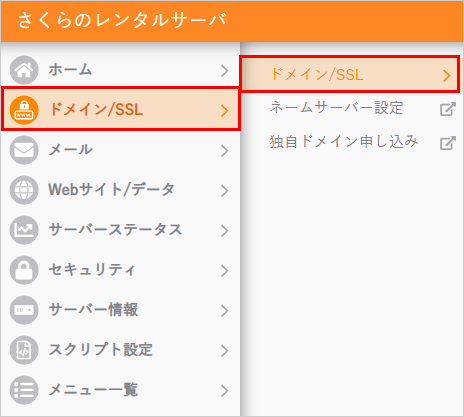
1ドメイン/SSLから「ドメイン/SSL」をクリックします。
コントロールパネル ドメイン/SSL

2ドメイン一覧画面から、該当ドメインの「設定」をクリックし、「基本設定」をクリックします。
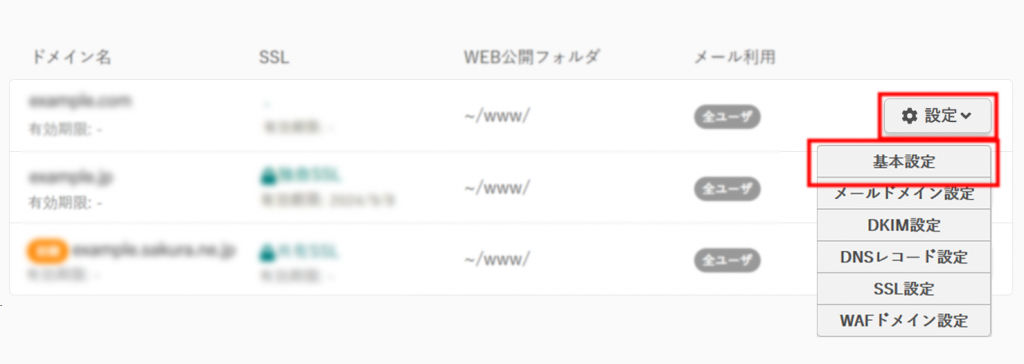
ドメインSSLから設定・基本設定へ

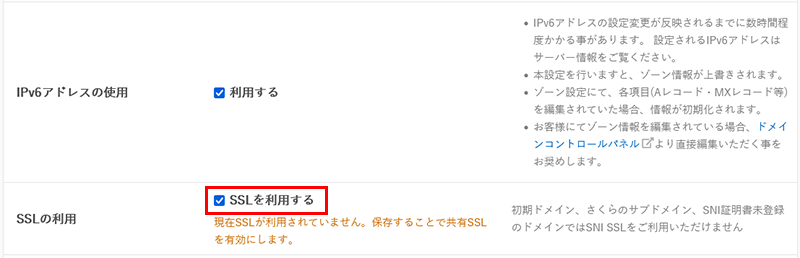
3基本設定のSSLの利用から「SSLを利用する」を選択します。

SSL証明書を設定したい(共有SSL)04

4「保存する」をクリックします。

注意事項
  • 常時SSL化 し、httpにアクセスした際もhttpsに リダイレクト させたい場合は、[HTTPS転送設定]にて「HTTPSに転送する」にチェックを入れてください。
    詳細手順は、ドメインリダイレクトを設定したいをご確認ください。
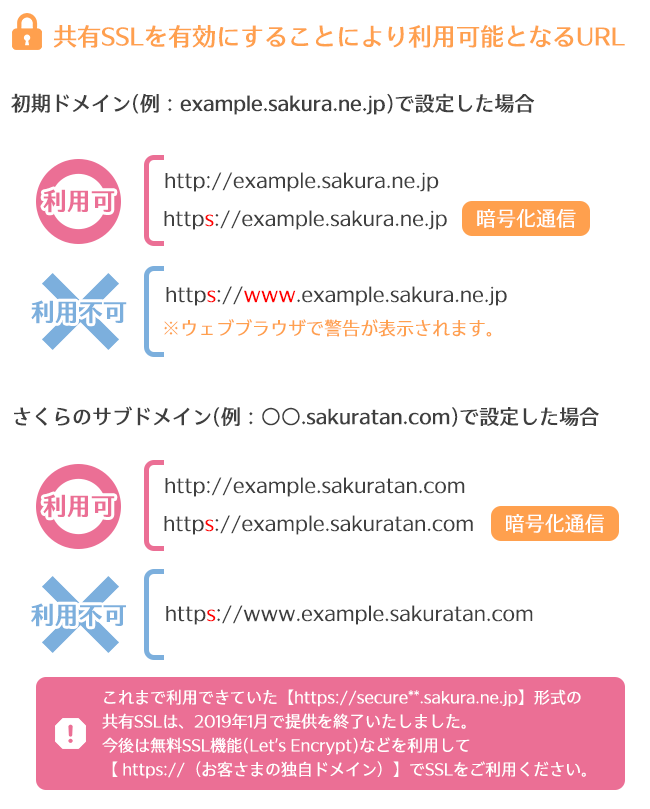
    ※wwwありのURLでは共有SSLを利用できないため、[www.転送設定]の「www.●●.sakura.ne.jpに転送する」を選択している場合は「HTTPSに転送する」にチェックをいれると、SSLを利用できず警告が表示されます。
    そのため、常時SSL化される場合は「●●.sakura.ne.jpに転送する」か「転送しない」を選択してください。
  • httpsでアクセスできない場合は、ブラウザキャッシュ が残っている可能性があります。ブラウザキャッシュを全てクリアしてから、確認してください。

このマニュアルでは、共有SSL の設定手順についてご案内しています。

前提条件

SSL証明書を設定したい(共有SSL)01
  • 初期ドメイン(●●.sakura.ne.jp)/さくらのサブドメイン で利用設定が可能ですが、名前解決が行えないドメインや、サーバーへ追加した直後のドメインは設定できません。
  • サイトシール は、ご用意していません。

動画で見る(2分49秒)

実際の操作を動きで確認したい方は、再生ボタンをクリックしてください(音声が流れます)。

動画をYouTubeで開く

設定手順

初期ドメイン(●●.sakura.ne.jp)やさくらのサブドメインで共有SSLを利用する場合

STEP 1/2

サーバーコントロールパネルログイン

1サーバーコントロールパネル」にログインします。

ログイン方法は下記を参照ください。

サーバーコントロールパネルにログインしたい
注意事項

「メールアドレス / パスワード」でログインした場合は、メール設定しかコントロールパネルに表示されませんので、必ず「初期ドメインまたは追加したドメイン / パスワード」でログインしてください。

コントロールパネルにドメインなどの設定項目が表示されない
STEP 2/2

共有SSLの設定

1ドメイン/SSLから「ドメイン/SSL」をクリックします。

コントロールパネル ドメイン/SSL

2ドメイン一覧画面から、該当ドメインの「設定」をクリックし、「基本設定」をクリックします。

ドメインSSLから設定・基本設定へ

3基本設定のSSLの利用から「SSLを利用する」を選択します。

SSL証明書を設定したい(共有SSL)04

4「保存する」をクリックします。

注意事項
  • 常時SSL化 し、httpにアクセスした際もhttpsに リダイレクト させたい場合は、[HTTPS転送設定]にて「HTTPSに転送する」にチェックを入れてください。
    詳細手順は、ドメインリダイレクトを設定したいをご確認ください。
    ※wwwありのURLでは共有SSLを利用できないため、[www.転送設定]の「www.●●.sakura.ne.jpに転送する」を選択している場合は「HTTPSに転送する」にチェックをいれると、SSLを利用できず警告が表示されます。
    そのため、常時SSL化される場合は「●●.sakura.ne.jpに転送する」か「転送しない」を選択してください。
  • httpsでアクセスできない場合は、ブラウザ に キャッシュ が残っている可能性があります。ブラウザキャッシュを全てクリアしてから、確認してください。

関連記事

    関連記事はありません

一覧に戻る

お問い合わせ

上記をご確認いただいても問題が
解決しなかった場合、
下記リンク先よりお問い合わせください。

お問い合わせはこちら