SSL

SSLサーバー証明書を申し込みしたい(ラピッドSSL・クイックSSLプレミアム)

このマニュアルでは、ラピッドSSL・クイックSSLプレミアムの申込方法をご案内しています。

導入の流れ

STEP1
ご利用サーバー
STEP2
オンラインサインアップ

ご注意ください

2026年2月25日(水)以降、契約期間は1年ですが、契約期間中に2回に分けて証明書が発行されるようになります。
2枚目の証明書を発行する際には、あらためて「認証手続き」が必要となります。
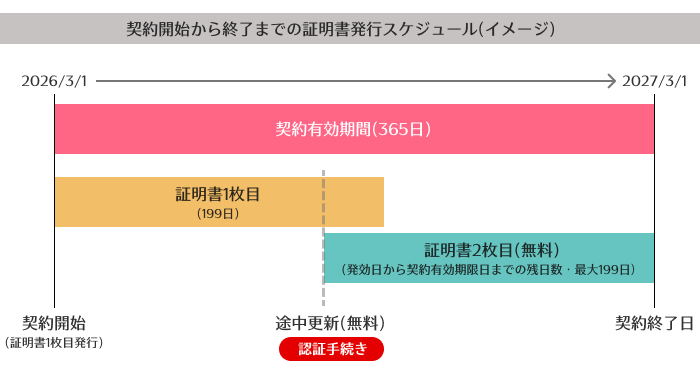
スケジュールイメージ

前提条件

申込手順

STEP 1/2

CSR作成

お申込みの前に、CSRを用意する必要があります。CSRの作成については、以下マニュアルを確認してください。
CSR生成について(デジサート)

CSRの作成が完了しましたら、STEP2 申し込み へお進みください。

STEP 2/2

申し込み

1オンラインサインアップ から申し込みます。

会員IDを持っていない場合は、「新規会員登録へ進む」を選択します。
既に会員IDを持っている場合は、「ログイン画面へ進む」を選択し、「会員ID」と「パスワード」を入力します。

※本マニュアルでは、会員IDがある状態での申し込みで説明します。
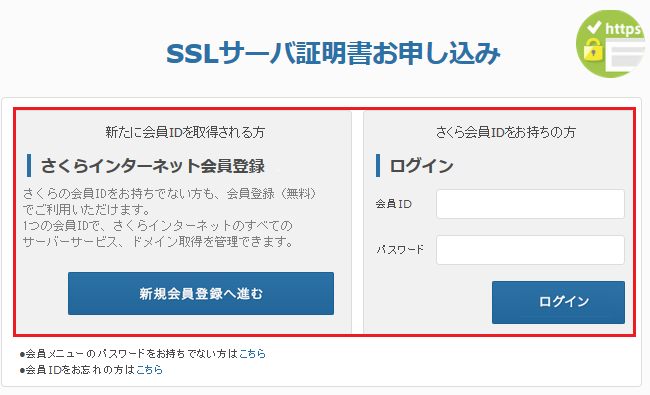
【ジオトラスト】SSLサーバー証明書の申込手順01
注意事項

会員メニューは2要素認証が必須化されています。IDでログインすると続いて2要素認証の画面が表示されます。
2要素認証のログイン方法は以下をご確認ください。
会員メニューの2要素認証のログイン方法・設定変更

2プラン・支払方法を選択し『CSRの入力へ進む』をクリックします。
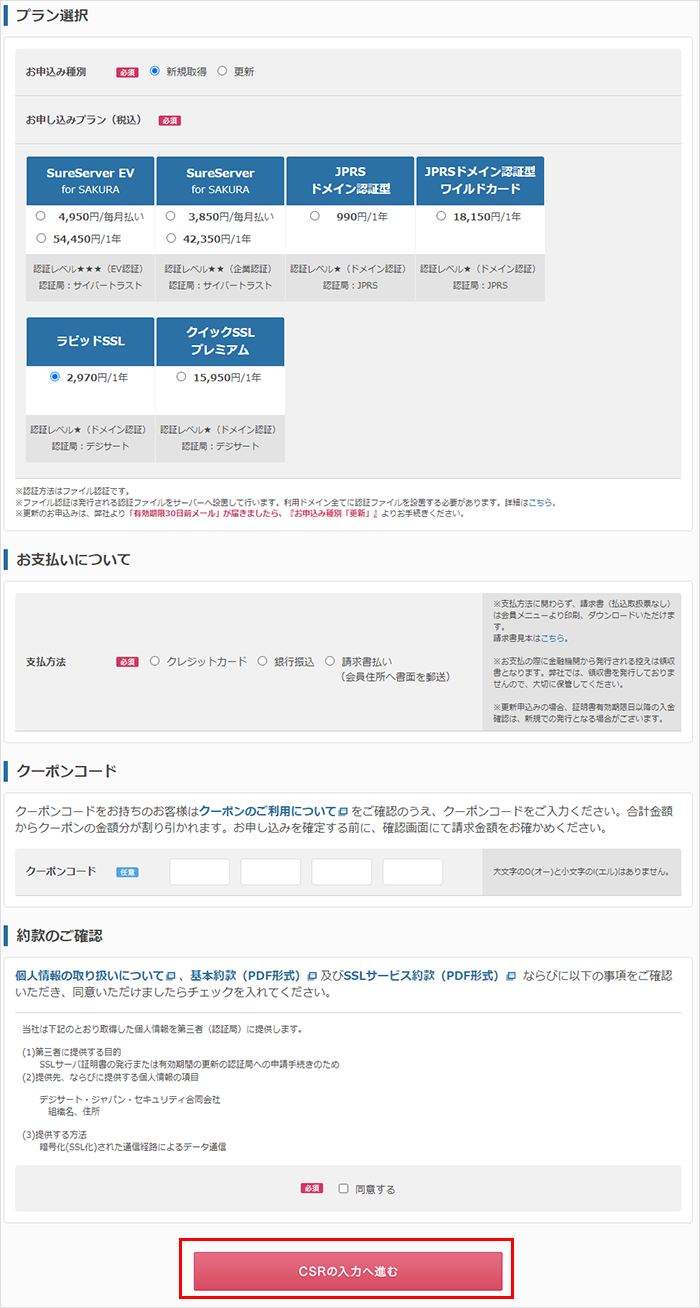
【ジオトラスト】SSLサーバー証明書の申込手順02

3CSRの内容を入力し『CSRの内容確認』をクリックします。表示内容を確認し、『確認画面へ進む』をクリックします。
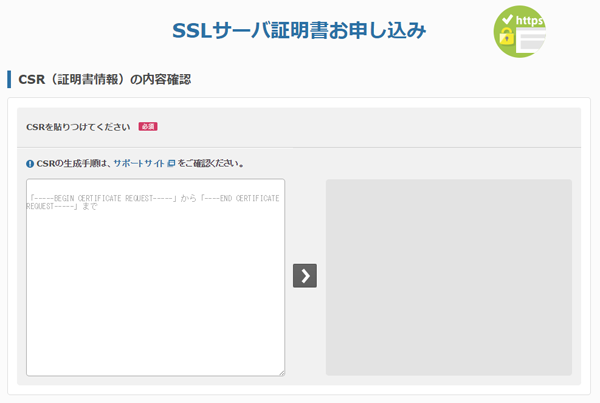
【ジオトラスト】SSLサーバー証明書の申込手順03
【ジオトラスト】SSLサーバー証明書の申込手順04

4申込内容を確認し『この内容で申し込む』をクリックします。

【ジオトラスト】SSLサーバー証明書の申込手順05

5申込完了の画面が表示されます。

※ 登録のメールアドレス宛に「お申込受付完了のお知らせ」のメールが届きますので、確認してください。

【ジオトラスト】SSLサーバー証明書の申込手順06

申込完了後の流れ

以下のような流れとなります。

  1. ご利用料金のお支払い
    選択した支払方法により、手続きは異なります。
  2. 認証ファイルのアップロード
    お支払確認後、登録メールアドレス宛に「SSLサーバー証明書 認証ファイルのアップロードについて」のメールが届きます。メールの案内に従い、認証ファイルをサーバーへアップロードしてください。
  3. ファイル認証(認証局)
  4. 証明書発行
    「 SSLサーバー証明書発行のお知らせ 」のメールが届きますので、確認してください。
  5. 証明書をインストール
    詳細は、SSLサーバー証明書をインストールしたい(ラピッドSSL・クイックSSLプレミアム)を確認してください。

このマニュアルでは、ラピッドSSL・クイックSSLプレミアムの申込方法をご案内しています。

導入の流れ

STEP1
ご利用サーバー
STEP2
オンラインサインアップ

ご注意ください

2026年2月25日(水)以降、契約期間は1年ですが、契約期間中に2回に分けて証明書が発行されるようになります。
2枚目の証明書を発行する際には、あらためて「認証手続き」が必要となります。

スケジュールイメージ

前提条件

申込手順

STEP 1/2

CSR作成

お申込みの前に、CSRを用意する必要があります。CSRの作成については、以下マニュアルを確認してください。
CSR生成について(デジサート)

CSRの作成が完了しましたら、STEP2 申し込み へお進みください。

STEP 2/2

申し込み

1オンラインサインアップ から申し込みます。

会員IDを持っていない場合は、「新規会員登録へ進む」を選択します。
既に会員IDを持っている場合は、「ログイン画面へ進む」を選択し、「会員ID」と「パスワード」を入力します。

※本マニュアルでは、会員IDがある状態での申し込みで説明します。

【ジオトラスト】SSLサーバー証明書の申込手順01
注意事項

会員メニューは2要素認証が必須化されています。IDでログインすると続いて2要素認証の画面が表示されます。
2要素認証のログイン方法は以下をご確認ください。
会員メニューの2要素認証のログイン方法・設定変更

2プラン・支払方法を選択し『CSRの入力へ進む』をクリックします。

【ジオトラスト】SSLサーバー証明書の申込手順02

3CSRの内容を入力し『CSRの内容確認』をクリックします。表示内容を確認し、『確認画面へ進む』をクリックします。
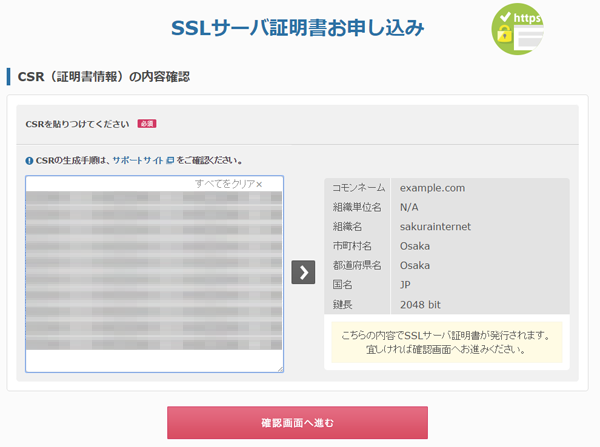
【ジオトラスト】SSLサーバー証明書の申込手順03
【ジオトラスト】SSLサーバー証明書の申込手順04

4申込内容を確認し『この内容で申し込む』をクリックします。

【ジオトラスト】SSLサーバー証明書の申込手順05

5申込完了の画面が表示されます。

※ 登録のメールアドレス宛に「お申込受付完了のお知らせ」のメールが届きますので、確認してください。
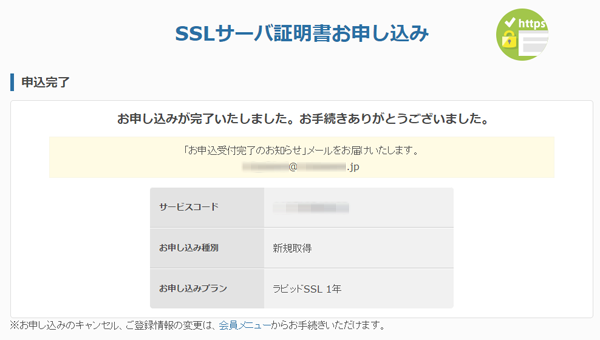
【ジオトラスト】SSLサーバー証明書の申込手順06

申込完了後の流れ

以下のような流れとなります。

  1. ご利用料金のお支払い
    選択した支払方法により、手続きは異なります。
  2. 認証ファイルのアップロード
    お支払確認後、登録メールアドレス宛に「SSLサーバー証明書 認証ファイルのアップロードについて」のメールが届きます。メールの案内に従い、認証ファイルをサーバーへアップロードしてください。
  3. ファイル認証(認証局)
  4. 証明書発行
    「 SSLサーバー証明書発行のお知らせ 」のメールが届きますので、確認してください。
  5. 証明書をインストール
    詳細は、SSLサーバー証明書をインストールしたい(ラピッドSSL・クイックSSLプレミアム)を確認してください。

お問い合わせ

上記をご確認いただいても問題が
解決しなかった場合、
下記リンク先よりお問い合わせください。

お問い合わせはこちら