

本マニュアルでは、SSL証明書の設定時に「DNS の TXTレコード による認証方法」を選択した場合の認証手順をご案内をしています。
概要
認証するドメイン名のDNS TXTレコードに事前に任意のメールアドレスを登録することで、そのメールアドレス宛に 認証局 から承認メールを送ってもらうことができます。
メールアドレスを登録する際は、対象のドメインにあるサブドメイン(エントリー名)に、指定された文字列「_validation-contactemail」を設定する必要があります。
設定値
| Type | TXT |
|---|---|
| エントリー名 | _validation-contactemail |
| 値 | 任意のメールアドレス |
TXTレコード登録手順
さくらインターネット指定のネームサーバーを参照している場合
ネームサーバーがご不明な場合
ドメイン情報検索でドメインを検索してください。
さくらインターネット指定ネームサーバーは以下の通りです。
| プライマリネームサーバー | NS1.DNS.NE.JP |
|---|---|
| セカンダリネームサーバー | NS2.DNS.NE.JP |
-
「さくらのレンタルサーバ」をご利用の方
-
「さくらのレンタルサーバ」の サーバーコントロールパネル から設定してください。
1「 サーバーコントロールパネル」にログインします。
ログイン方法は下記をご参照ください。
サーバーコントロールパネルにログインしたい注意事項「メールアドレス/パスワード」でログインした場合は、メール設定しかサーバーコントロールパネルに表示されません。必ず「初期ドメイン、または追加されたドメイン/パスワード」でログインをお願いいたします。
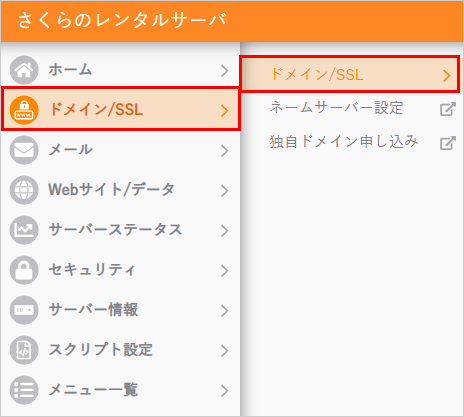
2[ドメイン/SSLから[ドメイン/SSL]をクリックします。
3ドメイン画面から、該当ドメインの[設定]をクリックした後に、[DNSレコード設定]をクリックします。
![[DNSレコード設定]をクリック](https://help.sakura.ad.jp/wp-content/uploads/2024/08/control_panel_dns_setting03.png)
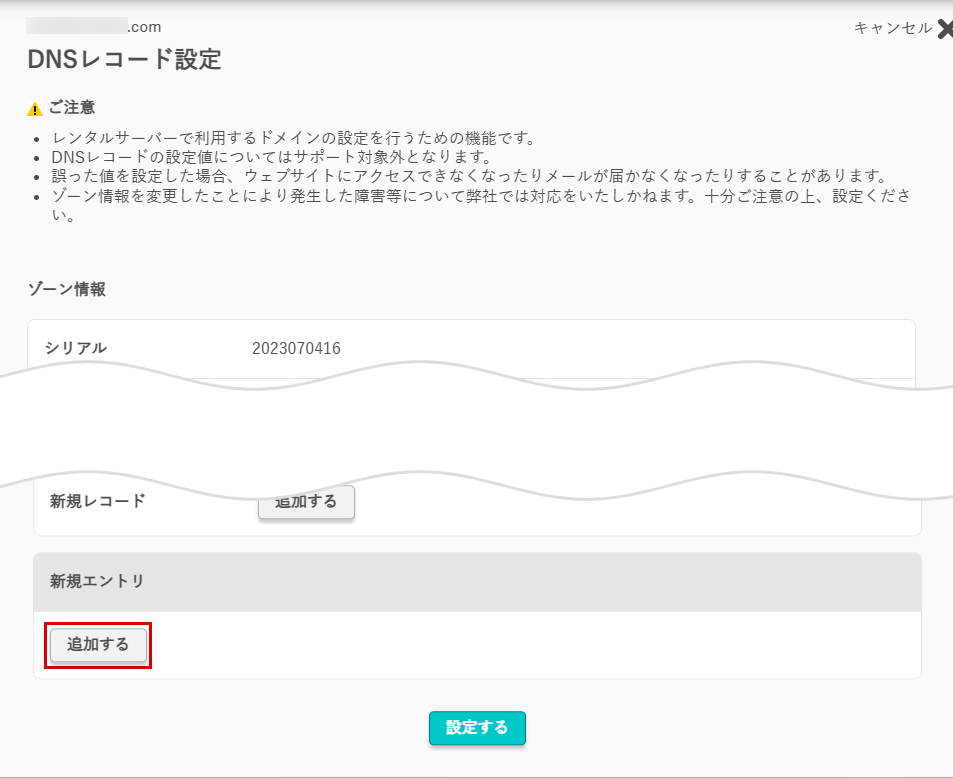
4DNSレコード設定ページの下に移動し、新規エントリーの[追加する]をクリックします。
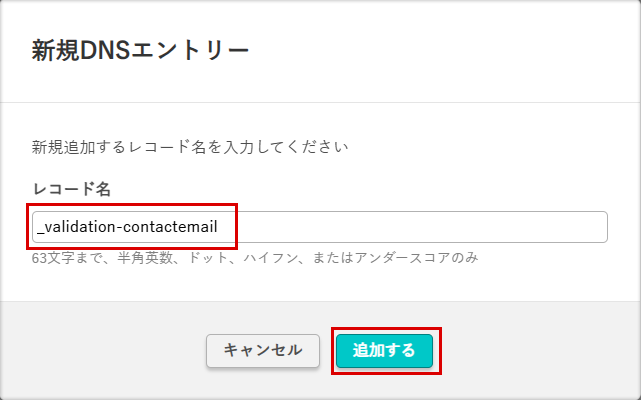
5新規DNSエントリーのレコード名「_validation-contactemail」を入力し、[追加する]をクリックします。
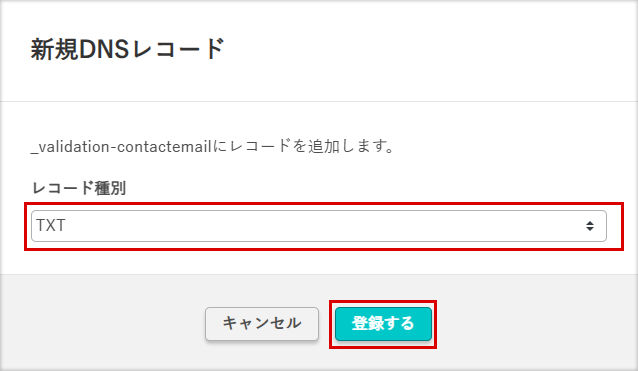
6新規DNSエントリーのレコード種別[TXT」を選択し、[登録する]をクリックします。
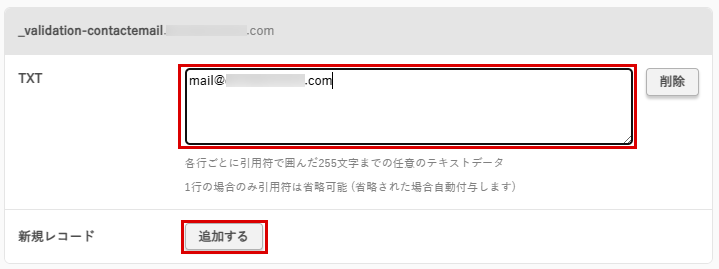
7TXTの枠に「任意のメールアドレス」を入力し、[追加する]をクリックします。
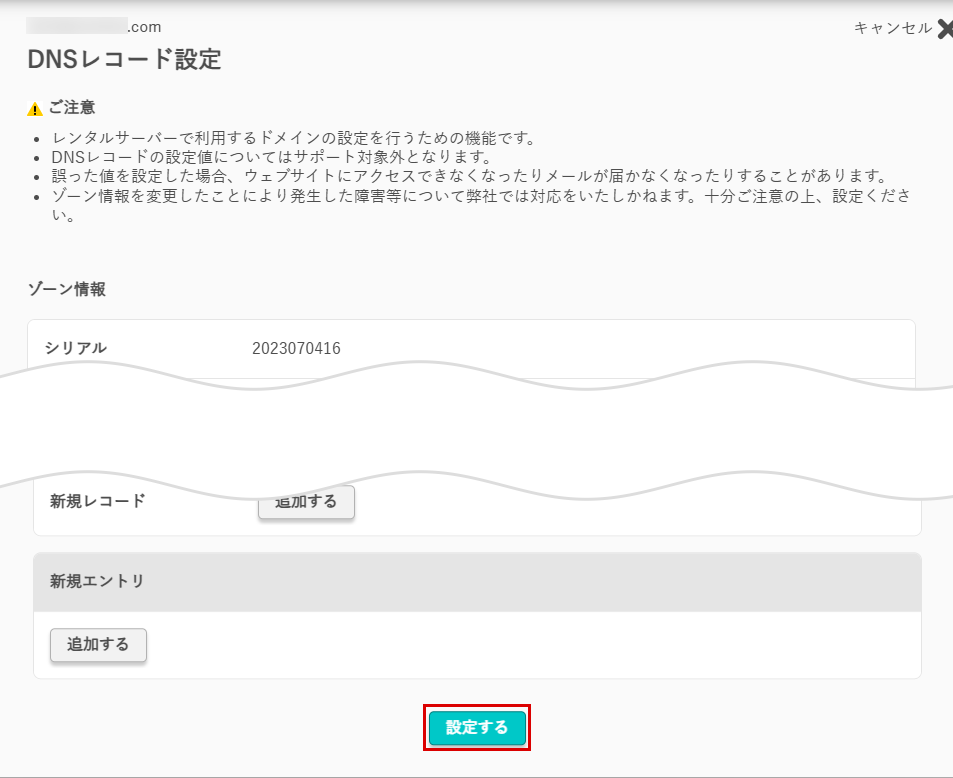
7DNSレコード設定ページの下に移動し、[設定する]をクリックして、完了です。
-
「さくらのレンタルサーバ」以外をご利用の方
-
ドメインコントロールパネル より設定してください。
1「 会員メニュー」にログインします。
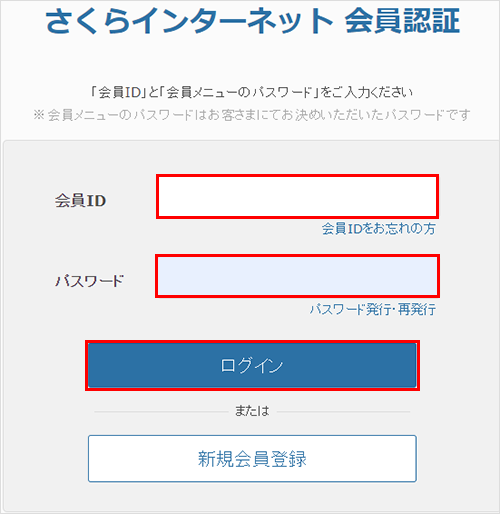
会員ID お客様の会員ID(例:nnn12345) パスワード 会員メニューパスワード ※お申込み時に、お客様にて決めていただいた任意のパスワード
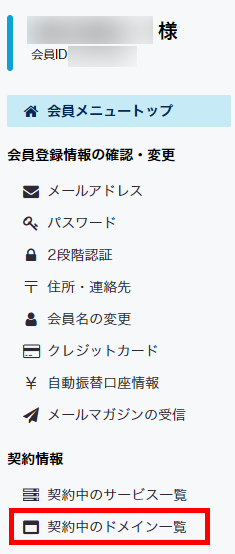
紛失された場合は「 会員メニューパスワードを再発行したい」をご確認ください。2画面左側の契約情報から[契約中のドメイン一覧]をクリックします。
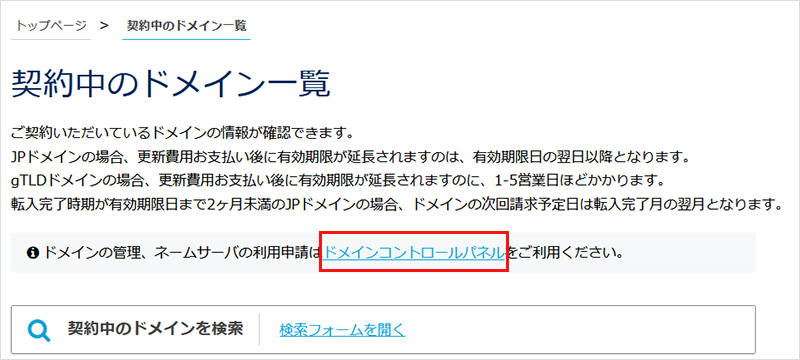
3契約中のドメイン一覧が表示されます。
[ドメインコントロールパネル]をクリックします。
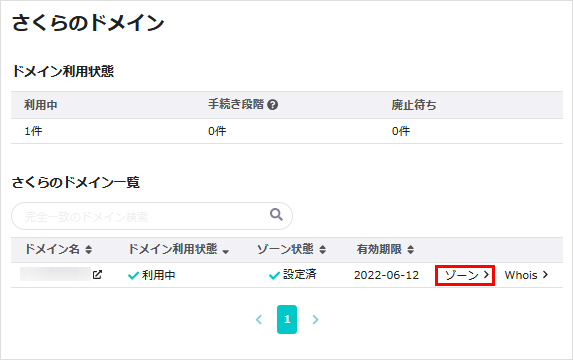
4該当ドメインの[ゾーン]をクリックします。
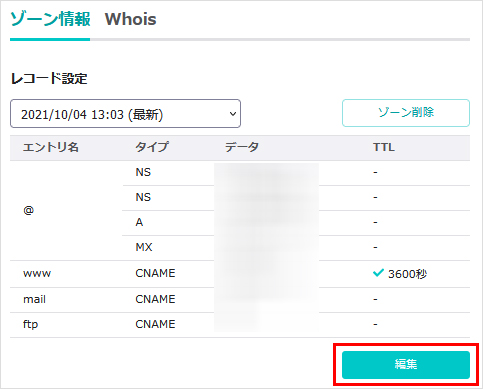
5レコード設定の[編集]をクリックします。
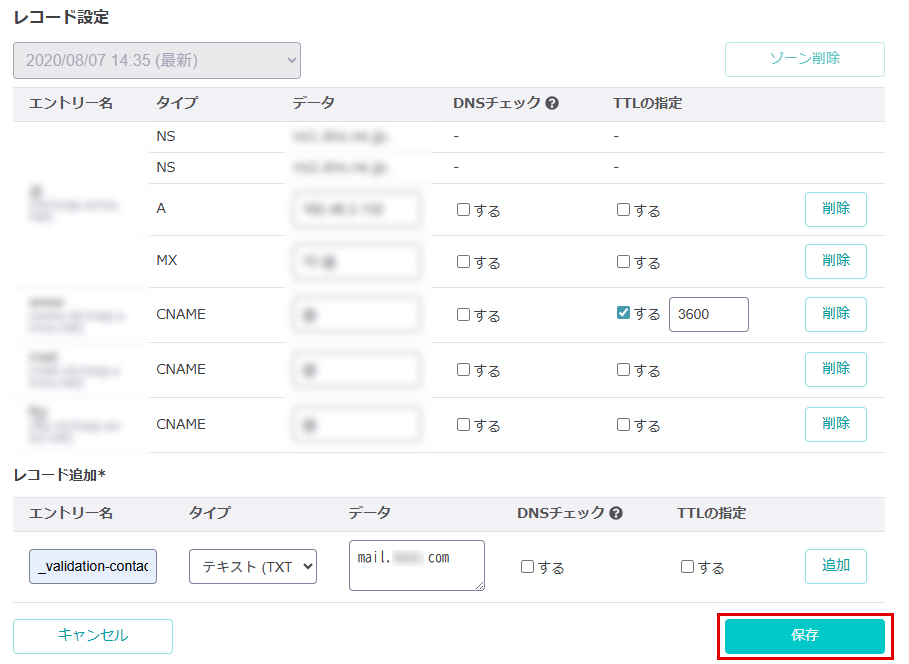
6設定する項目を入力し、[追加]をクリックします。
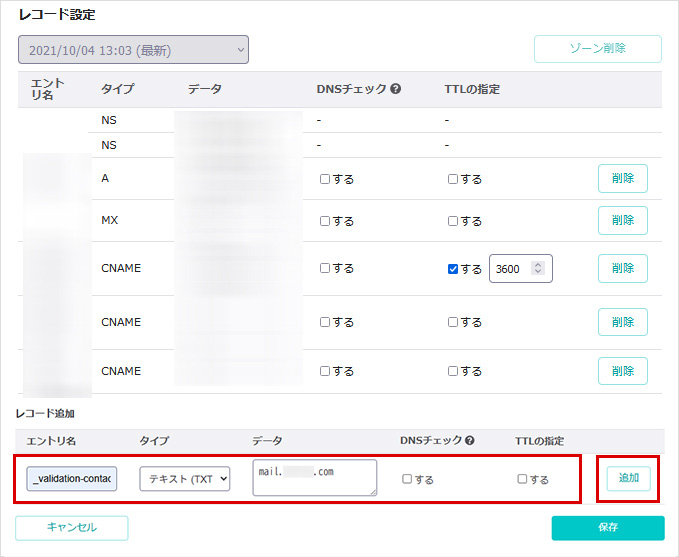
設定する項目
エントリー名 _validation-contactemail タイプ TXT データ 任意のメールアドレス DNSチェック なし(チェックボックスにチェックを入れない) TTLの設定 なし(チェックボックスにチェックを入れない) 7[保存]をクリックして完了です。
外部のネームサーバーを参照している場合
現在のネームサーバーを管理している事業者の管理画面から設定してください。不明点は、管理している事業者へお問い合わせください。
- 1レコードにつき、登録できるメールアドレスは1件のみです。
- 同じエントリー名(_validation-contactemail)で複数のTXTレコードを登録をしないでください。
- ワイルドカードや サブドメイン(例:*.example.com、sub.example.comなど)で証明書を発行する場合、認証局によって入力方法が異なりますので以下の「認証局ごとの登録ルールについて」をご確認ください。
認証局ごとの登録ルール
ワイルドカードやサブドメイン(例:*.example.com、sub.example.comなど)で証明書を発行する場合、認証局によって入力方法が異なります。以下をご参照ください。
JPRSの場合
申請した コモンネーム のエントリー名に送信先メールアドレスを登録して下さい。
コモンネーム:example.com、*.example.com、www.example.comの場合
例:_validation-contactemail.example.com. 3600 IN TXT "お客様メールアドレス"
| エントリー名 | _validation-contactemail |
|---|---|
| Type | TXT |
| 値 | お客様のメールアドレス |
コモンネーム(サブドメインの場合):sub.example.com、*.sub.example.com、www.sub.example.com
例:_validation-contactemail.sub.example.com. 3600 IN TXT "お客様メールアドレス"
さくらのレンタルサーバに該当のサブドメインを設定しているか、設定していないかでDNSレコードの設定箇所および設定値が変わります。
-
さくらのレンタルサーバに該当のサブドメインを「設定している」場合
-
POINT
さくらのレンタルサーバにドメインを設定すると、ネームサーバー内に設定したドメイン名称のゾーンが作成されます。
例: sub.example.comを追加すると、example.comのゾーンとは別にsub.example.comとしてのゾーンが作成される
ネイキッドドメインであるexample.comのゾーンにレコードを設定しても動作しないため、以下手順に沿ってサブドメインのゾーンにDNSレコード設定をしてください。
以下手順の通り、該当のサブドメイン(この例ではsub.example.com)のDNSレコードを編集してください。
1「sub.example.com」の[DNSレコード設定]をクリックします。
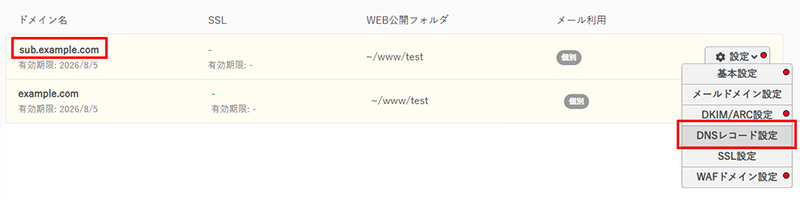
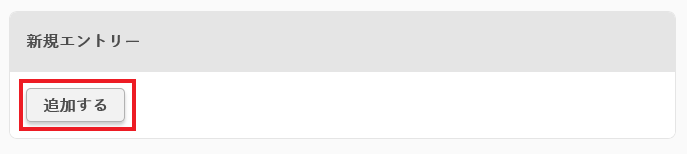
2「sub.example.com」のDNSレコード設定画面より、「新規エントリー」の[追加する]をクリックします。
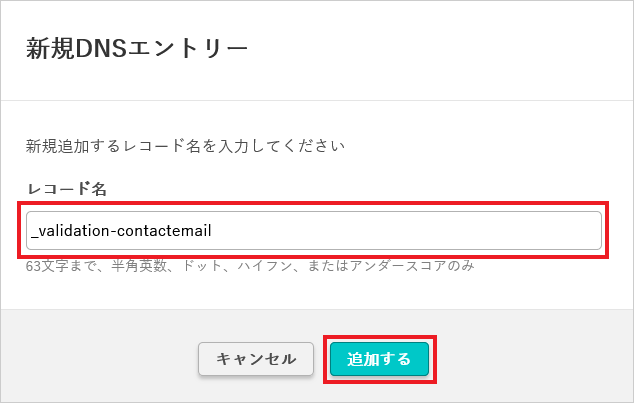
3レコード名に「_validation-contactemail」を入力し、[追加する]をクリックします。
4レコード種別はtxtを選択し、[登録する]をクリックします。
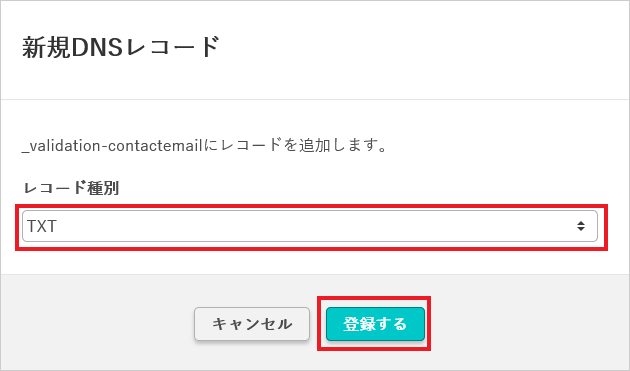
5新しくできた「_validation-contactemail.sub.example.com」のTXTレコードにお客様のメールアドレスを登録し、[設定する]をクリックします。
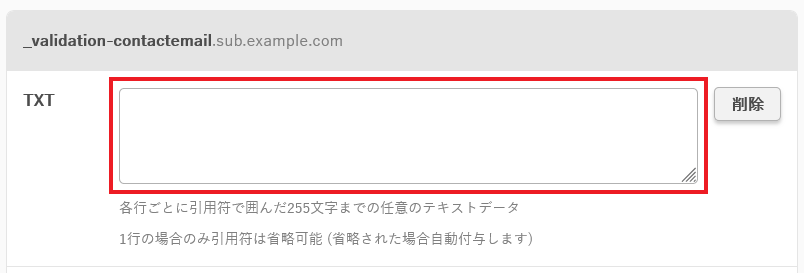
エントリー名 _validation-contactemail Type TXT 値 お客様のメールアドレス
-
さくらのレンタルサーバに該当のサブドメインを「設定していない」場合
-
以下手順の通り、example.comのDNSレコードを編集してください。
1example.comの[DNSレコード設定]をクリックします。
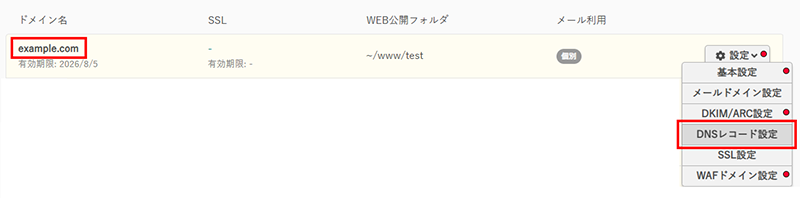
2「example.com」のDNSレコード設定画面より、「新規エントリー」の[追加する]をクリックします。
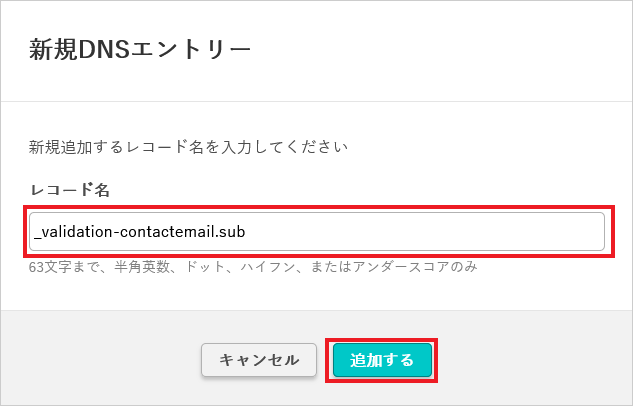
3レコード名に「_validation-contactemail.sub」を入力し、[追加する]をクリックします。
4レコード種別はtxtを選択し、[登録する]をクリックします。
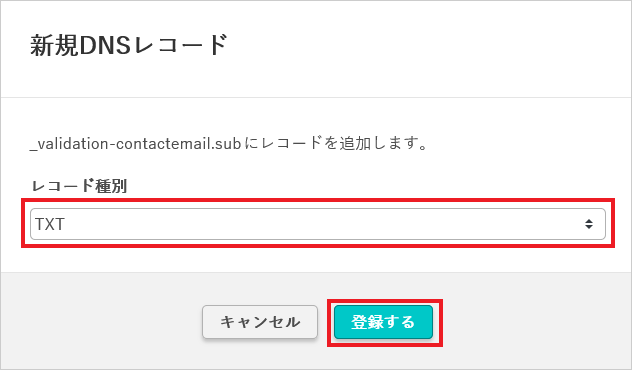
5新しくできた「_validation-contactemail.sub.example.com」のTXTレコードにお客様のメールアドレスを登録し、[設定する]をクリックします。
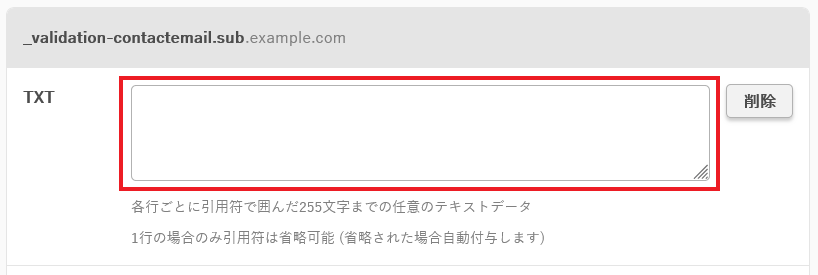
エントリー名 _validation-contactemail.sub Type TXT 値 お客様のメールアドレス
サイバートラスト/デジサート/グローバルサイン/セコムの場合
ワイルドカード、サブドメイン(例:*.example.com、sub.example.com、www.example.comなど)を含む証明書であっても、ベースドメイン名(例:example.com)のTXTレコードを登録すれば有効になります。