このマニュアルでは、さくらのレンタルサーバで無料SSL(Let’s Encrypt)を導入する手順についてご案内しています。
導入の流れ
前提条件
- 無料SSL機能は米国の非営利団体であるInternet Security Research Group(ISRG)の運営するLet’s Encryptを利用しています。
利用には提供元のポリシーに同意する必要があります。 - SMTP over SSL や POP over SSL などのメール機能についてはご利用になれません。
- 発行された証明書及び秘密鍵はお客様にて厳重に管理してください。
紛失、期限切れ等のトラブルについては一切の責を負いかねます。 - Let’s Encryptは独自ドメインが対象です。初期ドメイン(sakura.ne.jp)やさくらのサブドメイン(tank.jp等)でSSLの設定をご希望の方は、以下のマニュアルをご確認ください。
SSL証明書を設定したい(共有SSL) - 証明書申請に使用できるドメイン名の文字数は最大64文字です。
ドメイン設定を「マルチドメインとして使用する(推奨)」に設定している場合、自動的に「www.ドメイン名」に対しても申請いたしますので、「www.」付きで64文字以内におさめる必要があります。
※日本語ドメインで証明書の申請を行う場合は、日本語からPunyコード(xn--で始まる英字ドメイン)に変換後のドメイン名が64文字以内となるようご注意ください。 - 対象となるドメインのAレコードの値がさくらのレンタルサーバに向いている必要があります。
- 本サービスのSSL機能は、以下のソフトウェアで構成しています。
Apache2.x系+mod_ssl+OpenSSL - SSLご利用の注意点については、以下マニュアルにてご確認ください。
SSL証明書利用時の注意点を知りたい - コンテンツブースト 以外のCDNサービスとの併用はできません。
事前準備
運用ドメインをサーバーに設定する
運用するドメイン名を決定し、ご利用のさくらのレンタルサーバで利用できるよう設定を行います。
※証明書は実際に運用するドメイン(FQDN)に対して発行されるため、どのようなドメイン名であっても運用可能です。
ドメインにより、設定方法が異なります。
詳細な設定方法は以下マニュアルをご参考ください。
さくらインターネットで取得・管理中のドメインを設定したい
他社で取得・管理中のドメインを設定したい
ドメイン設定が完了しましたら、「 設定・申込手順 」へお進みください。
動画マニュアル(3分13秒)
実際の操作を動きで確認したい方は、再生ボタンをクリックしてください(音声が流れます)。
設定・申込手順
無料SSL(Let’s Encrypt)の設定1「サーバーコントロールパネル」にログインします。ログイン方法は下記を参照ください。 サーバーコントロールパネルにログインしたい注意事項 「メールアドレス / パスワード」でログインした場合は、メール設定しかコントロールパネルに表示されませんので、必ず「初期ドメインまたは追加されたドメイン / パスワード」でログインをお願いいたします。 コントロールパネルにドメインなどの設定項目が表示されない2ドメイン/SSL内の『ドメイン/SSL』をクリックします。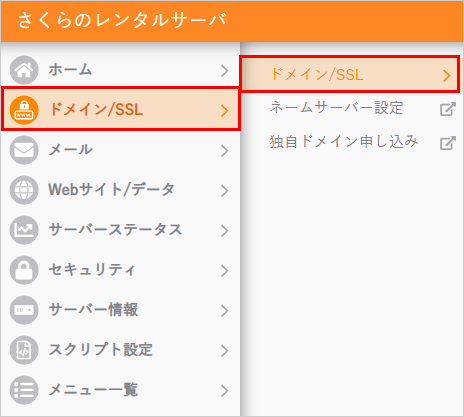
3該当ドメインの『設定』をクリックし、『SSL設定』をクリックします。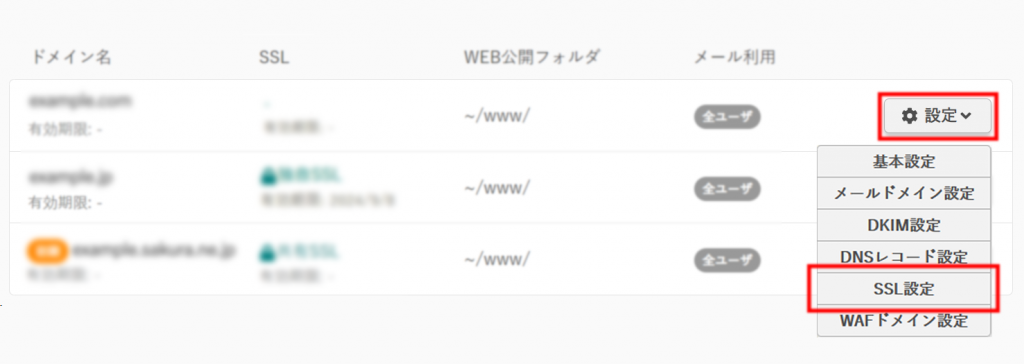
4『登録設定を始める』をクリックします。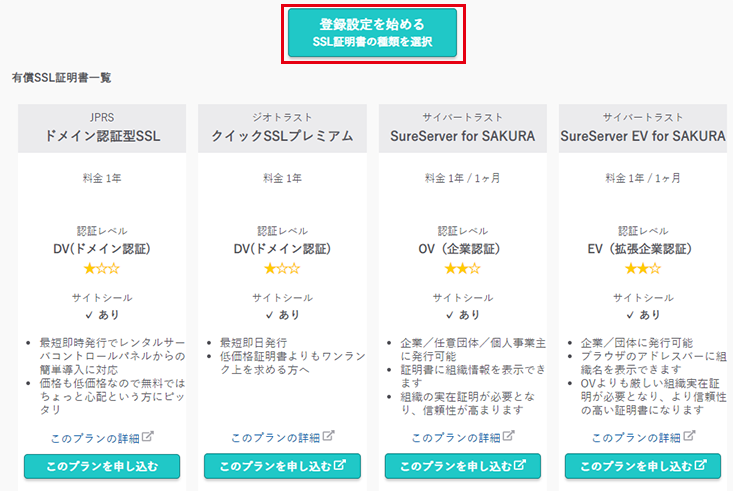
5Let’s Encrypt (無料SSL)の『利用する』をクリックします。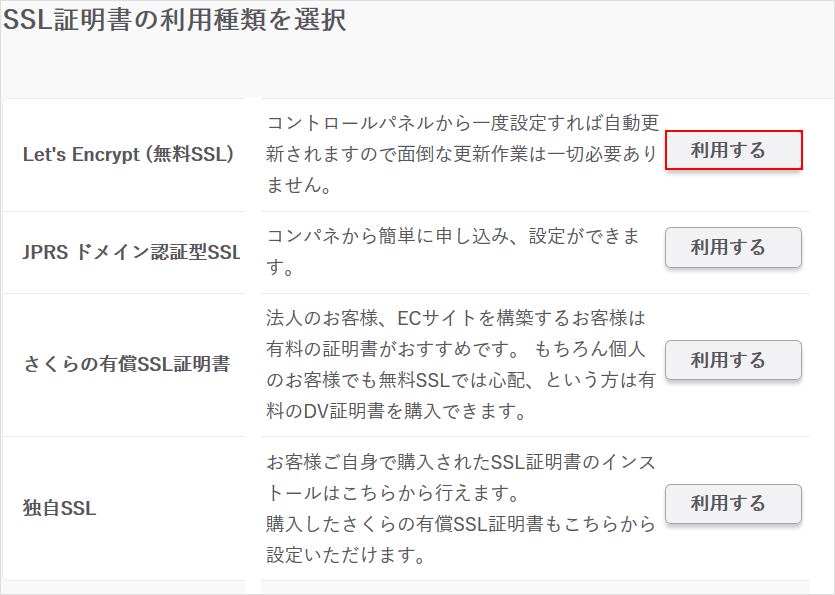
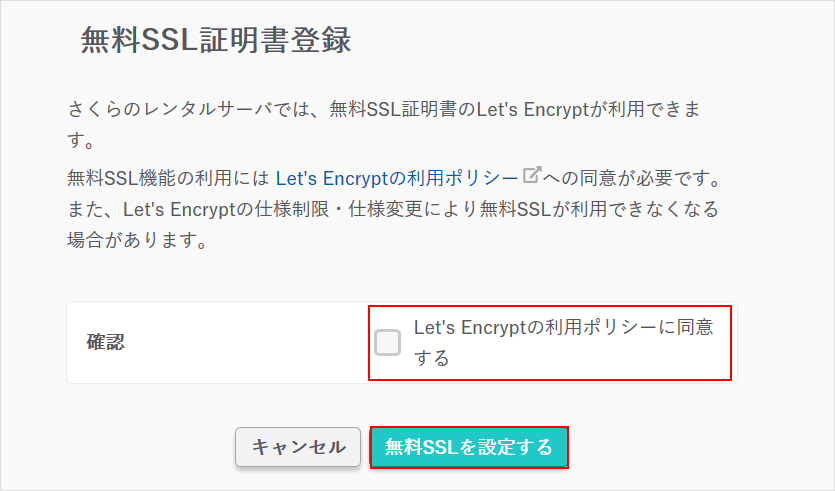
6無料SSL証明書登録画面が表示されます。
|
|
確認SSLが正しく適用できているかをブラウザで確認します。 ※マニュアル内の画像は例です。無料SSL機能の場合、認証局はLet’s Encryptとなります SSL証明書の適用状況をブラウザで確認したいサイトSSL化のポイント
|