

2026年1月30日(金)をもって、JPRSドメイン認証型RSの新規発行および更新の受付を終了いたしました。詳細は以下のお知らせをご確認ください。
「JPRSドメイン認証型RS」サービス終了のお知らせこのマニュアルでは、株式会社日本レジストリサービスが提供する 有料のドメイン認証型(JPRS DV)SSLの 「サーバーコントロールパネルからのお申し込み」と「設定手順」について記載しています。
導入の流れ
前提条件
- JPRSドメイン認証型SSL(JPRS DVSSL)の利用は、有料です。 サーバーサービスとは別途費用が発生します。
- SMTP over SSL や POP over SSL などのメール機能については、利用できません。
- 発行された証明書および秘密鍵は、お客様にて厳重に管理してください。 紛失、期限切れ等のトラブルについては一切の責を負いかねます。
-
JPRSドメイン認証型SSL(JPRS DVSSL)は独自ドメインが対象です。
初期ドメイン(sakura.ne.jp)やさくらのサブドメイン(tank.jp等)でSSLの設定をご希望の方は、以下のマニュアルを確認してください。
SSL証明書を設定したい(共有SSL) - 対象ドメインのAレコードの値が、さくらのレンタルサーバに向いている必要があります。
-
SSLご利用の注意点は、以下ページにて確認してください。
SSL利用時の注意点
事前準備
運用ドメインをサーバーに設定してください
運用するドメイン名を、さくらのレンタルサーバに設定してください。
ドメイン設定状況によりSSL証明書が発行できない場合があります。「example.com」「www.example.com」でSSL証明書を利用したい場合は、リダイレクトも考慮して「example.com」と「www.example.com」の両方が利用できるドメイン設定をおすすめします。
さくらインターネットで取得・管理中のドメインを設定したい
他社で取得・管理中のドメインを設定したい
※証明書は、実際に運用するドメイン(FQDN)に対して発行されるため、どのようなドメイン名であっても運用は可能です。
設定・申込手順
秘密鍵・CSRの生成
1 サーバーコントロールパネルでCSRを作成します。
「さくらのレンタルサーバ」「さくらのマネージドサーバ」での作成方法は、以下サポートページをご確認ください。
CSRを作成したい2 [1]でログインしたコントロールパネルで『SSL証明書の購入』をクリックします。

3 『サーバー証明書のお申し込み』をクリックします。
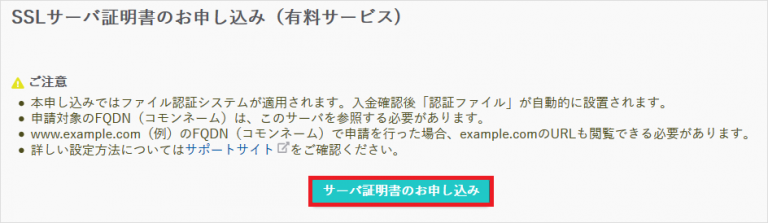
- JPRSドメイン認証型SSL(JPRS DVSSL)のお申し込み中に「CSRの再作成」を行わないでください。取得された証明書がインストールできなくなりますのでご注意ください。
- あらかじめ、対象となるドメインのAレコードの値を、運用されるサーバー(さくらレンタルサーバ、もしくはさくらのマネージドサーバ)のIPアドレスへと変更しておく必要があります。
- コモンネーム対象先に.htaccessにて、アクセス制限やリダイレクト等の設定をされている場合、SSLサーバー証明書が発行されるまで解除してください。
- JPRSドメイン認証型SSL(JPRS DVSSL)では、例えば sakura.ne.jp の証明書を購入すると、www.sakura.ne.jpとsakura.ne.jpで使用可能となります。詳細につきましては、 各認証局のSANs自動登録について をご確認ください。
1 オンラインサインアップ の画面を開きます。会員ID、会員メニューのパスワードを入力します。
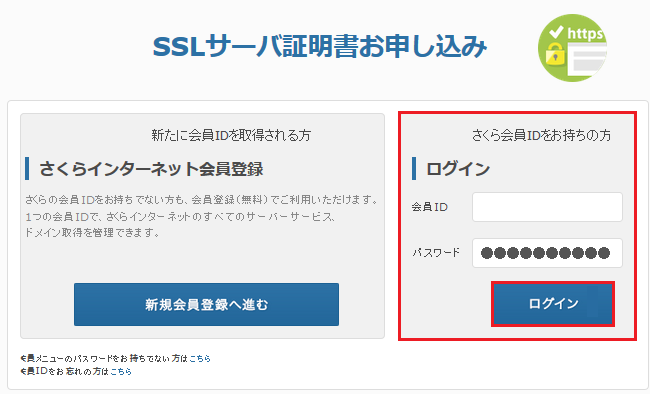
| 会員ID | お客様の会員ID(例:nnn12345) |
|---|---|
| パスワード |
会員メニューパスワード
※お申込み時に、お客様にて決めていただいた任意のパスワード
|
会員メニューは2要素認証が必須化されています。IDでログインすると続いて2要素認証の画面が表示されます。
2要素認証のログイン方法は以下をご確認ください。
会員メニューの2要素認証のログイン方法・設定変更
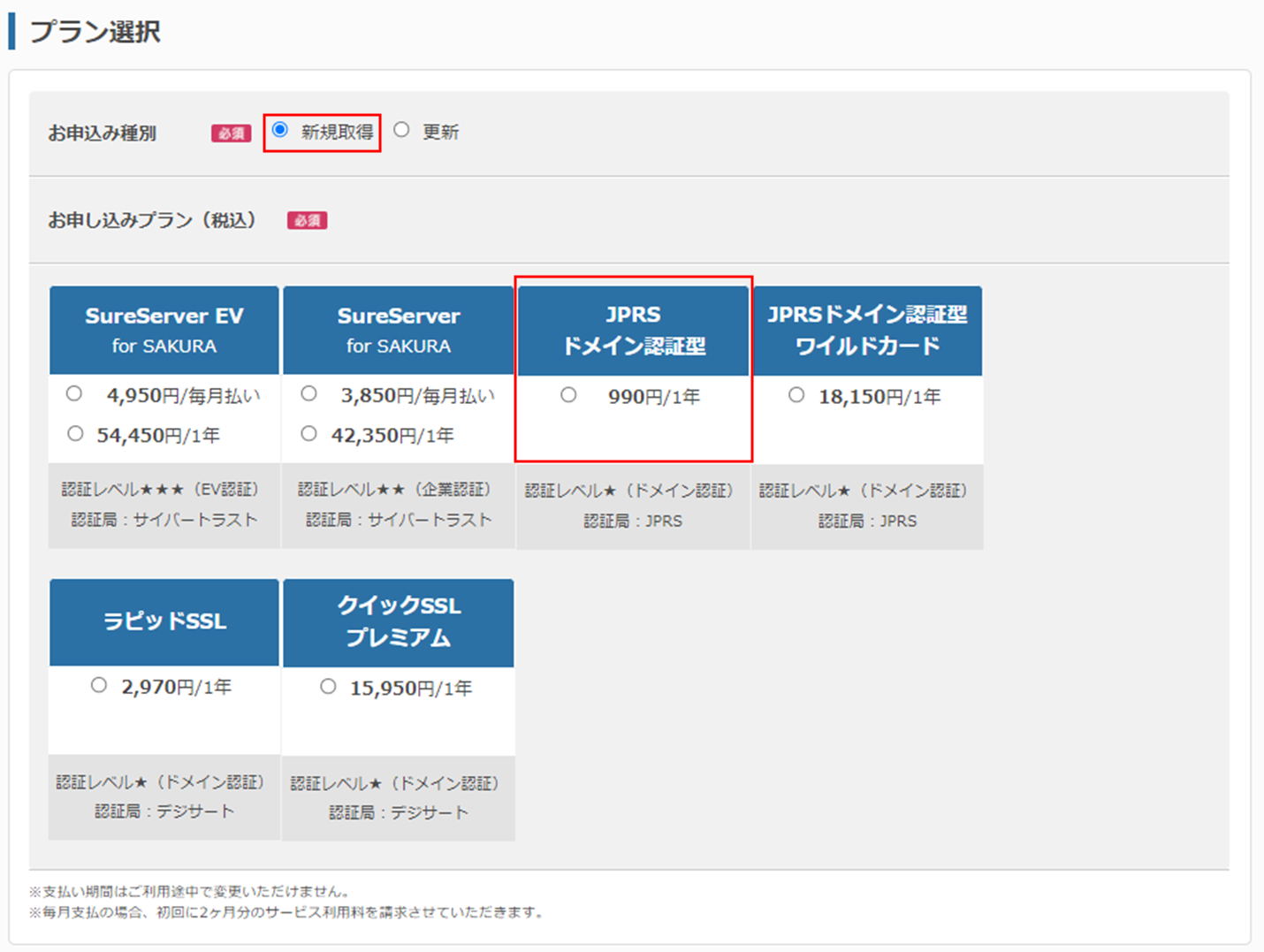
2 お申込み種別に「新規取得」を選択し、お申し込みのプランを選択します。
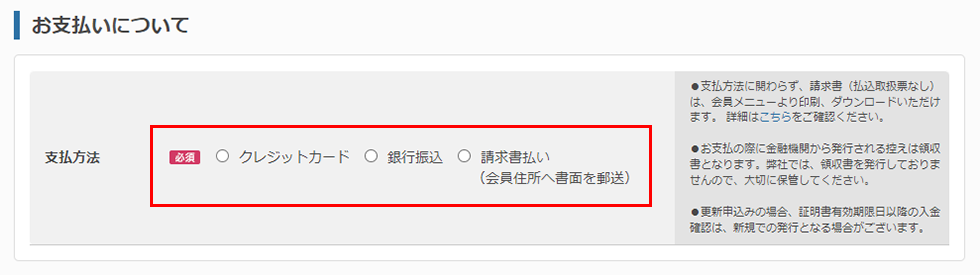
3 支払方法を選択します。
4 クーポンコードがある場合にはクーポンコード欄に入力します。
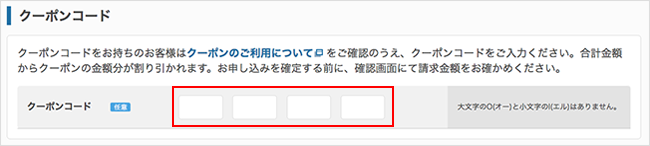
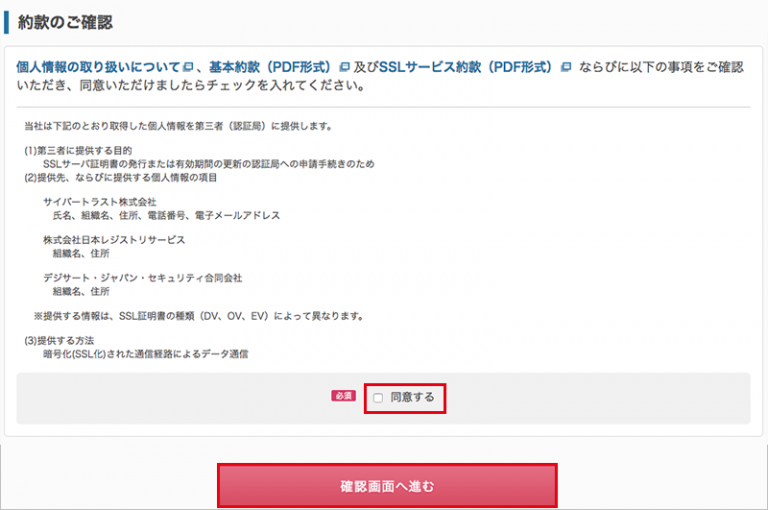
5 約款をダウンロードして、内容をご確認ください。内容に問題がなければ、同意するにチェックを入れ、『確認画面へ進む』をクリックします。
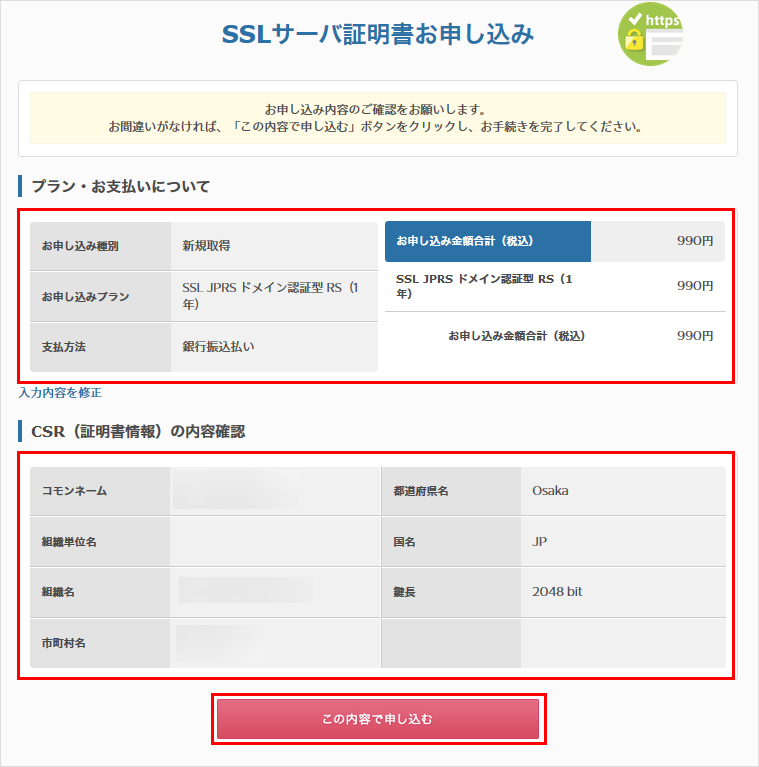
6 お申し込み内容を確認します。問題がなければ、『この内容で申し込む』をクリックします。
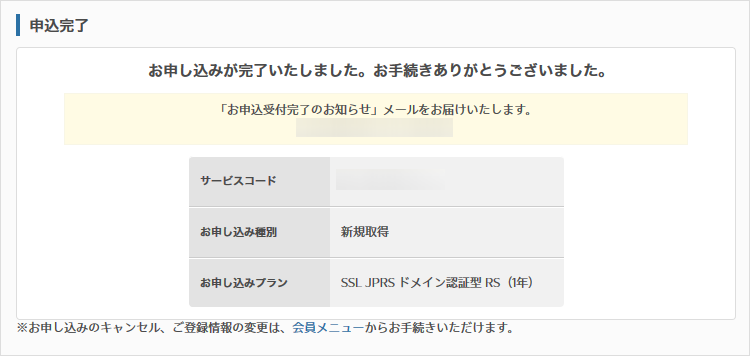
7 申込完了画面が表示され、お申込み受付完了のメールが登録のメールアドレス宛に送信されます。
| 件名 | [さくらインターネット]JPRS SSLサーバー証明書お申込受付完了のお知らせ(手続きの流れご案内) |
|---|
8 証明書の発行後、登録のメールアドレス宛に証明書発行のお知らせメールが送付されます。
| 件名 | [さくらインターネット]【要対応】JPRS SSLサーバ証明書発行と必要な設定についてのお知らせ |
|---|
- 認証ファイルの設置、証明書のインストールは、ご利用料金の入金確認後に自動的に行われます。
- メール到着までにお時間がかかる場合がございます。
9 「 [さくらインターネット]【要対応】JPRS SSLサーバ証明書発行と必要な設定についてのお知らせ 」のメールが到着後、「 STEP3 SSL設定を有効にする 」へ進んでください。
- メールに記載の「■サーバー証明書種別が「SSL JPRS ドメイン認証型 RS」の場合」の項目を確認してください。
SSL設定を有効にする
1 「 サーバーコントロールパネル 」にログインします。
ログイン方法は下記を参照ください。
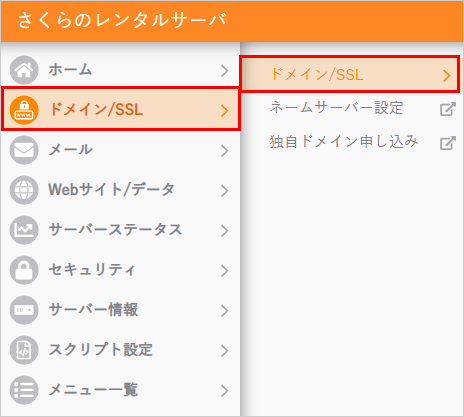
サーバーコントロールパネルにログインしたい2 ドメイン/SSLから『ドメイン/SSL』をクリックします。
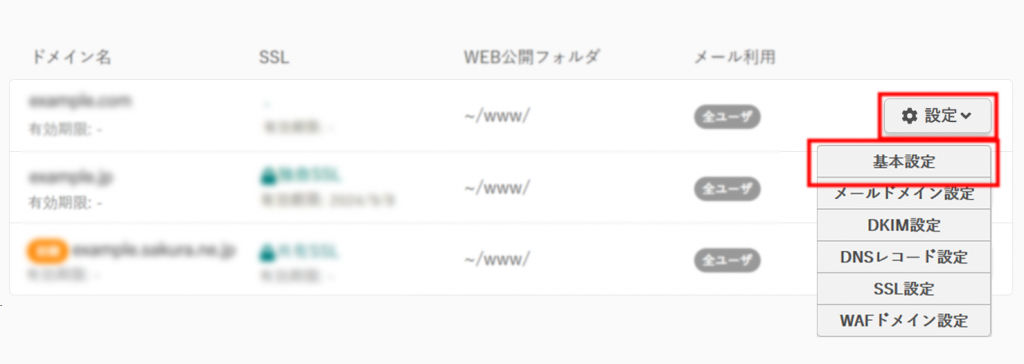
3 設定したいドメインの『設定』をクリックし、『基本設定』をクリックします。
4 「SSLを利用する」を選択します。

5 画面下部にある『保存する』をクリックします。
確認
SSLが正しく適用できているかをブラウザで確認します。
以下マニュアルをご確認ください。