SSL

【新規】SSL証明書の申し込み・設定をしたい(ラピッドSSL・クイックSSLプレミアム/さくらのレンタルサーバ利用)

対象プラン

さくらのSSL

本マニュアルでは、新たに「ラピッドSSL」「クイックSSLプレミアム」をご利用になる場合の、オンラインサインアップからのお申し込み方法とインストール手順についてご案内しています。

※「新規申し込み」ではなく「更新」を行いたい場合は、SSL証明書を更新・インストールしたい(ラピッドSSL)をご確認ください。

導入の流れ

準備
準備
STEP1
サーバーコントロールパネル
STEP2
オンラインサインアップ
STEP3
FTPソフト/ファイルマネージャー
STEP4
サーバーコントロールパネル
STEP5
サーバーコントロールパネル
確認・完了
Webサイト

ご注意ください

2026年2月25日(水)以降、契約期間は1年ですが、契約期間中に2回に分けて証明書が発行されます。2枚目の証明書を発行する際には、再度「認証手続き」が必要です。
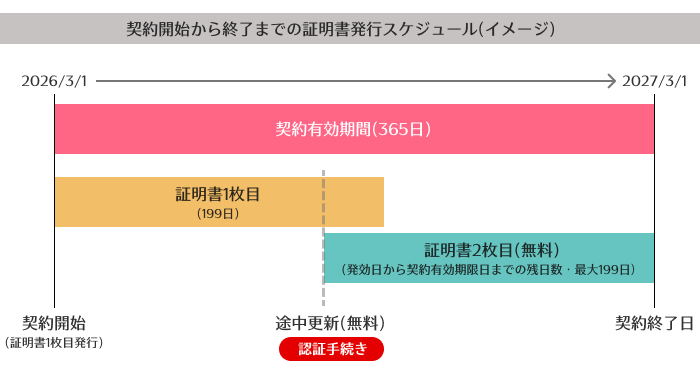
スケジュールイメージ

前提条件

ご利用条件・対象範囲

  • ラピッドSSLとクイックSSLプレミアムは有料です。サーバーサービスとは別途、費用が発生します。
  • ラピッドSSL・クイックSSLプレミアムは独自ドメインが対象です。
    初期ドメイン(sakura.ne.jp)やさくらのサブドメイン(tank.jp等)でSSLの設定をご希望の方は、SSL証明書を設定したい(共有SSL)をご確認ください。
  • 対象となるドメインのAレコードの値が、証明書を導入予定のサーバーに向いている必要があります。
  • SMTP over SSL や POP over SSL などのメール機能は、ご利用になれません。

証明書利用時の注意事項

  • 発行された証明書及び秘密鍵は、お客様にて厳重に管理してください。
  • 証明書や秘密鍵の紛失、期限切れなどのトラブルについて、弊社では一切の責を負いかねます。
  • SSLご利用の注意点については、以下のマニュアルにてご確認ください。
    SSL利用時の注意点

事前準備

運用するドメイン名を、さくらのレンタルサーバに設定してください。

さくらインターネットで取得・管理中のドメインを設定する

他社で取得・管理中のドメインを設定する

※証明書は実際に運用するドメイン(FQDN)に対して発行されるため、どのようなドメイン名であっても運用は可能です。

ラピッドSSL・クイックSSLプレミアムを「さくらのレンタルサーバ」「さくらのマネージドサーバ」以外のサーバーサービスで利用される場合は、下記のマニュアルをご参照ください。

SSLサーバー証明書を申し込みしたい(ラピッドSSL・クイックSSLプレミアム)

設定・申し込み手順

STEP 1/6

CSRの作成

サーバーコントロールパネルでCSRを作成し、作成したCSRをコピーします。「さくらのレンタルサーバ」「さくらのマネージドサーバ」での作成方法は以下のマニュアルをご確認ください。

CSRを作成したい

オンラインサインアップから申し込みをする際に必要となりますので、作成したCSRはコピーし、テキストファイルなどに保存してください。

注意事項

SSLのお申し込み中に「CSRの再作成」を行わないでください。取得された証明書がインストールできなくなります。

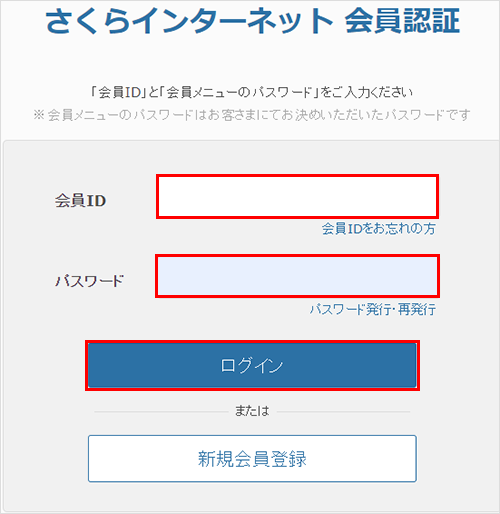
1オンラインサインアップ の画面を開きます。会員ID、会員メニューのパスワードを入力します。
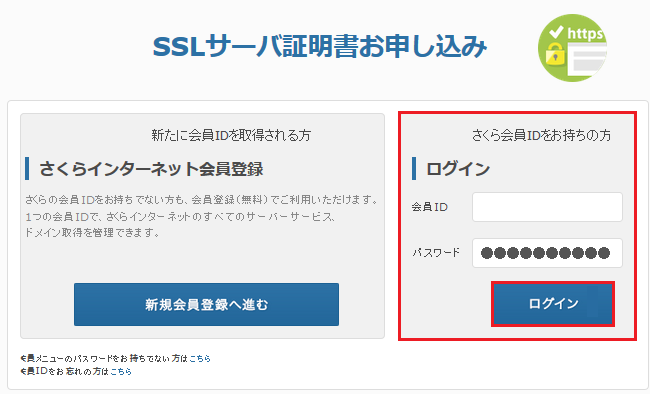
SSL02
会員ID お客様の会員ID(例:nnn12345)
パスワード 会員メニューパスワード

※お申し込み時に、お客様にて決めていただいた任意のパスワード
紛失された場合は「会員メニューパスワードを再発行したい」をご確認ください。

注意事項

会員メニューは2要素認証が必須化されています。IDでログインすると続いて2要素認証の画面が表示されます。2要素認証のログイン方法は以下をご確認ください。

会員メニューの2要素認証のログイン方法・設定変更

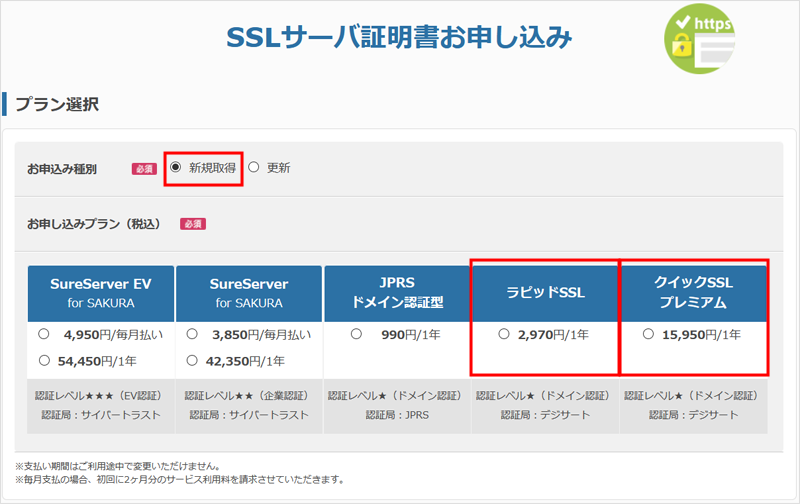
2お申し込み種別で[新規取得]を選択し、プランを選択します。

SSL03

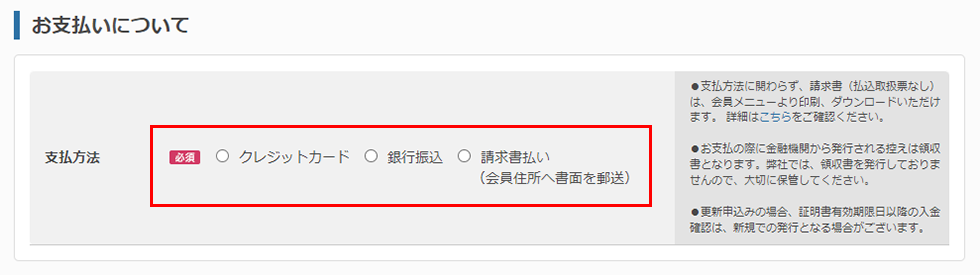
3支払方法を選択します。

SSL04

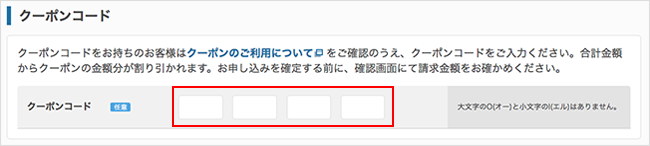
4クーポンコードをお持ちの場合は、クーポンコード欄に入力します。

SSL05

5約款をダウンロードし、内容をご確認ください。内容に問題がなければ、[同意する]にチェックを入れ、[CSRの入力へ進む]をクリックします。
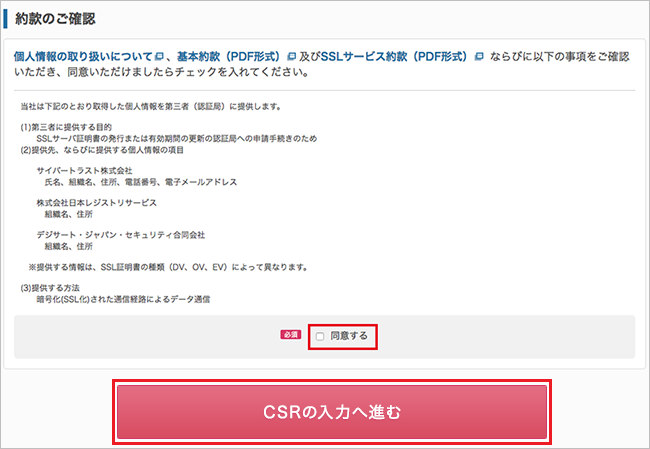
SSL06

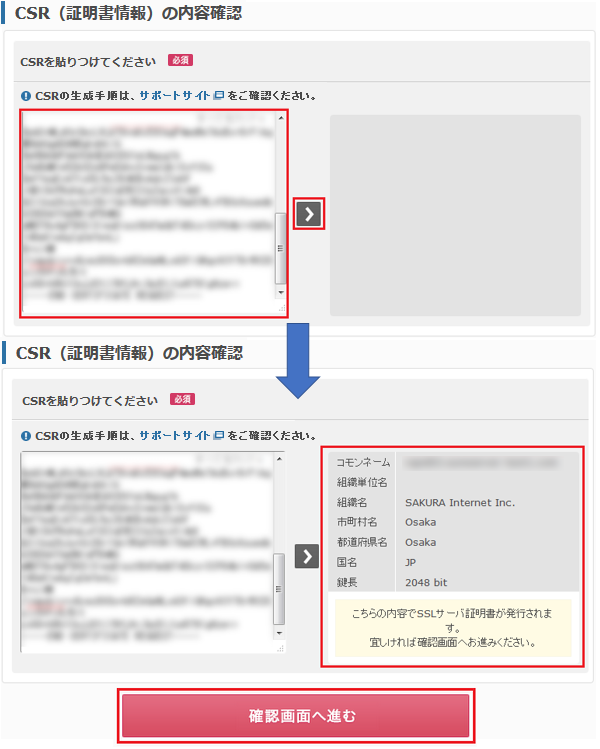
6左側の枠内にコピーしておいたCSRを貼り付けて、画面中央の[ > ]ボタンをクリックします。右側の枠内に表示される内容に問題がなければ、[確認画面へ進む]をクリックします。
SSL07

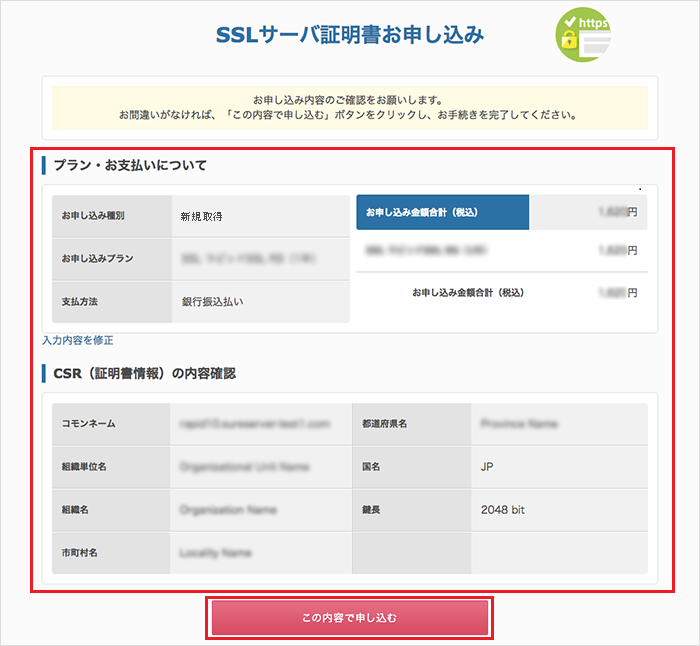
7申し込み内容を確認します。問題がなければ、[この内容で申し込む]をクリックします。
SSL08

8申し込み完了後、「お申込受付完了のお知らせ」メールが登録のメールアドレス宛に送信されます。

注意事項

SSLのお申し込み中に「CSRの再作成」を行わないでください。取得した証明書がインストールできなくなります。

ご利用料金の入金確認後、「SSLサーバー証明書 認証ファイルのアップロードについて」というメールが、登録のメールアドレス宛に届きます。メール到着後、認証ファイルをアップロードしてください。

1会員メニュー」にログインします。

会員ID お客様の会員ID(例:nnn12345)
パスワード 会員メニューパスワード

※お申込時に、お客様にて決めていただいた任意のパスワード
紛失された場合は「会員メニューパスワードを再発行したい」をご確認ください。

注意事項

会員メニューは2要素認証が必須化されています。IDでログインすると続いて2要素認証の画面が表示されます。2要素認証のログイン方法は以下をご確認ください。

会員メニューの2要素認証のログイン方法・設定変更

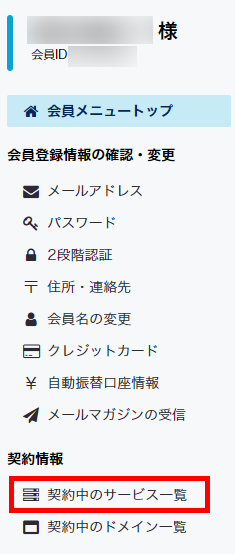
2画面左側の「契約情報」から[契約中のサービス一覧]をクリックします。

契約中のサービス一覧をクリック

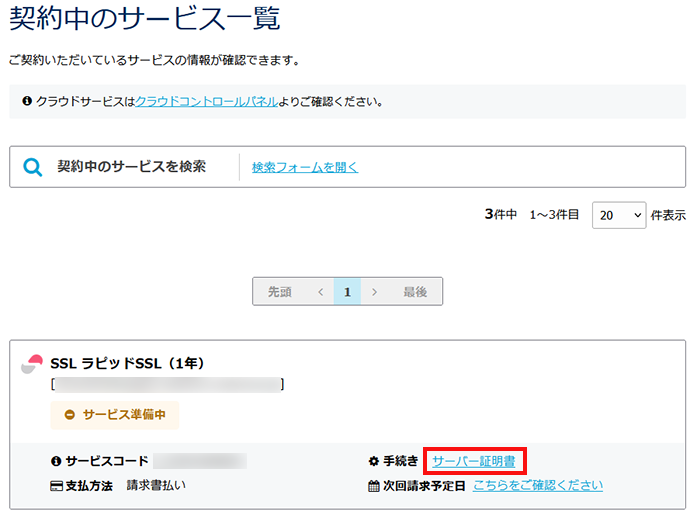
3契約サービスの情報が表示されます。ご利用サービスの枠内にある[サーバー証明書]をクリックします。
SSL11

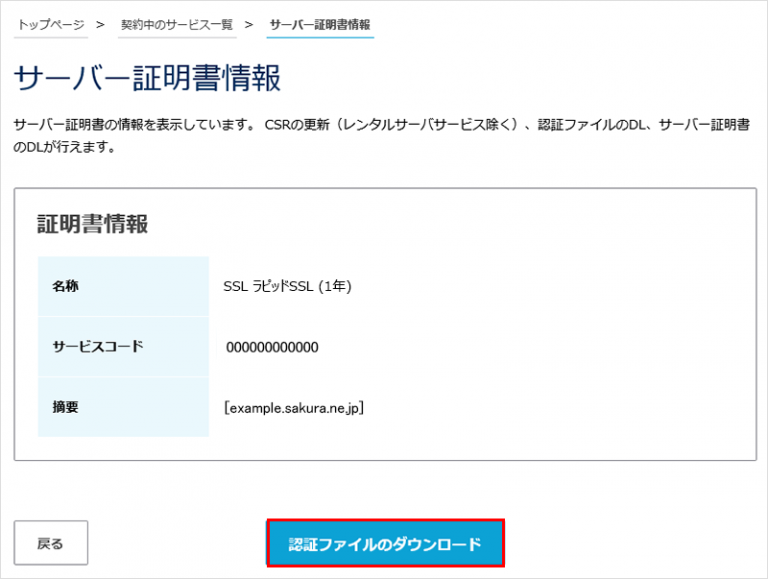
4サーバー証明書情報画面が表示されます。[認証ファイルのダウンロード]をクリックします。
SSL12

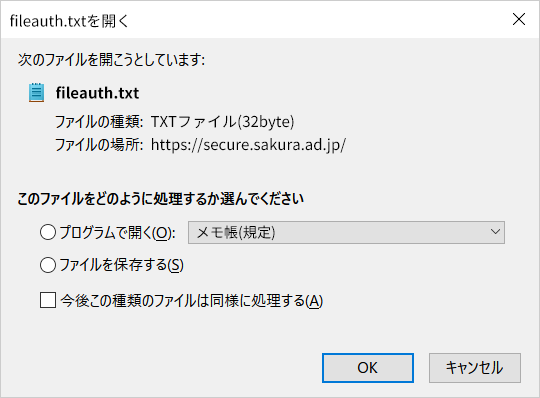
5以下の画面が表示されますので、認証ファイル(fileauth.txt)を保存します。
SSL13

6保存した認証ファイルを、申請時に指定したFQDN(コモンネーム)配下にアップロードします。

[1][2]の両方のURLで認証できないと証明書は発行されません。ご注意ください。

[1] http://example.com/.well-known/pki-validation/fileauth.txt
(または https://example.com/.well-known/pki-validation/fileauth.txt)
[2] http://www.example.com/.well-known/pki-validation/fileauth.txt
(または https://www.example.com/.well-known/pki-validation/fileauth.txt)

アップロード方法

アップロードするには、「FTPソフト」もしくは「ファイルマネージャー」を利用する方法があります。以下マニュアルをご確認ください。

FTPソフトを使用してアップロードをする(FTPソフト:Windows)
FTPソフトを使用してアップロードをする(FTPソフト:Mac)
ファイルマネージャーを使用してアップロードをする

【設定例】www.example.comのFQDNで申請を行った場合

FQDN(コモンネーム)がwww.example.comの場合でも、example.comのFQDNでファイル認証が必要となります。

さくらのレンタルサーバでご利用の場合

さくらのレンタルサーバでのドメイン設定をご確認ください。以下の状態であれば、ラピッドSSLの発行ができます。

  • example.comの「www.が付与されたサブドメインも利用する」がONになっている
  • example.comのURLが閲覧できる

www.example.comの「www.が付与されたサブドメインも利用する」がOFFになっている場合は、ドメイン設定の追加が必要です。
[ドメインの新規追加]からexample.comのドメイン設定を追加し、「www.が付与されたサブドメインも利用する」をONにしてください。

example.comのドメインがさくらのレンタルサーバに設定されていない場合は、お使いのネームサーバーマニュアル等を参照し、NSレコードを編集してください。
詳しくは他社で取得・管理中のドメインの設定方法をご確認ください。

注意事項
  • ラピッドSSLのお申し込み中に「CSRの再作成」を行わないでください。取得された証明書がインストールできなくなります。
  • コモンネーム対象先に.htaccessにて、アクセス制限、リダイレクト等の設定をされている場合、SSLサーバー証明書が発行されるまで解除してください。
  • 認証ファイルは、30日以内にアップロードをお願いいたします。
    すでにSSL対応しているサイトに認証用ファイルを配置する場合、そのウェブサイトは、TLS1.2 または TLS1.3 をサポートしている必要があります。
    ※さくらのレンタルサーバは、TLS1.2、1.3をサポートしています。
  • 証明書取得後、認証ファイルは削除されません。削除される際はお客様自身でお願いいたします。
  • 認証ファイルアップロード手順の詳細は、お支払い確認後に送られる「SSLサーバー証明書 認証ファイルのアップロードについて」メールをご確認ください。

7認証ファイルのアップロードが終わると、認証局にてファイル認証が行われます。

8ファイル認証完了後、ご登録メールアドレス宛にメールが届きます。メール確認後「 STEP4 証明書のインストール」へお進みください

件名 ジオトラスト SSLサーバー証明書発行のお知らせ

※認証ファイルをアップロードした後、2日経過しても証明書が発行されない場合はカスタマーセンターへお問い合わせください。

1会員メニュー」にログインします。

会員ID お客様の会員ID(例:nnn12345)
パスワード 会員メニューパスワード

※お申し込み時に、お客様にて決めていただいた任意のパスワード
紛失された場合は「会員メニューパスワードを再発行したい」をご確認ください。

注意事項

会員メニューは2要素認証が必須化されています。IDでログインすると続いて2要素認証の画面が表示されます。2要素認証のログイン方法は以下をご確認ください。

会員メニューの2要素認証のログイン方法・設定変更

2画面左側の契約情報から[契約中のサービス一覧]をクリックします。

契約中のサービス一覧をクリック

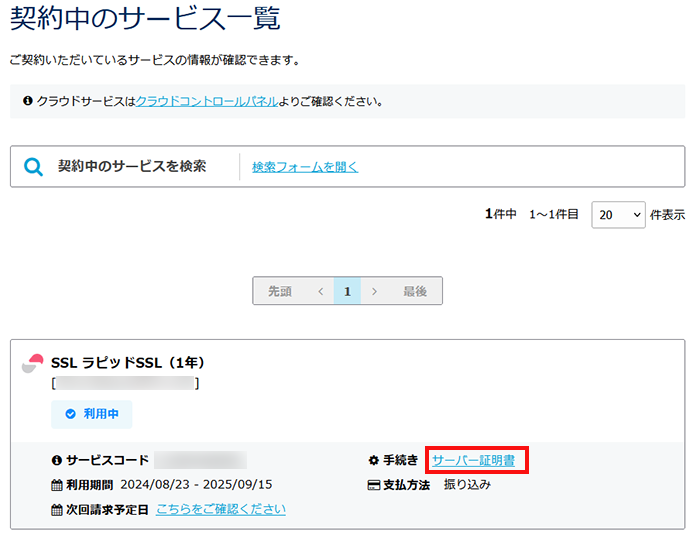
3契約サービスの情報が表示されます。ご利用サービスの枠内にある[サーバー証明書]をクリックします。
SSL11

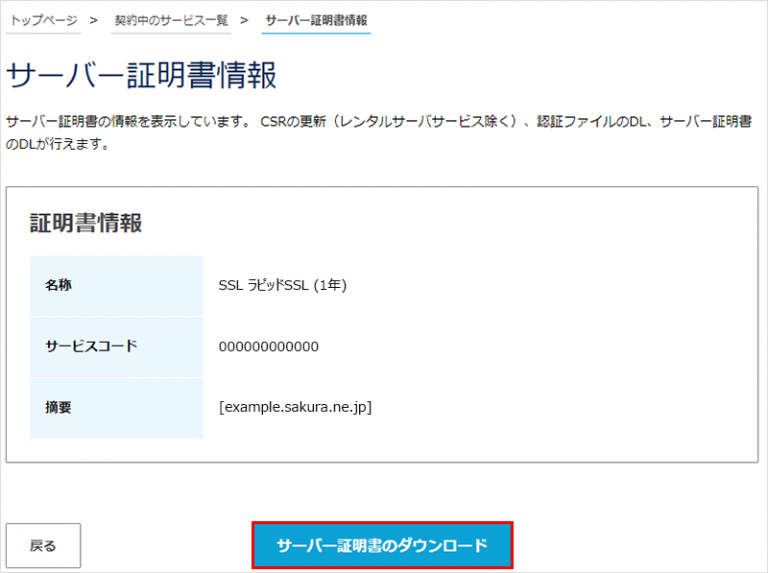
4サーバー証明書情報画面が表示されます。[サーバー証明書のダウンロード]をクリックします。
SSL14

中間CA証明書(中間証明書)のインストール

ジオトラスト SSL証明書をご利用の際、発行されたSSL証明書のインストールを行う前に、中間CA証明書のインストールが必要です。

中間CA証明書インストールの前に行う作業

事前に、中間CA証明書を準備しておく必要があります。 下記マニュアルより、ご利用のSSLサーバー証明書に対応する「中間CA証明書」をダウンロードしてください。

中間CA証明書の取得

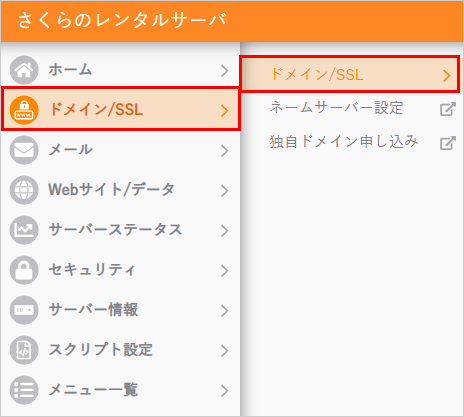
2ドメイン/SSL]から[ドメイン/SSL]をクリックします。

コントロールパネル ドメイン/SSL

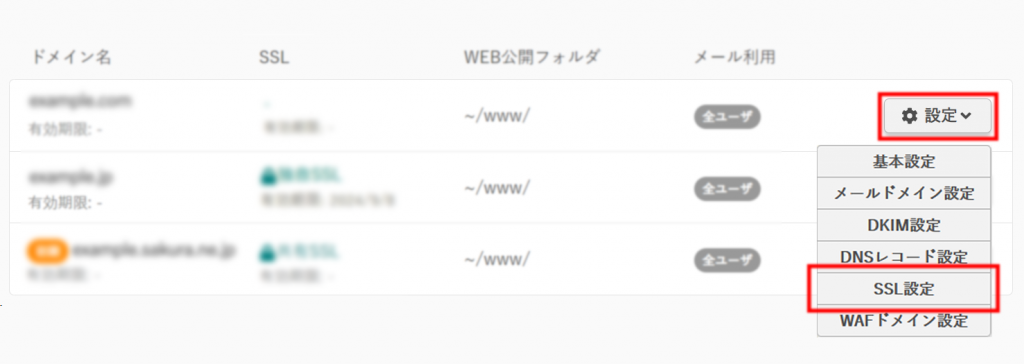
3インストール先のドメイン名の右側にある[設定]をクリックし、[SSL設定]をクリックします。
ドメインSSLから設定・SSL設定へ

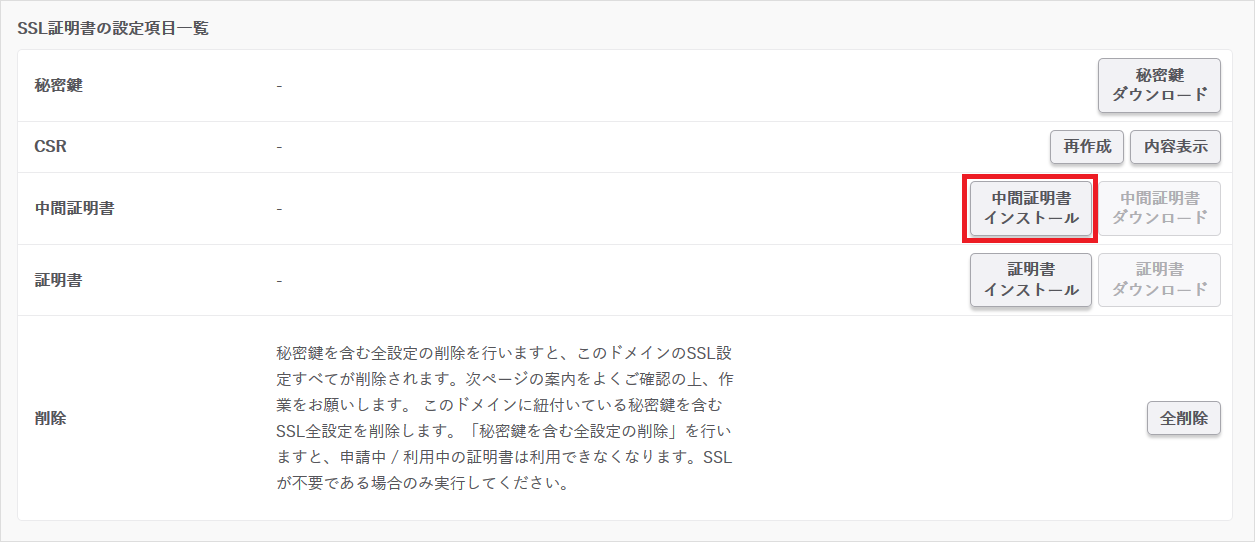
4[中間証明書のインストール]をクリックします。

SSL16

5各認証局から指定された中間CA証明書(中間証明書)のテキストを貼り付け、[作成]をクリックします。
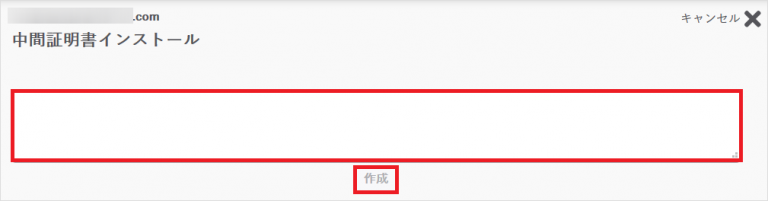
SSL17

SSLサーバー証明書のインストール

1[ドメイン/SSL]から[ドメイン/SSL]をクリックします。

コントロールパネル ドメイン/SSL

2インストール先のドメイン名の右側にある[設定]をクリックし、[SSL設定]をクリックします。

ドメインSSLから設定・SSL設定へ

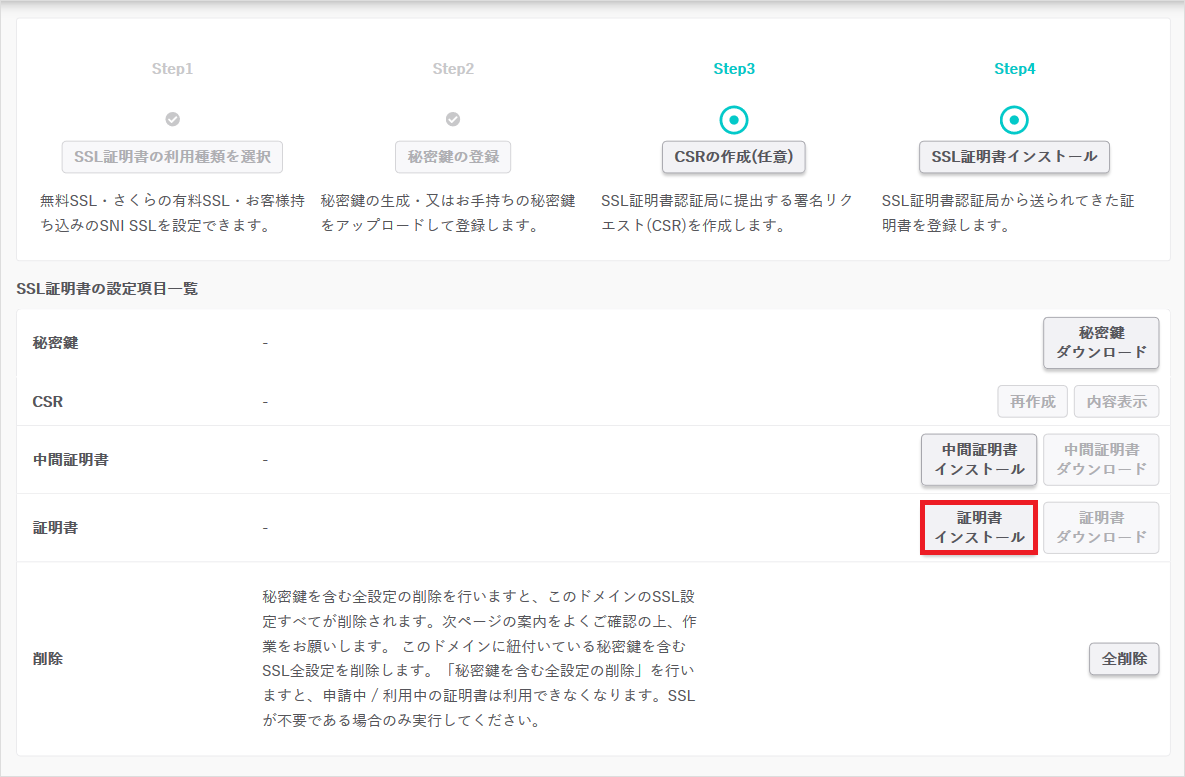
3[証明書のインストール]をクリックします。

SSL18

4ダウンロードしたSSLサーバー証明書の、ファイルの拡張子を「.txt」に変更します。変更したテキストを貼り付け、[送信]をクリックします。

2[ドメイン/SSL]から[ドメイン/SSL]をクリックします。

コントロールパネル ドメイン/SSL

3SSL設定を設定するドメイン名の右側にある[設定]をクリックし、[基本設定]をクリックします。
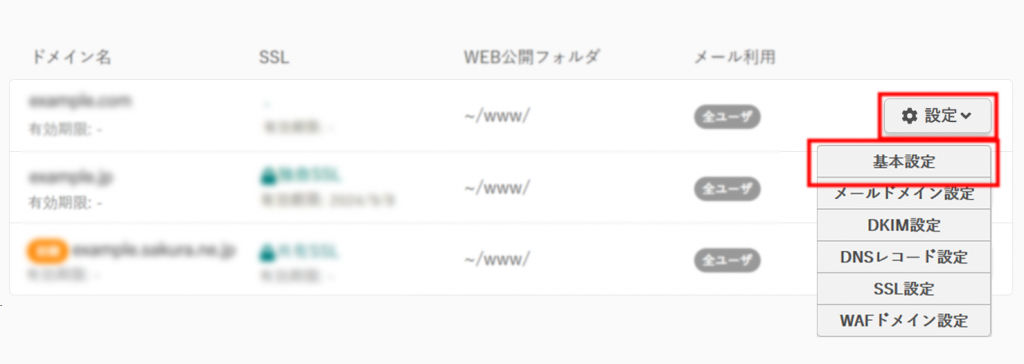
ドメインSSLから設定・基本設定へ

4[SSLを利用する]を選択します。

SSLを選択する

5[保存する]をクリックします。

STEP 6/6

確認

SSLが正しく適用できているかをブラウザで確認します。以下のマニュアルをご確認ください。

SSL証明書の適用状況をブラウザで確認したい

本マニュアルでは、新たに「ラピッドSSL」「クイックSSLプレミアム」をご利用になる場合の、オンラインサインアップからのお申し込み方法とインストール手順についてご案内しています。

※「新規申し込み」ではなく「更新」を行いたい場合は、SSL証明書を更新・インストールしたい(ラピッドSSL)をご確認ください。

導入の流れ

[glossary_exclude]
準備
準備
STEP1
サーバーコントロールパネル
STEP2
オンラインサインアップ
STEP3
FTPソフト/ファイルマネージャー
STEP4
サーバーコントロールパネル
STEP5
サーバーコントロールパネル
確認・完了
Webサイト
[/glossary_exclude]

ご注意ください

2026年2月25日(水)以降、契約期間は1年ですが、契約期間中に2回に分けて証明書が発行されます。2枚目の証明書を発行する際には、再度「認証手続き」が必要です。

スケジュールイメージ

前提条件

ご利用条件・対象範囲

  • ラピッドSSLとクイックSSLプレミアムは有料です。サーバーサービスとは別途、費用が発生します。
  • ラピッドSSL・クイックSSLプレミアムは独自ドメインが対象です。
    初期ドメイン(sakura.ne.jp)やさくらのサブドメイン(tank.jp等)でSSLの設定をご希望の方は、SSL証明書を設定したい(共有SSL)をご確認ください。
  • 対象となるドメインのAレコードの値が、証明書を導入予定のサーバーに向いている必要があります。
  • SMTP over SSL や POP over SSL などのメール機能は、ご利用になれません。

証明書利用時の注意事項

  • 発行された証明書及び秘密鍵は、お客様にて厳重に管理してください。
  • 証明書や秘密鍵の紛失、期限切れなどのトラブルについて、弊社では一切の責を負いかねます。
  • SSLご利用の注意点については、以下のマニュアルにてご確認ください。
    SSL利用時の注意点

事前準備

運用するドメイン名を、さくらのレンタルサーバに設定してください。

さくらインターネットで取得・管理中のドメインを設定する

他社で取得・管理中のドメインを設定する

※証明書は実際に運用するドメイン(FQDN)に対して発行されるため、どのようなドメイン名であっても運用は可能です。

ラピッドSSL・クイックSSLプレミアムを「さくらのレンタルサーバ」「さくらのマネージドサーバ」以外のサーバーサービスで利用される場合は、下記のマニュアルをご参照ください。

SSLサーバー証明書を申し込みしたい(ラピッドSSL・クイックSSLプレミアム)

設定・申し込み手順

STEP 1/6

CSRの作成

サーバーコントロールパネルでCSRを作成し、作成したCSRをコピーします。「さくらのレンタルサーバ」「さくらのマネージドサーバ」での作成方法は以下のマニュアルをご確認ください。

CSRを作成したい

オンラインサインアップから申し込みをする際に必要となりますので、作成したCSRはコピーし、テキストファイルなどに保存してください。

注意事項

SSLのお申し込み中に「CSRの再作成」を行わないでください。取得された証明書がインストールできなくなります。

STEP 2/6

ラピッドSSL・クイックSSLプレミアムを申し込む

1オンラインサインアップ の画面を開きます。会員ID、会員メニューのパスワードを入力します。

SSL02
会員ID お客様の会員ID(例:nnn12345)
パスワード 会員メニューパスワード

※お申し込み時に、お客様にて決めていただいた任意のパスワード
紛失された場合は「会員メニューパスワードを再発行したい」をご確認ください。

注意事項

会員メニューは2要素認証が必須化されています。IDでログインすると続いて2要素認証の画面が表示されます。2要素認証のログイン方法は以下をご確認ください。

会員メニューの2要素認証のログイン方法・設定変更

2お申し込み種別で[新規取得]を選択し、プランを選択します。

SSL03

3支払方法を選択します。

SSL04

4クーポンコードをお持ちの場合は、クーポンコード欄に入力します。

SSL05

5約款をダウンロードし、内容をご確認ください。内容に問題がなければ、[同意する]にチェックを入れ、[CSRの入力へ進む]をクリックします。

SSL06

6左側の枠内にコピーしておいたCSRを貼り付けて、画面中央の[ > ]ボタンをクリックします。右側の枠内に表示される内容に問題がなければ、[確認画面へ進む]をクリックします。

SSL07

7申し込み内容を確認します。問題がなければ、[この内容で申し込む]をクリックします。

SSL08

8申し込み完了後、「お申込受付完了のお知らせ」メールが登録のメールアドレス宛に送信されます。

注意事項

SSLのお申し込み中に「CSRの再作成」を行わないでください。取得した証明書がインストールできなくなります。

ご利用料金の入金確認後、「SSLサーバー証明書 認証ファイルのアップロードについて」というメールが、登録のメールアドレス宛に届きます。メール到着後、認証ファイルをアップロードしてください。

1会員メニュー」にログインします。

会員ID お客様の会員ID(例:nnn12345)
パスワード 会員メニューパスワード

※お申込時に、お客様にて決めていただいた任意のパスワード
紛失された場合は「会員メニューパスワードを再発行したい」をご確認ください。

注意事項

会員メニューは2要素認証が必須化されています。IDでログインすると続いて2要素認証の画面が表示されます。2要素認証のログイン方法は以下をご確認ください。

会員メニューの2要素認証のログイン方法・設定変更

2画面左側の「契約情報」から[契約中のサービス一覧]をクリックします。

契約中のサービス一覧をクリック

3契約サービスの情報が表示されます。ご利用サービスの枠内にある[サーバー証明書]をクリックします。

SSL11

4サーバー証明書情報画面が表示されます。[認証ファイルのダウンロード]をクリックします。

SSL12

5以下の画面が表示されますので、認証ファイル(fileauth.txt)を保存します。

SSL13

6保存した認証ファイルを、申請時に指定したFQDN(コモンネーム)配下にアップロードします。

[1][2]の両方のURLで認証できないと証明書は発行されません。ご注意ください。

[1] http://example.com/.well-known/pki-validation/fileauth.txt
(または https://example.com/.well-known/pki-validation/fileauth.txt)
[2] http://www.example.com/.well-known/pki-validation/fileauth.txt
(または https://www.example.com/.well-known/pki-validation/fileauth.txt)

アップロード方法

アップロードするには、「FTPソフト」もしくは「ファイルマネージャー」を利用する方法があります。以下マニュアルをご確認ください。

FTPソフトを使用してアップロードをする(FTPソフト:Windows)
FTPソフトを使用してアップロードをする(FTPソフト:Mac)
ファイルマネージャーを使用してアップロードをする

【設定例】www.example.comのFQDNで申請を行った場合

FQDN(コモンネーム)がwww.example.comの場合でも、example.comのFQDNでファイル認証が必要となります。

さくらのレンタルサーバでご利用の場合

さくらのレンタルサーバでのドメイン設定をご確認ください。以下の状態であれば、ラピッドSSLの発行ができます。

  • example.comの「www.が付与されたサブドメインも利用する」がONになっている
  • example.comのURLが閲覧できる

www.example.comの「www.が付与されたサブドメインも利用する」がOFFになっている場合は、ドメイン設定の追加が必要です。
[ドメインの新規追加]からexample.comのドメイン設定を追加し、「www.が付与されたサブドメインも利用する」をONにしてください。

example.comのドメインがさくらのレンタルサーバに設定されていない場合は、お使いのネームサーバーマニュアル等を参照し、NSレコードを編集してください。
詳しくは他社で取得・管理中のドメインの設定方法をご確認ください。

注意事項
  • ラピッドSSLのお申し込み中に「CSRの再作成」を行わないでください。取得された証明書がインストールできなくなります。
  • コモンネーム対象先に.htaccessにて、アクセス制限、リダイレクト等の設定をされている場合、SSLサーバー証明書が発行されるまで解除してください。
  • 認証ファイルは、30日以内にアップロードをお願いいたします。
    すでにSSL対応しているサイトに認証用ファイルを配置する場合、そのウェブサイトは、TLS1.2 または TLS1.3 をサポートしている必要があります。
    ※さくらのレンタルサーバは、TLS1.2、1.3をサポートしています。
  • 証明書取得後、認証ファイルは削除されません。削除される際はお客様自身でお願いいたします。
  • 認証ファイルアップロード手順の詳細は、お支払い確認後に送られる「SSLサーバー証明書 認証ファイルのアップロードについて」メールをご確認ください。

7認証ファイルのアップロードが終わると、認証局にてファイル認証が行われます。

8ファイル認証完了後、ご登録メールアドレス宛にメールが届きます。メール確認後「 STEP4 証明書のインストール」へお進みください

件名 ジオトラスト SSLサーバー証明書発行のお知らせ

※認証ファイルをアップロードした後、2日経過しても証明書が発行されない場合はカスタマーセンターへお問い合わせください。

1会員メニュー」にログインします。

会員ID お客様の会員ID(例:nnn12345)
パスワード 会員メニューパスワード

※お申し込み時に、お客様にて決めていただいた任意のパスワード
紛失された場合は「会員メニューパスワードを再発行したい」をご確認ください。

注意事項

会員メニューは2要素認証が必須化されています。IDでログインすると続いて2要素認証の画面が表示されます。2要素認証のログイン方法は以下をご確認ください。

会員メニューの2要素認証のログイン方法・設定変更

2画面左側の契約情報から[契約中のサービス一覧]をクリックします。

契約中のサービス一覧をクリック

3契約サービスの情報が表示されます。ご利用サービスの枠内にある[サーバー証明書]をクリックします。

SSL11

4サーバー証明書情報画面が表示されます。[サーバー証明書のダウンロード]をクリックします。

SSL14

中間CA証明書(中間証明書)のインストール

ジオトラスト SSL証明書をご利用の際、発行されたSSL証明書のインストールを行う前に、中間CA証明書のインストールが必要です。

中間CA証明書インストールの前に行う作業

事前に、中間CA証明書を準備しておく必要があります。 下記マニュアルより、ご利用のSSLサーバー証明書に対応する「中間CA証明書」をダウンロードしてください。

中間CA証明書の取得

2[ドメイン/SSL]から[ドメイン/SSL]をクリックします。

コントロールパネル ドメイン/SSL

3インストール先のドメイン名の右側にある[設定]をクリックし、[SSL設定]をクリックします。

ドメインSSLから設定・SSL設定へ

4[中間証明書のインストール]をクリックします。

SSL16

5各認証局から指定された中間CA証明書(中間証明書)のテキストを貼り付け、[作成]をクリックします。

SSL17

SSLサーバー証明書のインストール

1[ドメイン/SSL]から[ドメイン/SSL]をクリックします。

コントロールパネル ドメイン/SSL

2インストール先のドメイン名の右側にある[設定]をクリックし、[SSL設定]をクリックします。

ドメインSSLから設定・SSL設定へ

3[証明書のインストール]をクリックします。

SSL18

4ダウンロードしたSSLサーバー証明書の、ファイルの拡張子を「.txt」に変更します。変更したテキストを貼り付け、[送信]をクリックします。

2[ドメイン/SSL]から[ドメイン/SSL]をクリックします。

コントロールパネル ドメイン/SSL

3SSL設定を設定するドメイン名の右側にある[設定]をクリックし、[基本設定]をクリックします。

ドメインSSLから設定・基本設定へ

4[SSLを利用する]を選択します。

SSLを選択する

5[保存する]をクリックします。

STEP 6/6

確認

SSLが正しく適用できているかをブラウザで確認します。以下のマニュアルをご確認ください。

SSL証明書の適用状況をブラウザで確認したい

お問い合わせ

上記をご確認いただいても問題が
解決しなかった場合、
下記リンク先よりお問い合わせください。

お問い合わせはこちら