

このマニュアルでは、SSL証明書のお申し込み後に行う、ファイル認証の手続きについてご案内しています。
対象サービス
- JPRS ドメイン認証型(※)
- ラピッドSSL
- クイックSSLプレミアム
手順
SSL証明書のお申し込み及び利用料金の入金を確認すると、会員登録メールアドレス宛てに次の件名でメールが送信されます。
メールが届きましたら、以下手順で認証ファイルをサーバーに設置してください。
※メールに記載されたURLから、認証ファイルをダウンロードすることもできます。
認証ファイルのダウンロード
1「会員メニュー」にログインします。
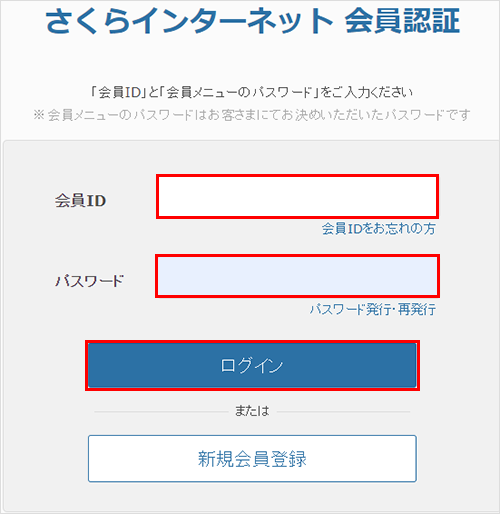
| 会員ID | お客様の会員ID(例:nnn12345) |
|---|---|
| パスワード | 会員メニュー パスワード
※お申込み時に、お客様にて決めていただいた任意のパスワード |
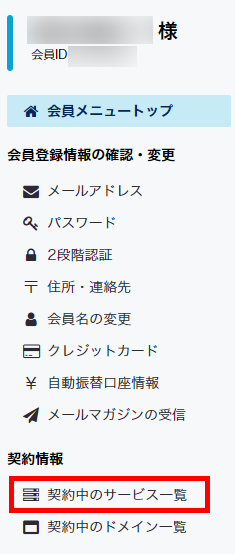
2画面左側の契約情報から『契約中のサービス一覧』をクリックします。
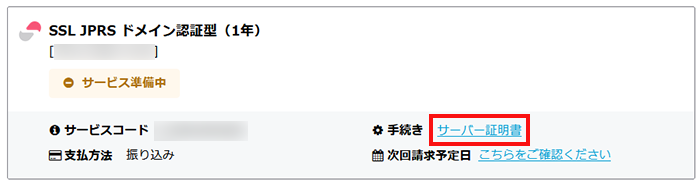
3契約サービスの情報が表示されます。「サービスコード」を確認し、枠内の『サーバー証明書』をクリックします。
※お申し込みのSSL証明書のサービスコードは、申込受付完了時に弊社からお送りしているメールに記載しています。
4『認証ファイルのダウンロード』をクリックし、テキストファイル形式でご自身のわかりやすい場所に保存してください。
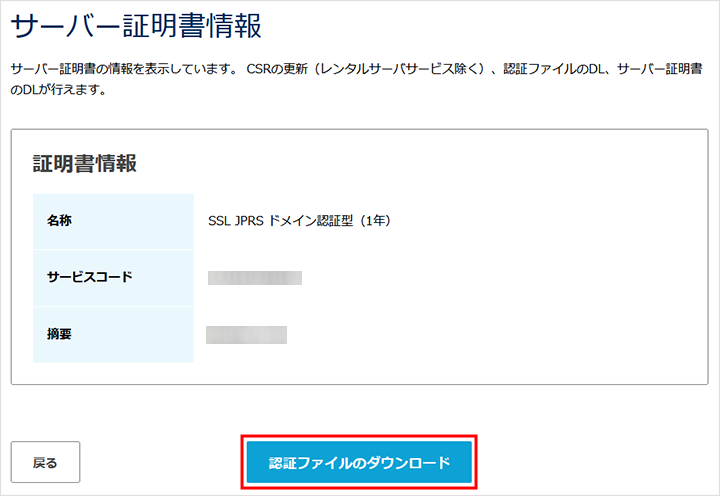
ダウンロードした認証ファイルの内容やファイル名は、絶対に書き換えないでください。 ファイル認証ができない原因になります。
認証ファイルの設置(アップロード)
STEP1でダウンロードした認証ファイルを、ご利用のサーバーにアップロードします。
アップロード先URLは、各証明書のマニュアルページに記載されていますのでご確認ください。
アップロードの手順は、ご利用のサーバーサービスによって異なります。
-
さくらのレンタルサーバ、さくらのマネージドサーバの場合
-
ファイルマネージャー を使って、アップロードを行います。
アップロード先について
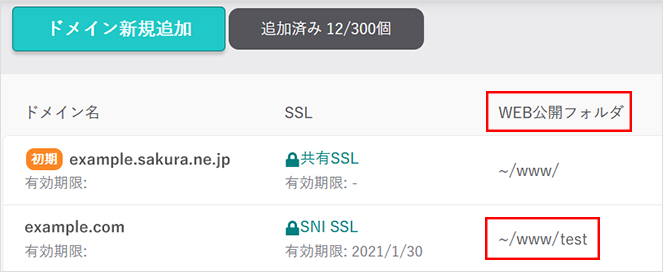
通常は『www』フォルダの中に認証ファイルをアップロードします。 マルチドメイン を設定している場合は、対象フォルダに認証ファイルをアップロードしてください。 ※マルチドメインの対象フォルダは、サーバーコントロールパネル内ドメインの設定画面で確認可能です。
 STEP 1/3
サーバーコントロールパネルにログイン
1コモンネームのドメインが登録されているサーバーの「サーバーコントロールパネル」にログインします。
ログイン方法は下記を参照ください。
サーバーコントロールパネルにログインしたい注意事項「メールアドレス / パスワード」でログインした場合は、メール設定しかコントロールパネルに表示されませんので、必ず「初期ドメイン または追加されたドメイン / パスワード」でログインをお願いいたします。
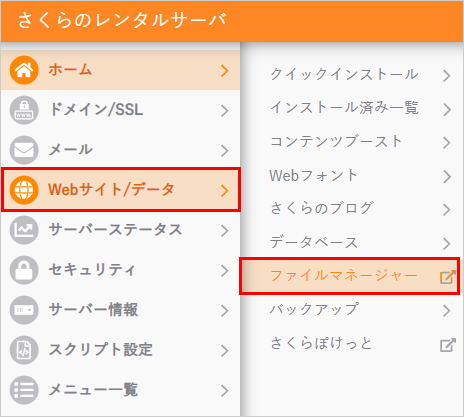
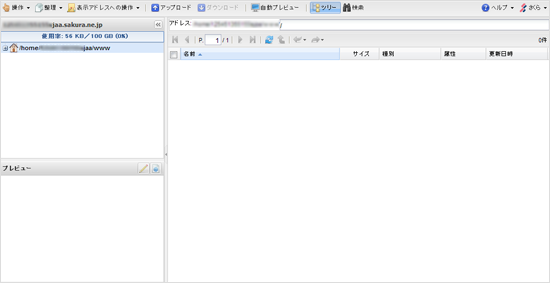
コントロールパネルにドメインなどの設定項目が表示されない2「Webサイト/データ」から『ファイルマネージャー』をクリックして、ファイルマネージャーの画面を表示します。
 STEP 2/3
フォルダの作成
1画面左のフォルダツリーから、「.well-known」フォルダを格納するフォルダをクリックします。
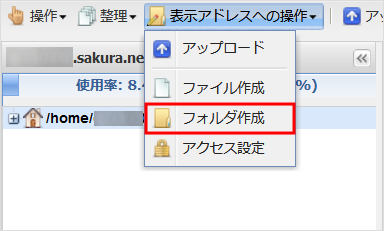
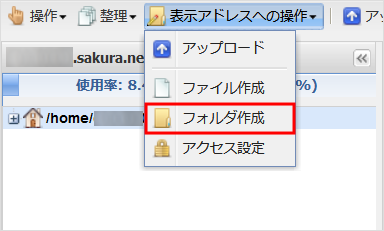
2画面上部のメニュー『表示アドレスの操作』→『フォルダ作成』をクリックします。 フォルダ作成ダイアログ内の入力欄に「.well-known」と入力して『OK』をクリックします。
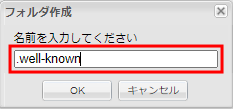
3フォルダが作成されたら、フォルダ名をダブルクリックして、「.well-known」フォルダ内に移動します。

4フォルダ作成ダイアログ内の入力欄に「pki-validation」と入力して『OK』をクリックします。
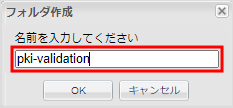
5フォルダが作成されたら、フォルダ名をダブルクリックして、「pki-validation」フォルダ内に移動します。
 STEP 3/3
認証ファイルの設置(アップロード)
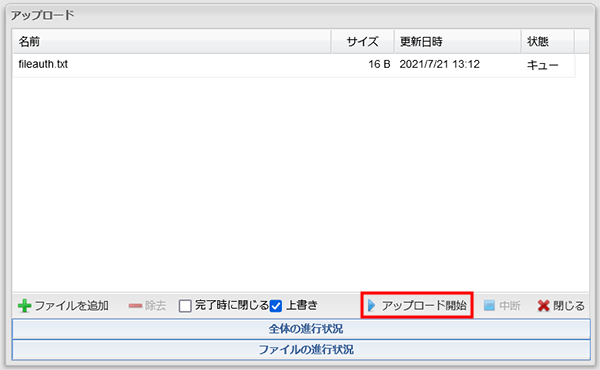
1画面上部のメニュー『アップロード』をクリックします。

2『ファイルを追加』をクリックし、STEP1でダウンロードした認証ファイルを選択します。
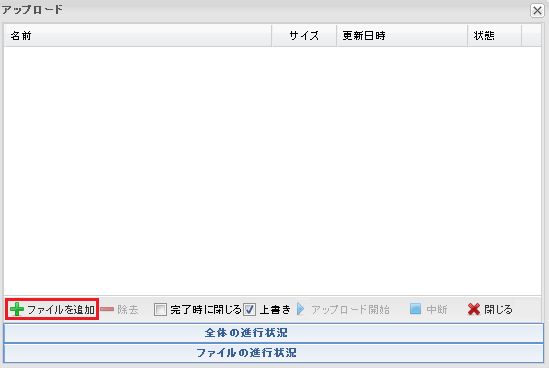
3『アップロード開始』をクリックします。 ファイル名が画面に表示されたら、アップロード完了です。

認証ファイルアップロード後も、証明書が発行されない場合
- 認証ファイルのアップロード後、2日経過しても証明書発行完了メールが届かない場合は、何らかの原因により 認証局 が認証ファイルを検知できていない可能性があります。 ファイル認証のトラブルシューティングをご確認ください。
- お申し込みの証明書プラン、オプション選択によっては、認証ファイルを2か所にアップロードする必要があります。 詳細はサポートページをご確認ください。
-
上記以外の弊社サーバーサービス(専用サーバ、VPS、クラウドなど)、他社サーバーサービスの場合
-
ご利用のサーバーへ、認証ファイルのアップロードを行ってください。 アップロード方法につきましては、専門書籍等ご確認のうえご対応をお願いいたします。
認証ファイルアップロード後も、証明書が発行されない場合
- 認証ファイルのアップロード後、2日経過しても証明書発行完了メールが届かない場合は、何らかの原因により認証局が認証ファイルを検知できていない可能性があります。 ファイル認証のトラブルシューティングをご確認ください。
- お申し込みの証明書プラン、オプション選択によっては、認証ファイルを2か所にアップロードする必要があります。 詳細はサポートページをご確認ください。