このマニュアルでは、ファイアウォールの利用、設定についてご案内しています。
概要
コントロールパネルからファイアウォールの基本情報の確認が可能です。
詳細な設定は、ファイアウォールの管理ツールより行えます。
前提条件
ご利用いただくにあたっての設定方法などの詳細については、弊社技術ドキュメントをご覧ください。
異なるリージョン、ゾーンに設置されているサーバとの接続はできません。
詳細については リージョン/ゾーンについて をご覧ください。
ファイアウォールの初期(提供時)パスワード確認
コントロールパネルへログイン1「さくらの専用サーバ」コントロールパネル にログインします。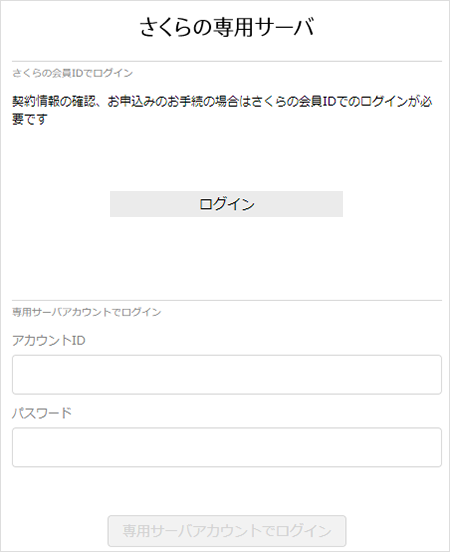
|
|
初期パスワードの確認1『ネットワーク』をクリックします。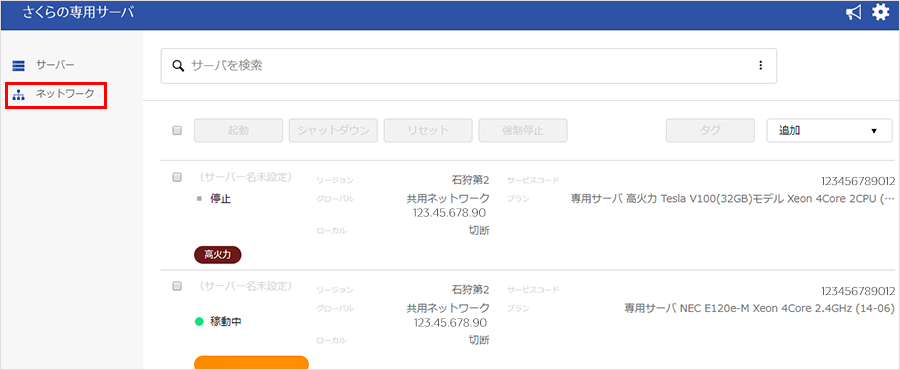
2『対象のネットワーク』をクリックします。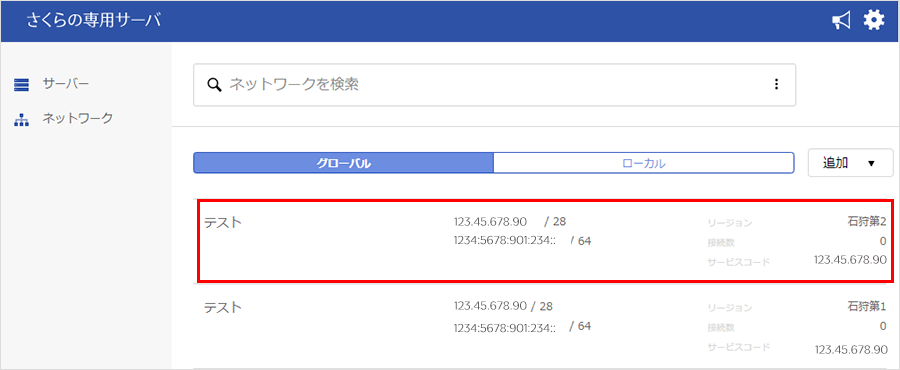
3『設定』をクリックします。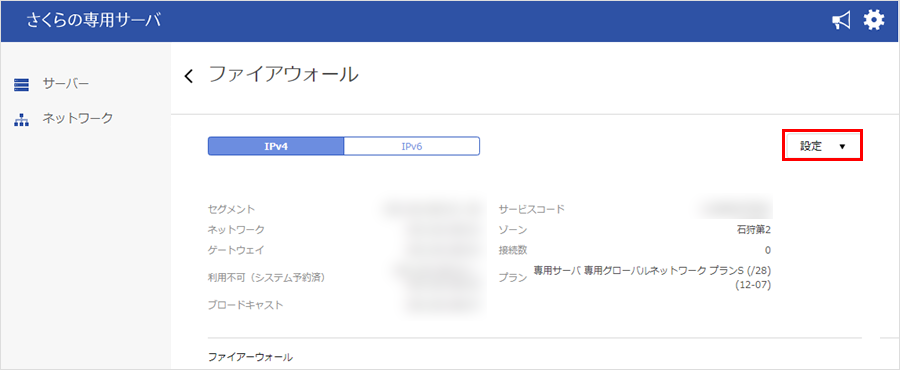
4『ファイアウォール管理』をクリックします。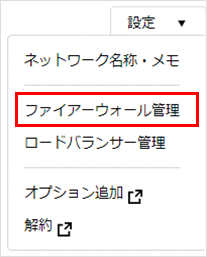 5『eyeボタン』をクリックします。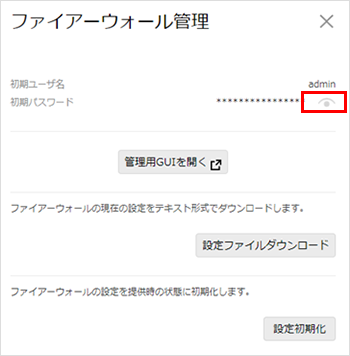
6初期(出荷時)のパスワードが表示されます。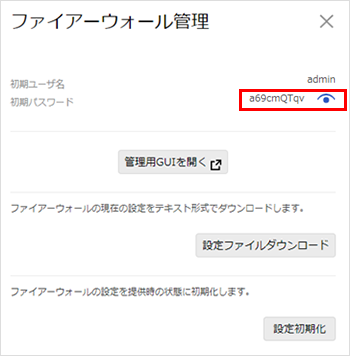
|
ファイアウォール管理ツール
設定用の管理ツールとしてと、グラフィカルインターフェース(GUI)と、SSHで操作するコマンドラインインターフェース(CLI)の二種類が用意されています。詳細は以下をご確認ください。
前提条件
- ファイアウォールの管理ツールにログインするために必要なIPアドレスは、コントロールパネルから確認可能です。
接続時(設定時)に必要な情報は画像をご確認ください。
画像「IPv4・IPv6」ともに、IPアドレスが2つ表示されています。
上の段に表示されている「数値が小さい」IPアドレスがログインの際必要です。
ご提供時、IPv6アドレスは未設定となります。 - コントロールパネルから確認できるパスワードは、ご提供時(出荷時)のパスワードです。
変更された際は、変更後のパスワードが必要です。 - ログイン後の操作など設定方法に関する詳細については、弊社技術ドキュメントをご覧ください。
グラフィカルインターフェース
コントロールパネルへログイン1コントロールパネル にログインします。
|
|
対象のネットワークを選択1『ネットワーク』をクリックします。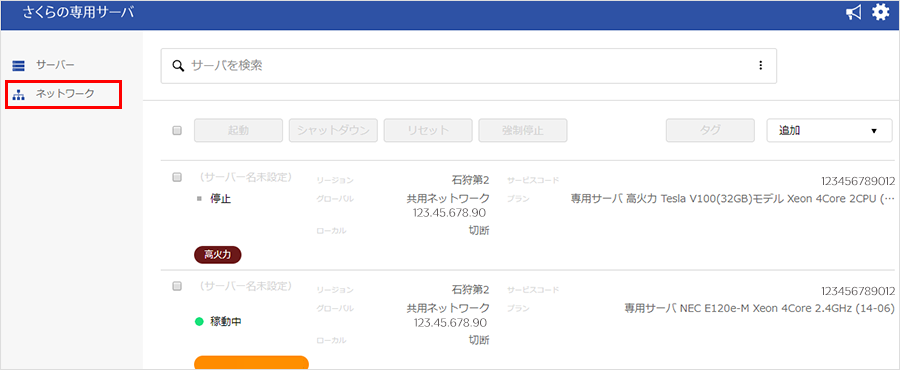
2『対象のネットワーク』をクリックします。
3『設定』をクリックします。
4『ファイアウォール管理』をクリックします。5『管理GUIを開く』をクリックします。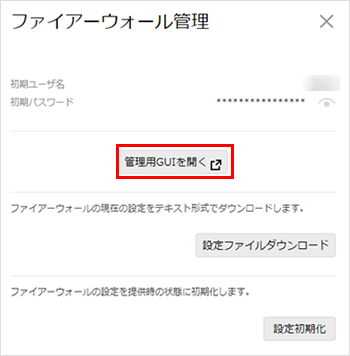
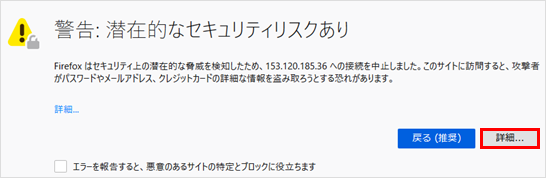
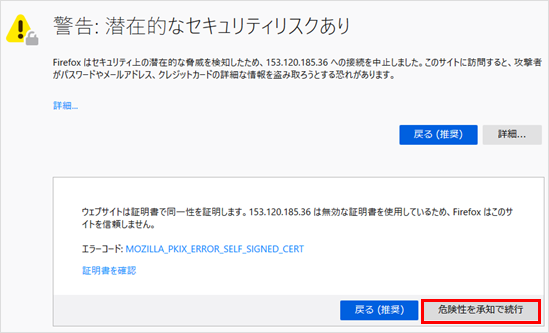
6ご利用されるブラウザにより警告が表示されます。
|
|
グラフィカルインターフェースのインストール1『Install ASDM Launcher』をクリックします。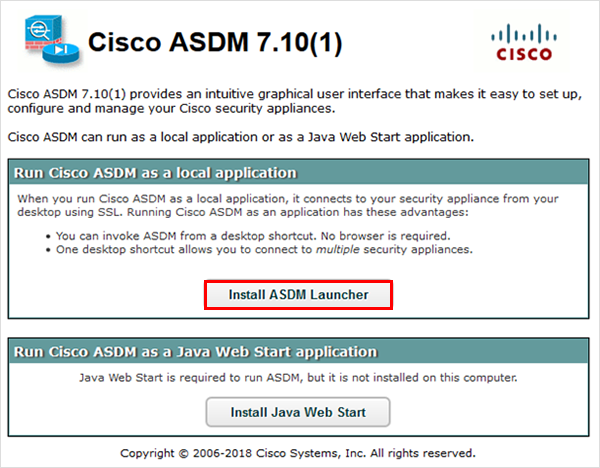
2[ユーザー名・パスワード]を入力し、『OK』をクリックします。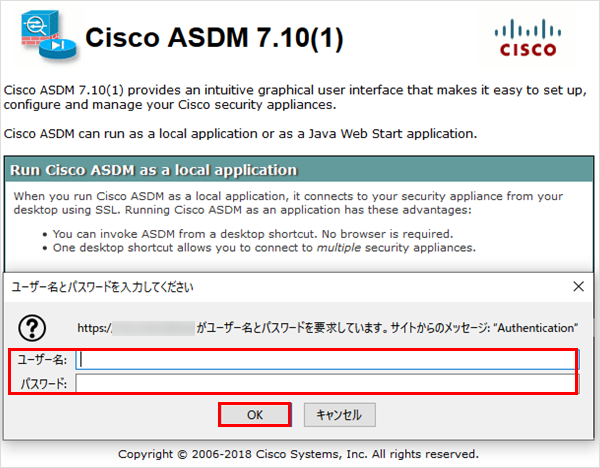
3ASDM Launcher のダウンロード後、インストールを行います。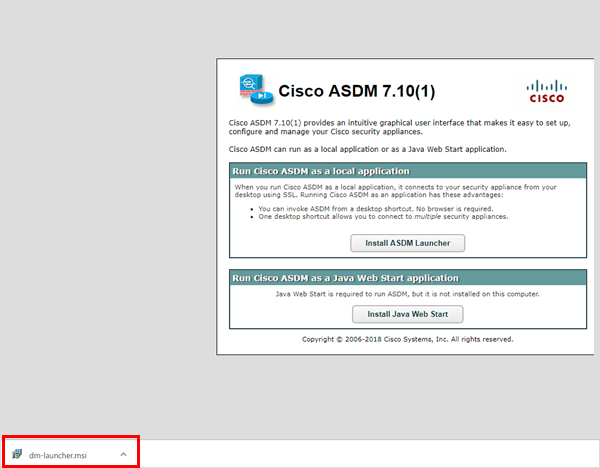
4インストールウィザードにそってインストールを進めます。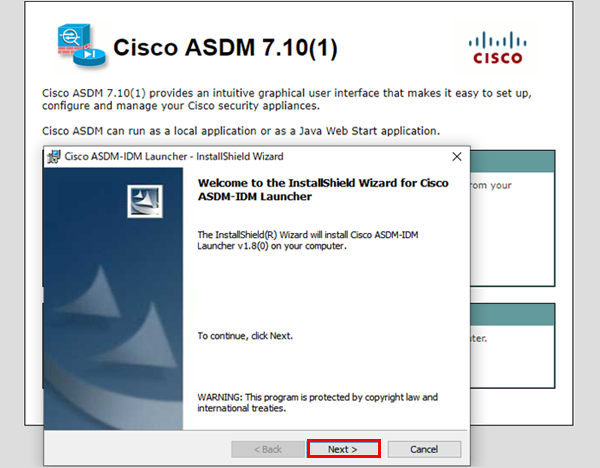
5インストール先を指定し、『Next』をクリックします。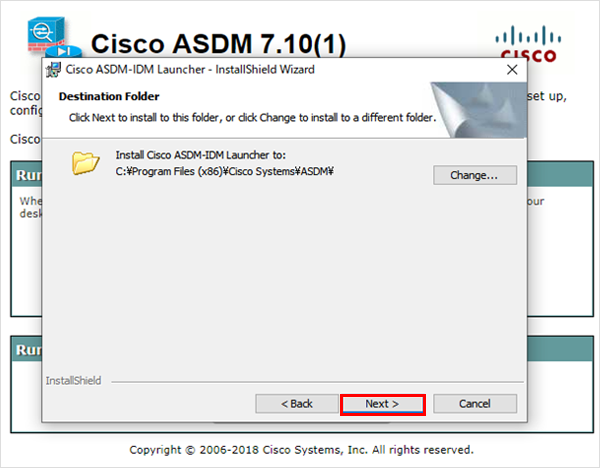
6『Install』をクリックします。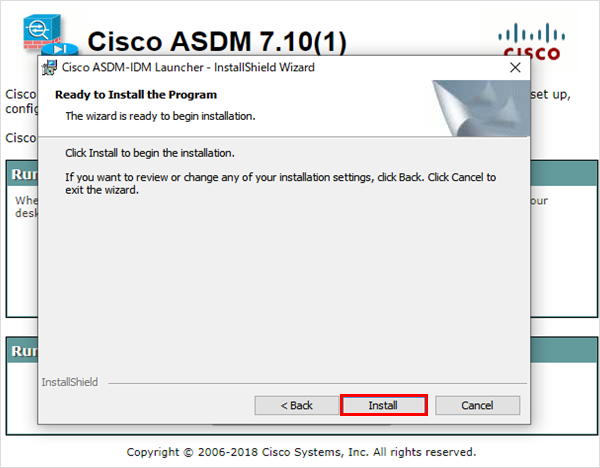
7『Finish』をクリックします。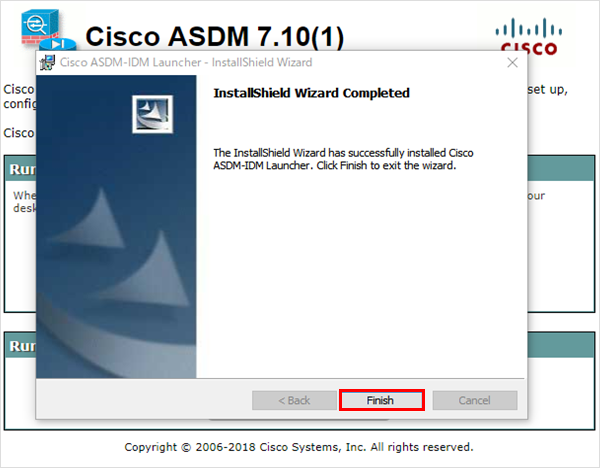
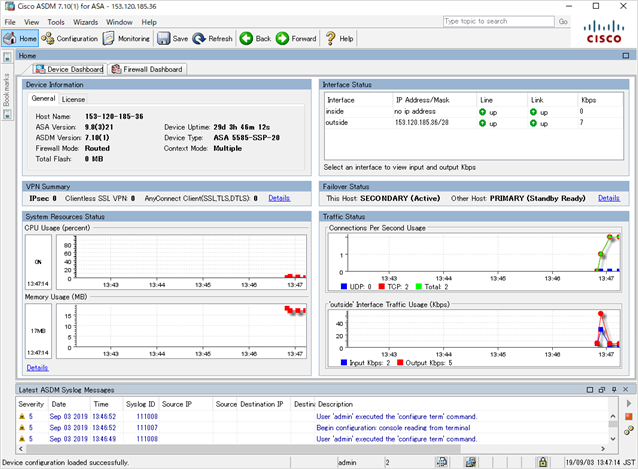
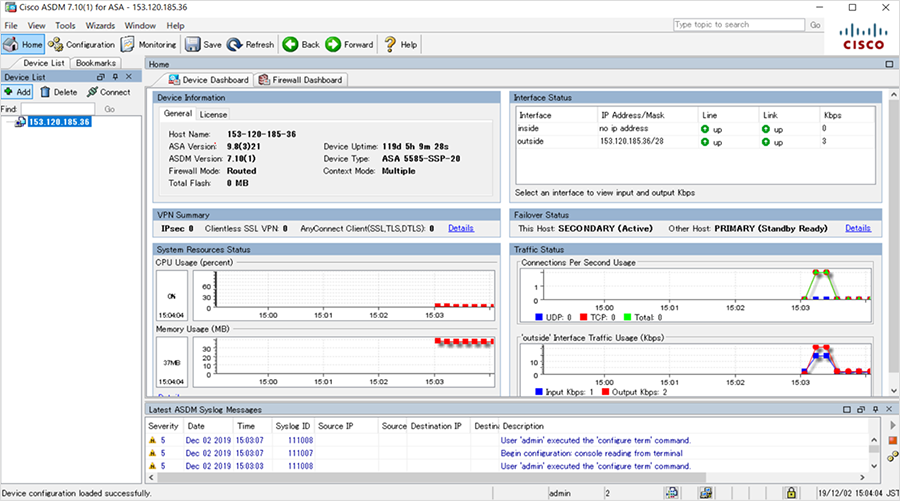
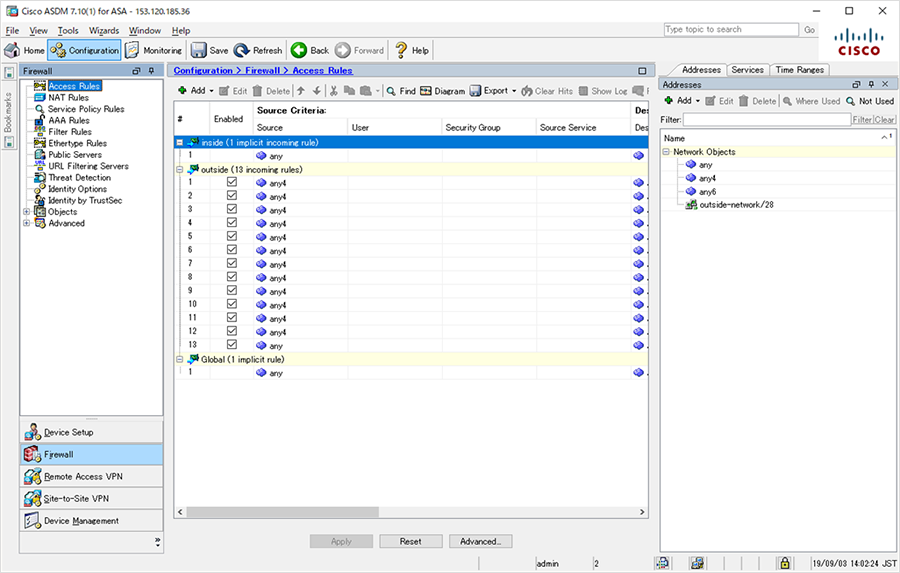
8インストール後にローカルパソコンから「Cisco ASDM-IDM Launcher」を起動します。9認証画面が表示されますので、ファイアウォールのIPアドレスが選択されていることを確認し、[ユーザー名・パスワード]を入力して、『OK』をクリックします。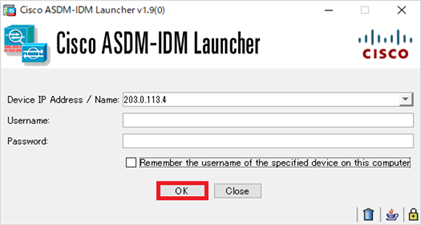
10グラフィカルインターフェースが表示されます。
|
コマンドラインインターフェース
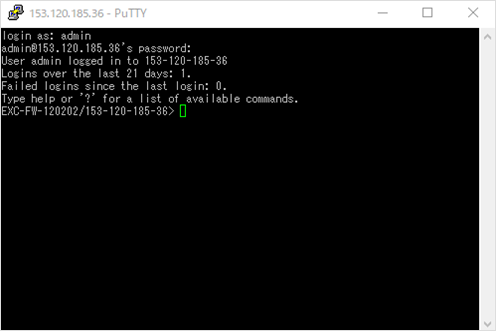
SSH 対応のターミナル・ソフトウェアを使用し、ログインすることが可能です。
ご利用開始日により異なりますが、提供時にはコマンドラインインターフェースを無効化させていただいております。
コマンドラインインターフェースをご利用になる場合は、グラフィカルインターフェースより有効化を行ってください。
| IPアドレス | コントロールパネルに記載のIPアドレス (※詳細はこちらをご確認ください。) |
|---|---|
| ユーザ名 | コントロールパネルに表示されるファイアウォールのアカウント |
| パスワード | コントロールパネルに表示されるファイアウォールのパスワード(※) |
※コントロールパネルから確認できるアカウント、パスワードは、ご提供時(出荷時)のアカウント、パスワードです。
変更された際は、変更後のアカウント、パスワードが必要です。
コマンドラインインターフェースの有効化方法やログイン後の操作など、設定方法に関する詳細については、弊社技術ドキュメントをご覧ください。
設定ファイルダウンロード
コントロールパネルよりファイアウォールの現在の設定をテキスト形式でダウンロードできます。
コントロールパネルへログイン
1コントロールパネル にログインします。
設定ファイルの確認
1『ネットワーク』をクリックします。
2『対象のネットワーク』をクリックします。
3『設定』をクリックします。
4『ファイアウォール管理』をクリックします。
5『設定ファイルダウンロード』をクリックします。
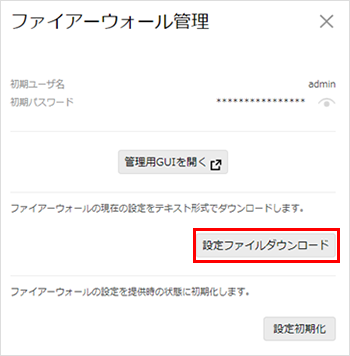
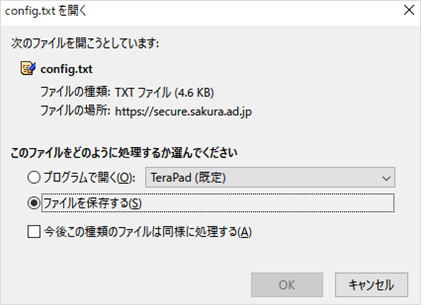
6利用しているブラウザの形式でダウンロード画面が表示されますので、
表示に従い設定ファイルをダウンロードします。
設定初期化
コントロールパネルへログイン1コントロールパネル にログインします。
|
|
設定を初期化1『ネットワーク』をクリックします。
2『対象のネットワーク』をクリックします。
3『設定』をクリックします。
4『ファイアウォール管理』をクリックします。5『設定初期化』をクリックします。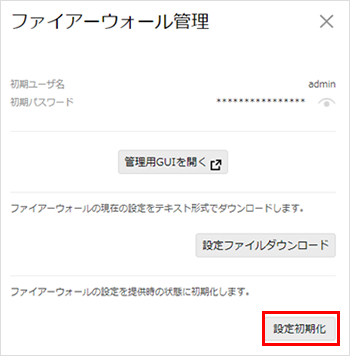
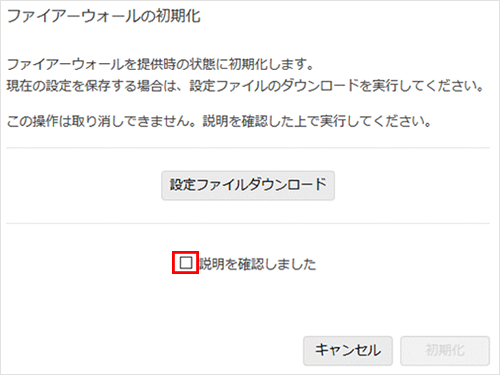
6ファイアウォールを提供時の状態に初期化します。
|