

このマニュアルでは、株式会社日本レジストリサービス(以下、JPRS社)が提供する有料のドメイン認証型(JPRS DVWC)SSLの「お申込み画面からの申し込み手順」と「インストールの手順」についてご案内しています。
JPRSドメイン認証型ワイルドカードを「さくらのレンタルサーバ」「さくらのマネージドサーバ」でご利用の場合は、以下のマニュアルをご参照ください。
「さくらのレンタルサーバ」「マネージドサーバ」で利用する場合の申込・設定手順を知りたい(JPRSドメイン認証型ワイルドカード)
導入の流れ
前提条件
- JPRSドメイン認証型ワイルドカードSSL(JPRS DVWCSSL)の利用は有料です。 サーバーサービスとは別に、費用が発生します。
- 発行された証明書及び秘密鍵は、お客様にて厳重に管理してください。 紛失、期限切れ等のトラブルについては一切の責を負いかねます。
-
JPRSドメイン認証型ワイルドカードSSL(JPRS
DVWCSSL)は独自ドメインが対象です。
初期ドメイン(sakura.ne.jp)や さくらのサブドメイン(tank.jp等) でSSLの設定をご希望の方は、SSL証明書を設定したい(共有SSL)をご確認ください。 - 対象となるドメインのAレコードの値が、証明書を導入予定のサーバーに向いている必要があります。
事前準備
運用するドメイン名を、導入予定のサーバーに設定してください。
設定・申込手順
CSRの作成
1 導入予定のサーバーにて、CSRを作成します。
CSRの作成手順については、以下のJPRS社のマニュアルを参照ください。
CSRの作成手順(JPRS)
※ワイルドカード証明書の場合は、必ずコモンネームの先頭に「*.」を入力してください。
例)ドメイン「sakura.ad.jp」について証明書を申し込む場合、コモンネームは「*.sakura.ad.jp」で作成。
2 作成したCSRをコピーし、テキストファイルなどに保存しておきます。
※お申し込み画面から手続きをする際に必要です。
お申し込み完了後は、CSR(およびその基となる秘密鍵)の削除・再作成を行わないでください。取得された証明書がインストールできなくなりますのでご注意ください。
JPRSドメイン認証型ワイルドカードの申し込み・お支払い
1 お申し込み画面 を開きます。会員ID、会員メニューのパスワードを入力します。
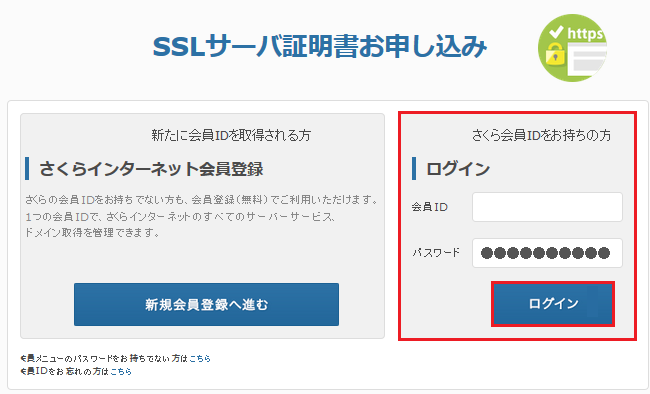
| 会員ID | お客様の会員ID(例:nnn12345) |
|---|---|
| パスワード |
会員メニューパスワード
※お申込み時に、お客様にて決めていただいた任意のパスワード
|
会員メニューは2要素認証が必須化されています。IDでログインすると続いて2要素認証の画面が表示されます。
2要素認証のログイン方法は以下をご確認ください。
会員メニューの2要素認証のログイン方法・設定変更
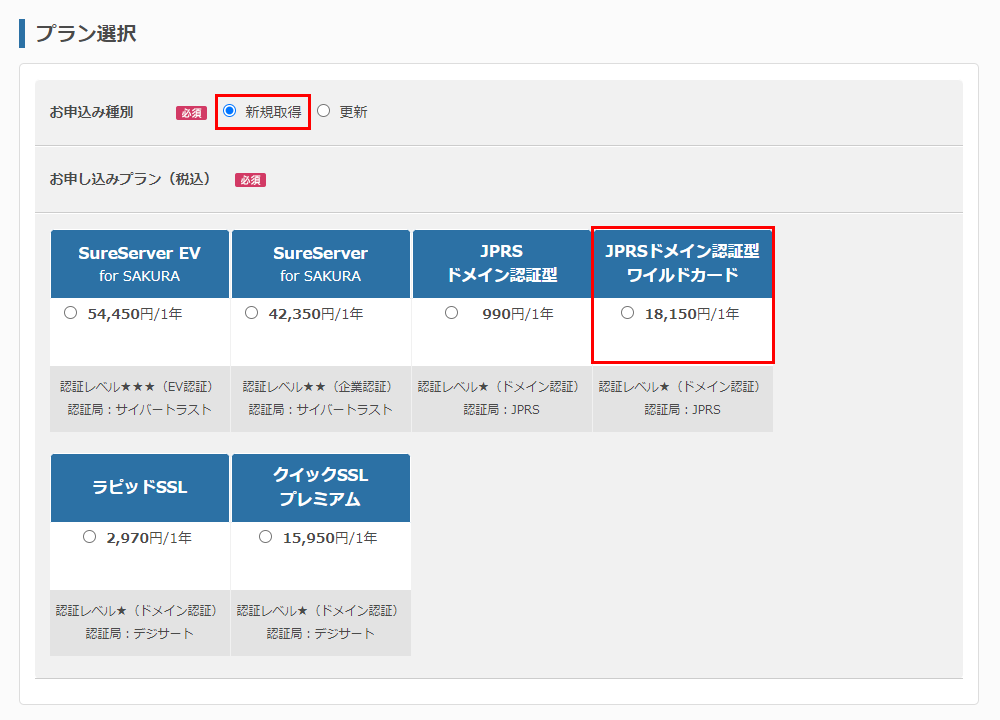
2 お申込み種別で「新規取得」を選択し、お申し込みのプランを選択します。
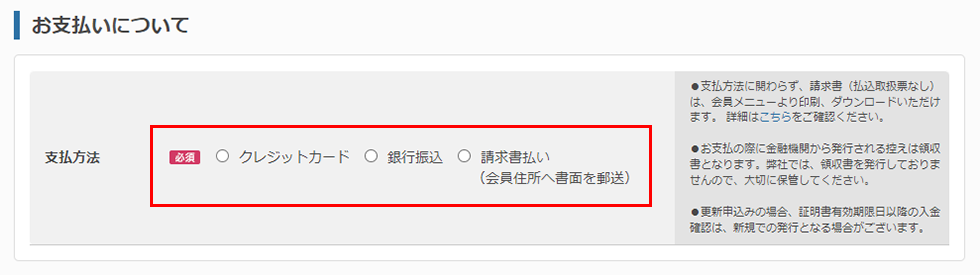
3 支払方法を選択します。
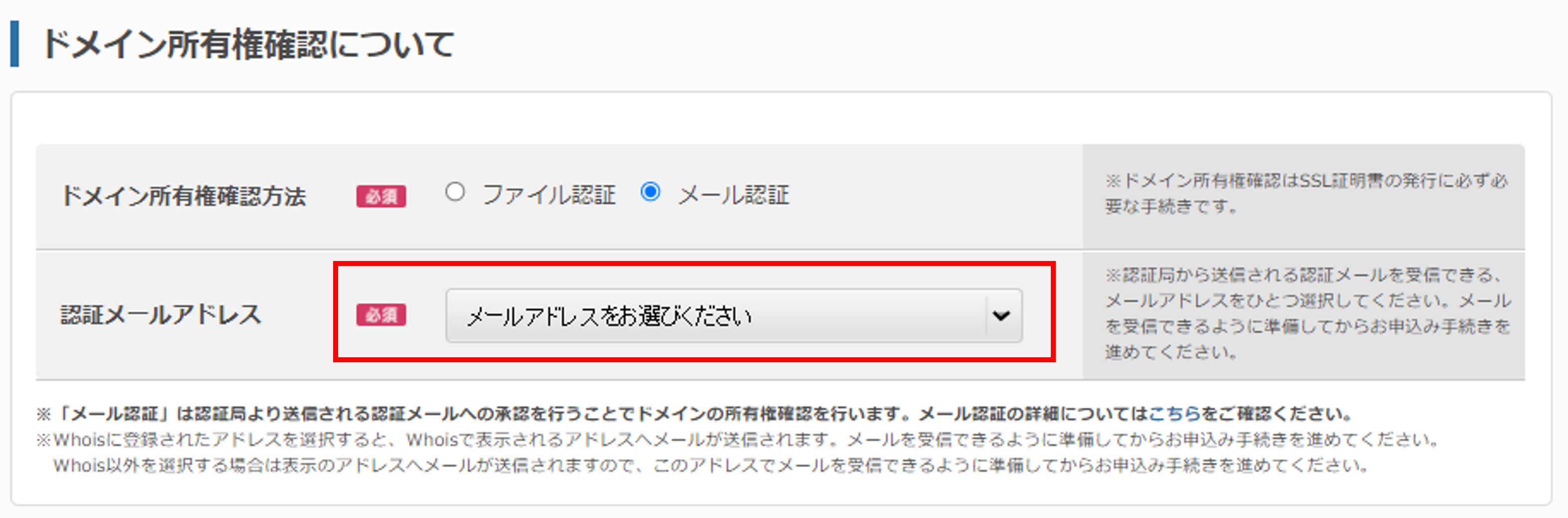
4 ドメイン使用権確認メール(認証メール)の送信先メールアドレスを選択します。
5 クーポンコードがある場合には、クーポンコード欄に入力します。
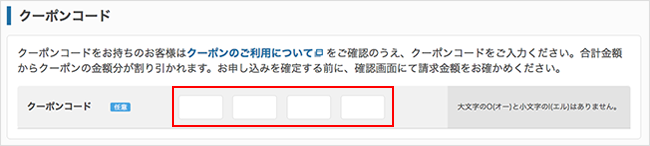
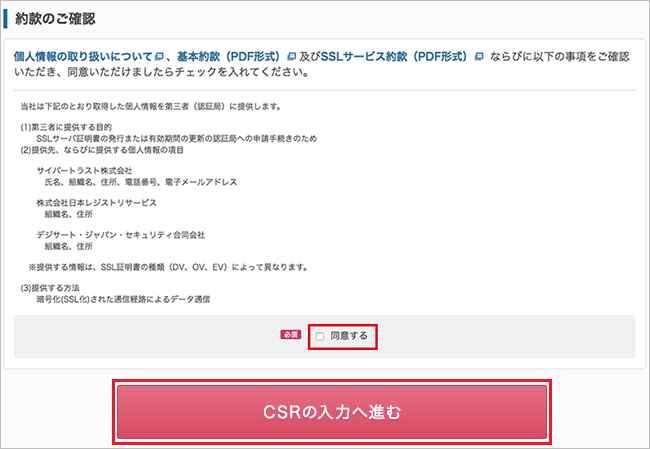
6 約款をダウンロードして内容をご確認ください。内容に問題がなければ、「同意する」にチェックを入れ、 『CSRの入力へ進む』をクリックします。
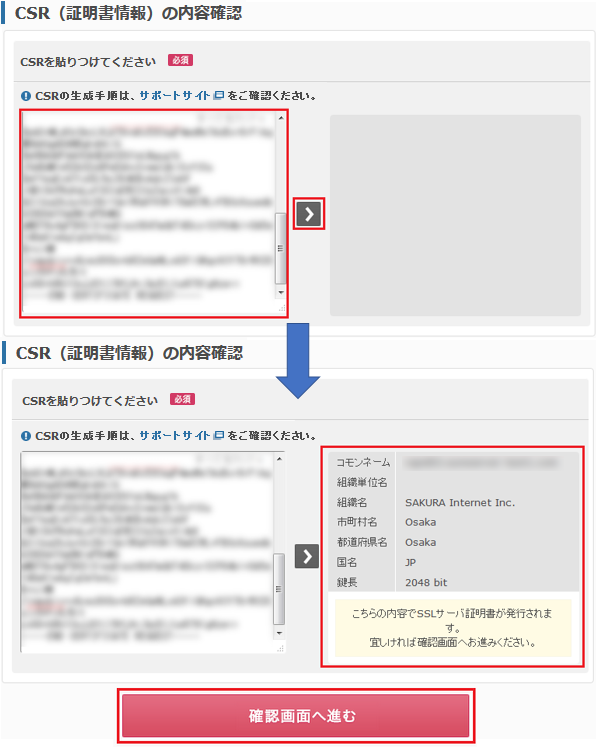
7 「 STEP1 CSRの作成 」の[2]にて作成したCSRを、左側の赤枠内に貼り付けます。
貼り付け後、画面中央の『>』をクリックすると、右側にCSRの内容が表示されます。
内容をご確認いただき『確認画面へ進む』をクリックします。
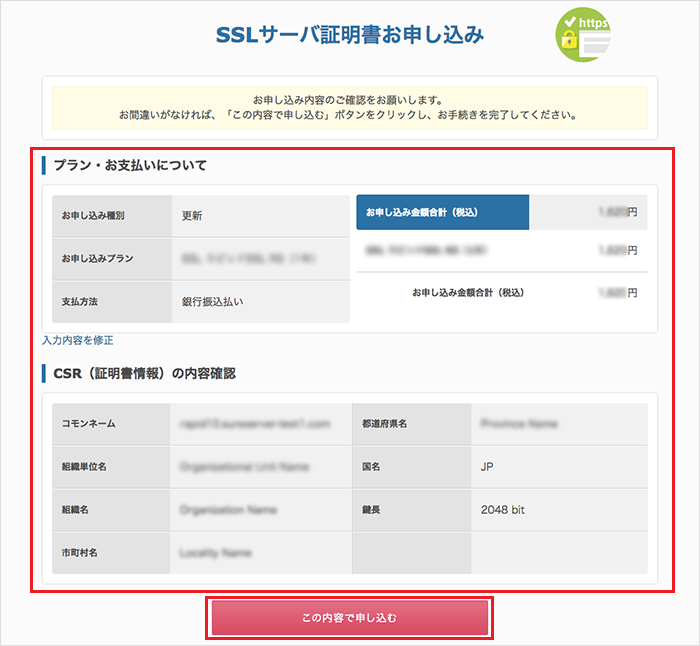
8 申し込み内容を確認し、問題がなければ『この内容で申し込む』をクリックします。
9 申込完了後、「お申込受付完了のお知らせ」メールが登録のメールアドレス宛に送信されます。
申込完了後は、CSR(およびその基となる秘密鍵)の削除・再作成を行わないでください。取得された証明書がインストールできなくなりますのでご注意ください。
10 申込時に選択した支払方法にて、SSLサーバー証明書の料金を支払います。
認証メールでの承認手続き
1 承認手続き
入金確認後、ご登録のメールアドレス宛に「SSLサーバー証明書
認証メールご対応のお願い」のメールが送信されます。
メール到着後、申込時に指定したメールアドレスにて、JPRS社から送られるメールを確認し、承認手続きを行います。
※「SSLサーバー証明書 認証メールご対応のお願い」のメールが到着後、1時間経ってもJPRS社からのメールを受信できない場合は、メールアドレスの受信設定を見直したうえで、弊社へメール再送信をご依頼ください。
- 申込完了後は、CSR(およびその基となる秘密鍵)の削除・再作成を行わないでください。取得された証明書がインストールできなくなりますのでご注意ください。
- 認証メールへのご対応は、25日以内に行ってください。
2 認証メールでの承認手続き完了後、JPRS社にて証明書が発行されます。
メール認証が完了し、ご登録メールアドレス宛てに「[さくらインターネット]【要対応】JPRS SSLサーバ証明書発行と必要な設定についてのお知らせ」のメールがに到着後、「STEP 4」へお進みください。
証明書のインストール
中間CA証明書(中間証明書)のダウンロード
JPRS SSL証明書をご利用の際、発行されたSSL証明書のインストールを行う前に、中間CA証明書のインストールが必要です。
JPRS社ホームページから 中間CA証明書(中間証明書) をダウンロードします。
SSLサーバー証明書のダウンロード
1 SSLサーバー証明書を 会員メニュー からダウンロードします。
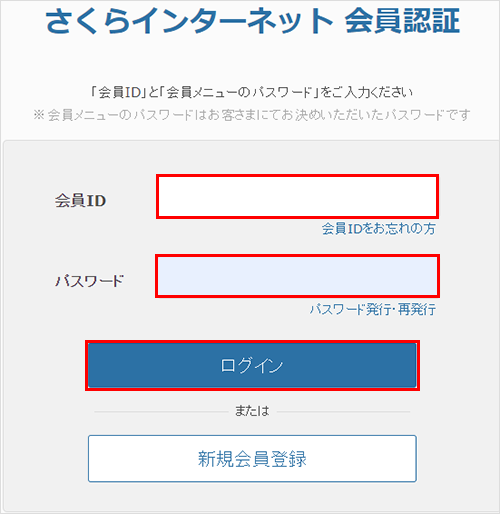
| 会員ID | お客様の会員ID(例:nnn12345) |
|---|---|
| パスワード |
会員メニューパスワード
※お申込み時に、お客様にて決めていただいた任意のパスワード
|
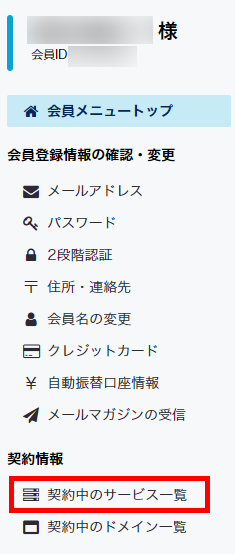
2 『契約中のサービス一覧』をクリックします。
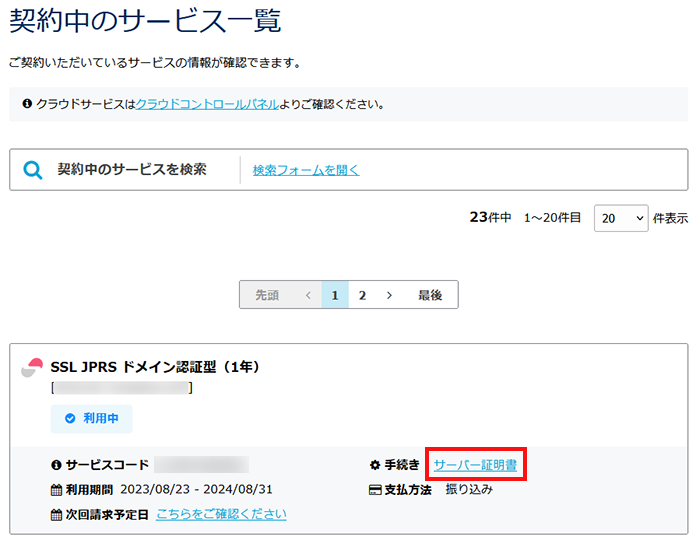
3 ご利用サービスの右側にある『サーバー証明書』をクリックします。
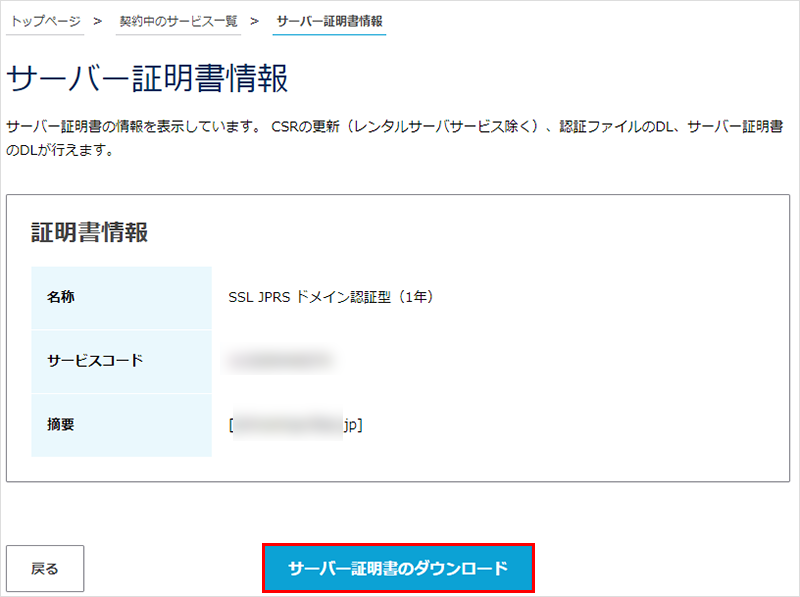
4 以下の画面が表示されます。『サーバー証明書のダウンロード』をクリックし、SSLサーバー証明書をダウンロードします。
証明書のインストール
以下のJPRS社のマニュアルを参考に、ダウンロードした中間CA証明書(中間証明書)、SSLサーバー証明書のデータをご利用のサーバーにインストールしてください。
設定マニュアル(JPRS)
確認
SSLが正しく適用できているかを、ブラウザで確認します。
以下マニュアルをご確認ください。