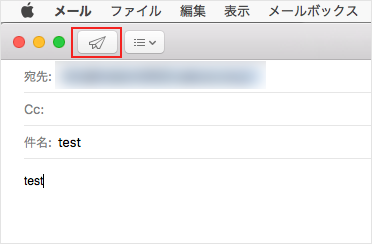
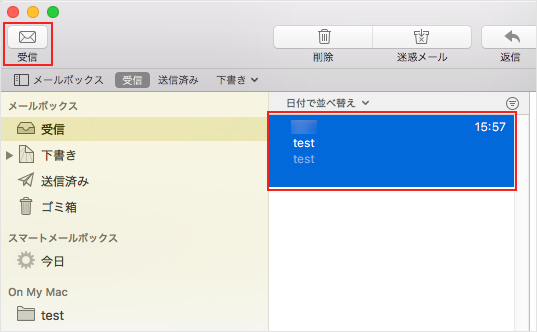
さくらの「レンタルサーバ・マネージドサーバ・メールボックス」で作成したメールアドレスは、 各種メールソフトで送受信することができます。
本マニュアルは、Mac OS Big Sur 11.1での設定方法を解説しています。
前提条件
- ソフトウェア本体やソフトウェアの不具合に関するお問い合わせは、ソフトウェア付属の解説書やヘルプ等をご確認の上、ソフトウェアの製造元にお問い合わせください。
- サーバーへの接続に用いるソフトウェアは、配布元が提供する最新安定版であることをご確認ください。
サーバーへの接続に使用するソフトウェアやサーバーに設置するプログラムについて - 「 仮登録完了のお知らせ 」あるいは「 登録完了のお知らせ 」のメールをご用意ください。
- メールソフトの設定をする前に、メールアドレスを作成する必要があります。
メールアドレスを作成・変更・削除したい - お客様保有の独自ドメインをご利用になる場合は、サーバコントロールパネルからドメインを追加する必要があります。
さくらインターネットで取得・管理中のドメインを設定したい
新しく設定する
セキュリティ保持のため、メールの送受信には暗号化通信の利用を推奨いたします。
本マニュアルでは暗号化通信を利用する設定方法をご案内します。
※暗号化通信を利用しない場合の設定値は、以下をご確認ください。
メールソフトの一般的な設定をしたい(ライト・スタンダード・プレミアム・メールボックス)
メールソフトの一般的な設定をしたい(ビジネス・マネージド)
Mailを起動1Mailを起動します。
|
|||||||||||||||
メールアカウントの追加1上部の[ メール ]タブの中の『 アカウントを追加 』をクリックします。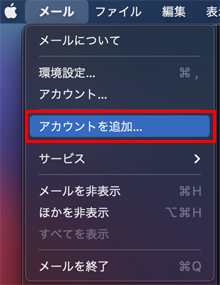
2[ メールアカウントのプロバイダを選択 ]の画面が表示されます。一番下の『 その他のメールアカウント 』を選択し、『 続ける 』をクリックします。 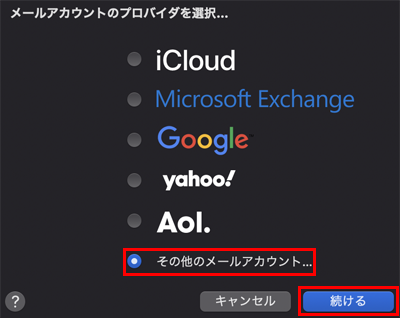
3【 メールアカウントを追加 】の画面が表示されます。以下項目を入力し、『 サインイン 』をクリックします。 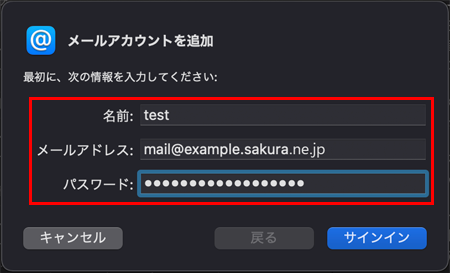
※1 さくらの「 レンタルサーバ ビジネス・ビジネスプロ 」「 マネージドサーバ 」をご利用の場合は、「 ユーザパスワード 」を入力してください。 ※2 メールパスワードがご不明な場合は、メールパスワードの変更が必要です。 4以下の画面が表示されます。
|
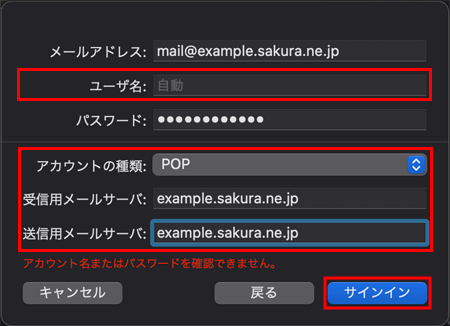
| ユーザ名 | メールアドレス
※設定する(利用する)メールアドレスを入力します。 |
|---|---|
| アカウントの種類 | POP を選択 |
| 受信用メール サーバ | 初期ドメイン(※1) |
| 送信用メール サーバ | 初期ドメイン(※1) |
※1 「初期ドメイン」は、サーバのお申し込み時お客様にて入力いただいたドメイン名です。
「仮登録完了のお知らせ」あるいは「登録完了のお知らせ」を確認してください。
アカウントの設定
1上部の[ メール ]タブの中の『 環境設定 』をクリックします。
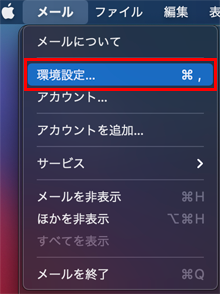
2左側にある該当のアカウントをクリックします。
【 サーバ設定 】タブをクリックし、[受信用メールサーバ(POP)]と[送信用メールサーバ(SMTP)]の箇所にある『 接続設定を自動的に管理 』のチェックを外します。
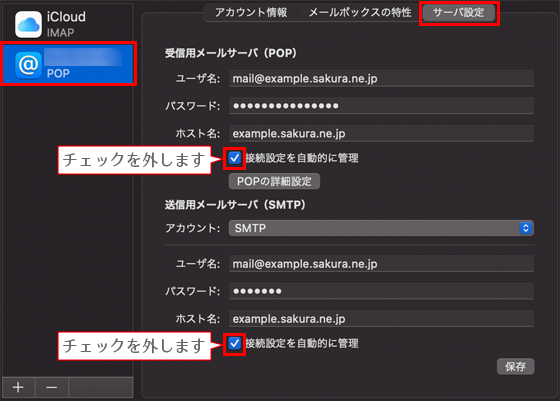
3以下画像の項目が追加されますので、各項目を編集します。
編集後、右下の『 保存 』をクリックします。
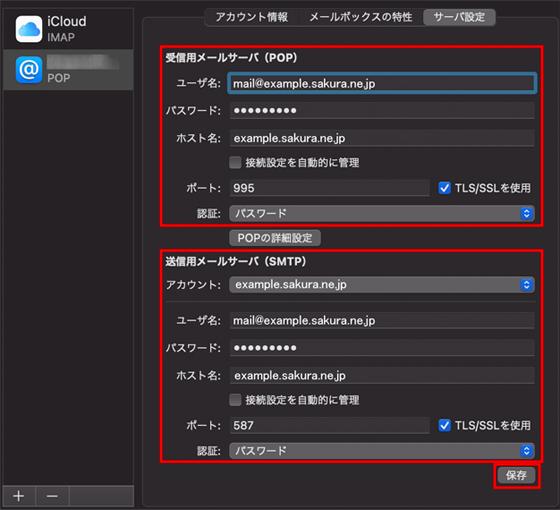
受信用メールサーバ(POP)
| ポート | 995 |
|---|---|
| TLS/SSLを使用 | チェックあり |
| 認証 | パスワードを選択 |
送信用メールサーバ(SMTP)
| ポート | 587 |
|---|---|
| TLS/SSLを使用 | チェックあり |
| 認証 | パスワードを選択 |