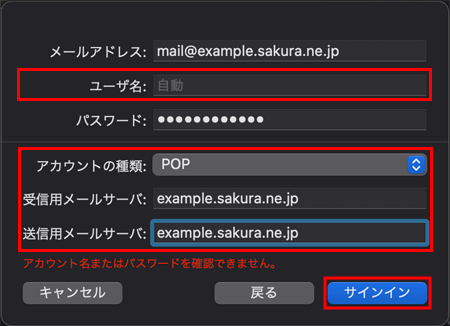
さくらの「レンタルサーバ・マネージドサーバ・メールボックス」で作成したメールアドレスは、 各種メールソフトで送受信することができます。
本マニュアルは、Mac OS Big Sur 11.1での設定方法を解説しています。
既存の設定を変更する
Mailを起動1Mailを起動します。
|
|||||||||||||||||||||||||
アカウント情報の変更1上部の[ メール ]の中の『 環境設定 』をクリックします。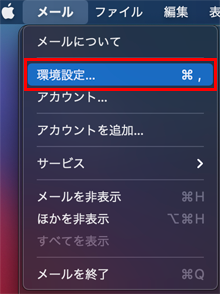
2左側にある編集したいアカウントをクリックします。【 サーバ設定 】タブをクリックし、[受信用メールサーバ(POP)]と[送信用メールサーバ(SMTP)]の箇所にある『 接続設定を自動的に管理 』のチェックを外します。 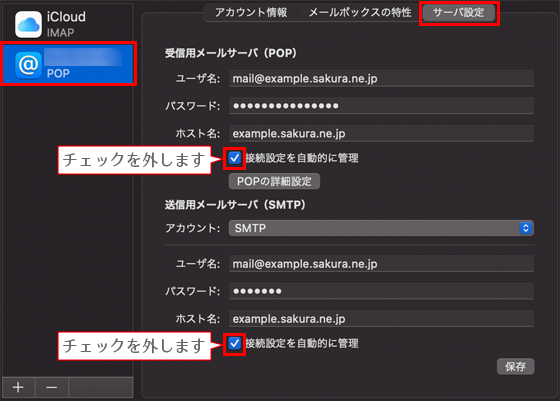
3以下画像の項目が追加されますので、各項目を編集します。
|
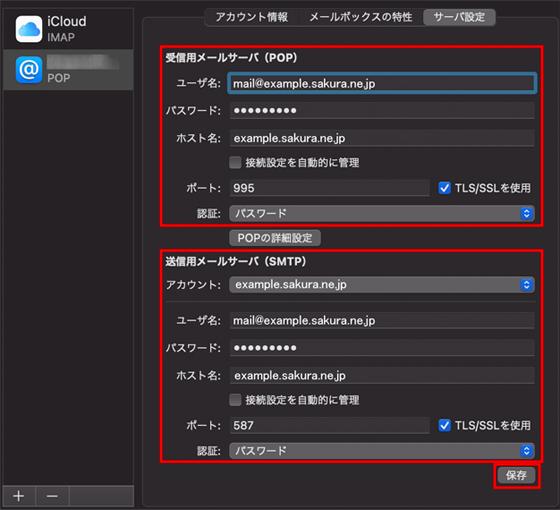
| ユーザ名 | メールアドレス
※設定する(利用する)メールアドレスを入力します。 |
|---|---|
| パスワード | メールパスワード(※1)(※2)
※メールアドレス(アカウント)を作成した際に設定したパスワードを入力します。 |
| ホスト名 | 初期ドメイン(※3) |
| ポート | 995 |
| TLS/SSLを使用 | チェックあり |
| 認証 | パスワードを選択 |
送信用メールサーバ(SMTP)
| ユーザ名 | メールアドレス
※設定する(利用する)メールアドレスを入力します。 |
|---|---|
| パスワード | メールパスワード(※1)(※2)
※メールアドレス(アカウント)を作成した際に設定したパスワードを入力します。 |
| ホスト名 | 初期ドメイン(※3) |
| ポート | 587 |
| TLS/SSLを使用 | チェックあり |
| 認証 | パスワードを選択 |
※1 さくらの「 レンタルサーバ ビジネス・ビジネスプロ 」「 マネージドサーバ 」をご利用の場合は、「 ユーザパスワード 」を入力してください。
※2 メールパスワードがご不明な場合は、メールパスワードの変更が必要です。
※3 「初期ドメイン」は、サーバのお申し込み時お客様にて入力いただいたドメイン名です。
「仮登録完了のお知らせ」あるいは「登録完了のお知らせ」を確認してください。
4保存完了後、送受信のテストを行ってください。
送受信のテスト
1画面上部の『 新規メッセージ 』をクリックします。

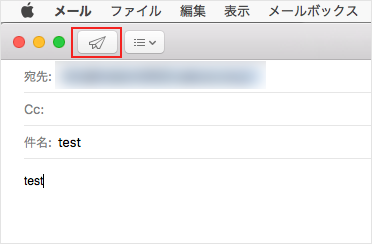
2[ 宛先 ]にテストしたいメールアドレス入力し、[ 件名 ] ・ [ 内容 ]を入力します。左上の『 送信 』ボタンをクリックします。
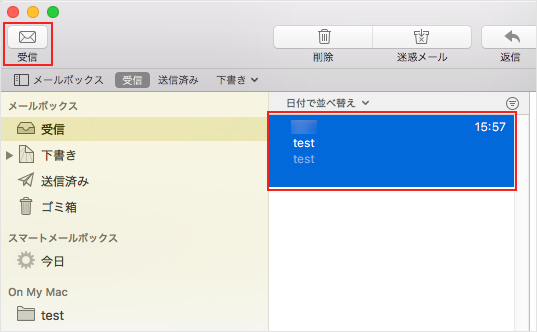
3左上の『 受信 』をクリックします。メールの送受信ができれば問題なくメールの設定ができています