SSL

無料SSLから有償SSLに乗り換えたい

このマニュアルでは、Let’s Encryptを使ってSSL化している方が有償の証明書に乗り換える手順をご紹介しています。

前提条件

  • お客様にて「証明書のインストール」「データ管理」は行ってください。
  • 発行された証明書及び秘密鍵はお客様にて厳重に管理してください。紛失、期限切れ等のトラブルについては一切の責を負いかねます。
  • 本マニュアルは独自ドメインが対象です。初期ドメイン(sakura.ne.jp)やさくらのサブドメイン(tank.jp等)でSSLの設定をご希望の方は、以下のマニュアルをご確認ください。
    SSL証明書を設定したい(共有SSL)
  • SMTP over SSL や POP over SSL などのメール機能についてはご利用になれません。
  • マルチドメイン証明書は利用できません。
  • 対象となるドメインのAレコードの値がさくらのレンタルサーバに向いている必要があります。
  • テスト証明書をインストールして検証された場合、確認後は設定を削除するようにしてください。
    鍵を変更しないままCSRを作成すると、次に証明書をインストールする際にエラーとなる場合があります。
  • SSLご利用の注意点については、以下ページにてご確認ください。
    SSL証明書利用時の注意点を知りたい

事前準備

証明書の確認

現在の証明書(以下、証明書A)がお手元のパソコンにあることを確認します。

お手元のパソコン上に現在の証明書を保存していない場合は、サーバーコントロールパネルからSSL証明書のバックアップを取得してください。
秘密鍵のバックアップ・SSL証明書のバックアップ・独自SSL設定のやり直し

※ 上記画像は Windows における場合の証明書アイコンです。

秘密鍵のバックアップ

秘密鍵(以下、秘密鍵A)のバックアップを取ります。
※ 更新後、設定を戻す場合に使用します。
秘密鍵のバックアップ・SSL証明書のバックアップ・独自SSL設定のやり直し

設定手順


新しい設定を作成

秘密鍵を含む新しい設定を作成します。

※ 新しい設定を作成して有効化するまでは、現在の設定が続けて使用されます。

1サーバーコントロールパネル」にログインします。

ログイン方法は下記を参照ください。

サーバーコントロールパネルにログインしたい

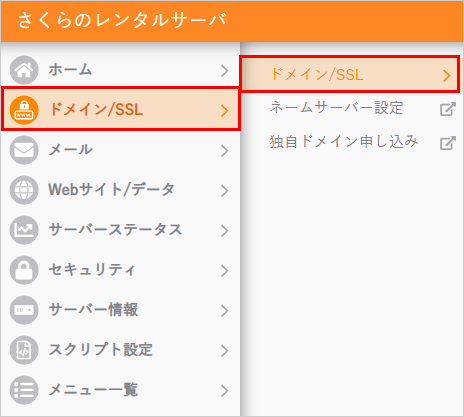
2ドメイン/SSLから『ドメイン/SSL』をクリックします。

コントロールパネル ドメイン/SSL

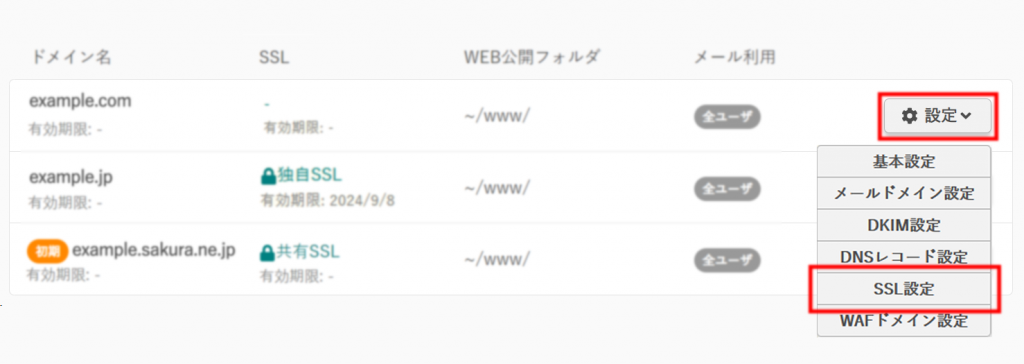
3設定したいドメインの『設定』をクリックし、『SSL設定』をクリックします。

ドメインSSLから設定・SSL設定へ

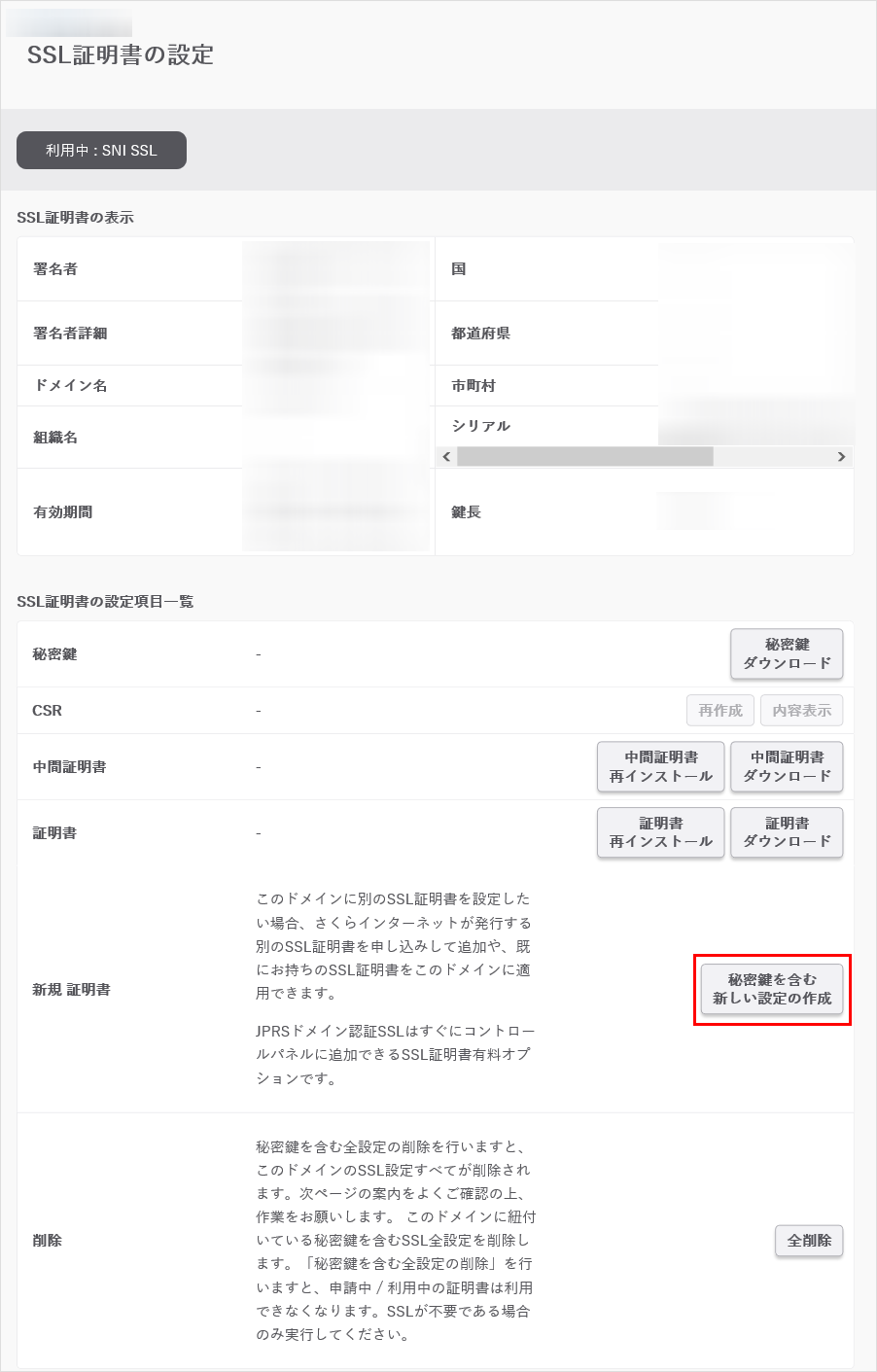
4『秘密鍵を含む新しい設定を作成』ボタンをクリックします。

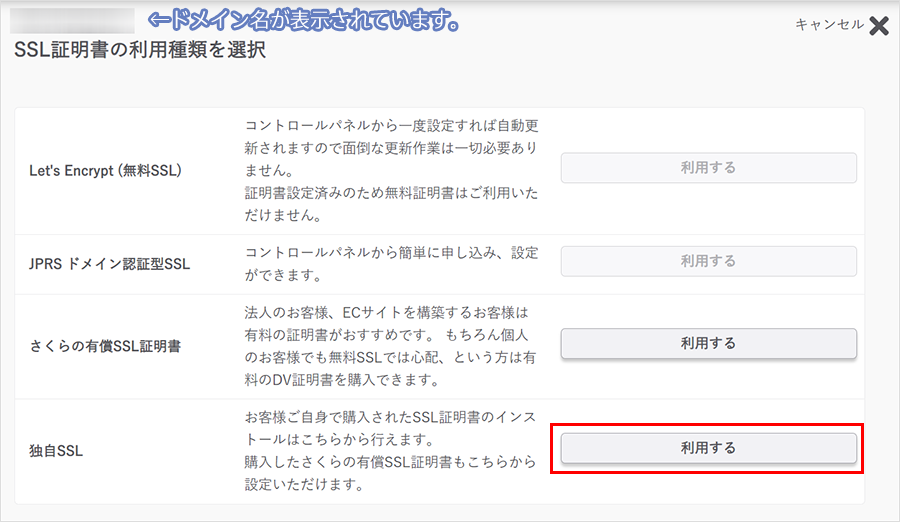
5独自SSLあるいはさくらの有償SSL証明書の『利用する』をクリックします。

※左上に更新ご希望のドメイン名が表示されます。
※JPRSドメイン認証型証明書の更新を行う場合は、「JPRSドメイン認証型SSL」の『利用する』をクリックしてください。

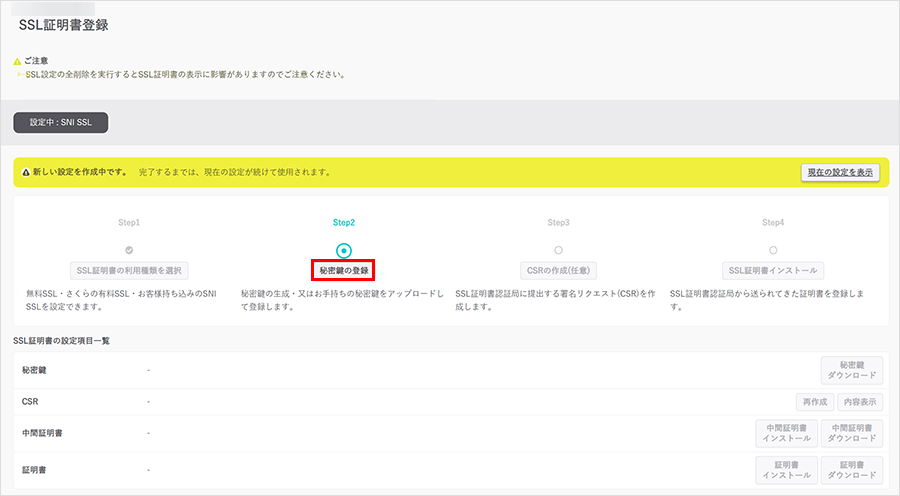
6『秘密鍵の登録』をクリックします。

POINT

秘密鍵の有無で手順が異なります。
秘密鍵がある場合
秘密鍵がない場合

秘密鍵がある場合

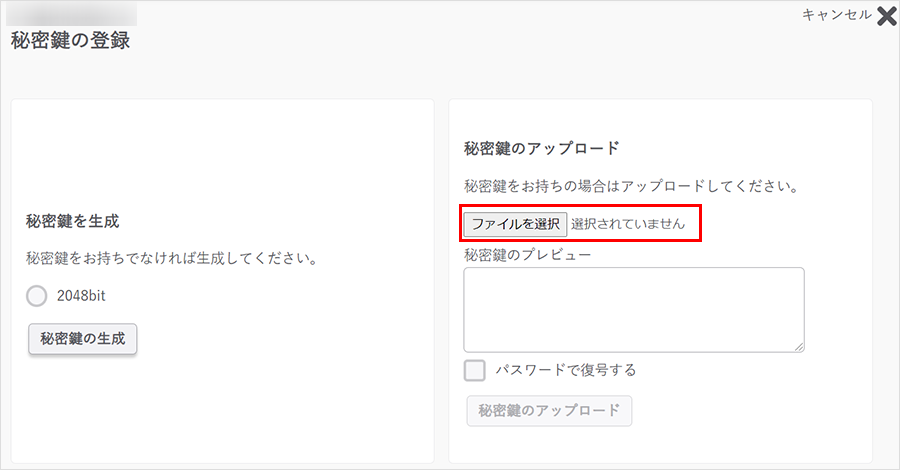
7秘密鍵のアップロードから『ファイルを選択』をクリックします。

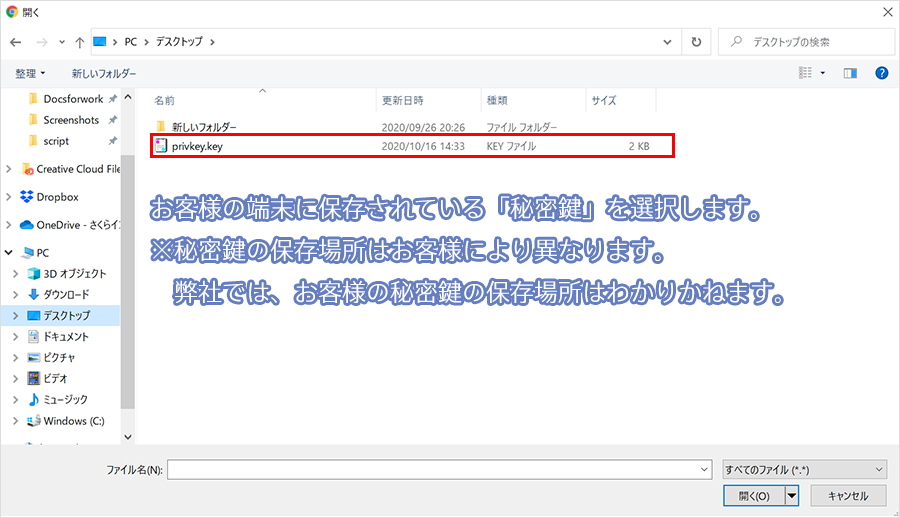
8端末に保存されている「秘密鍵」を選択し、アップロードします。
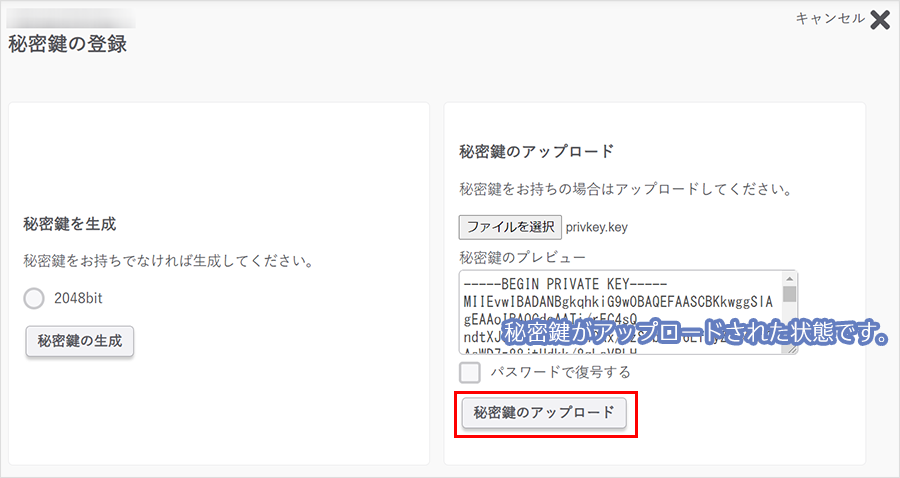
9『秘密鍵をアップロード』をクリックしSTEP2 証明書のインストールに進みます。
秘密鍵がない場合

初めに秘密鍵を生成し、次にCSRを作成します。

7『秘密鍵の登録』をクリックします。
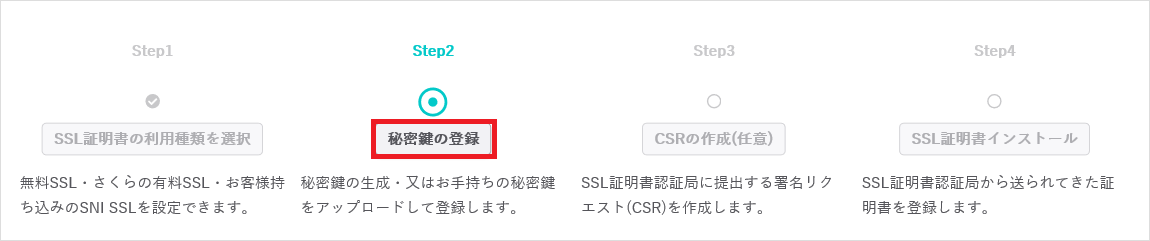
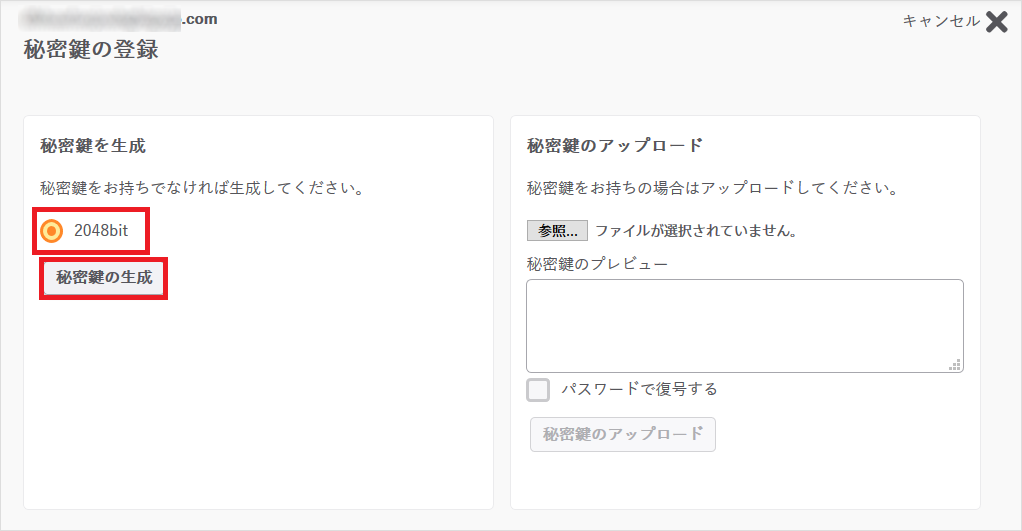
8秘密鍵を登録する画面が表示されます。

2048bitを選択し『秘密鍵の生成』をクリックします。

9CSRの作成(任意)をクリックします。
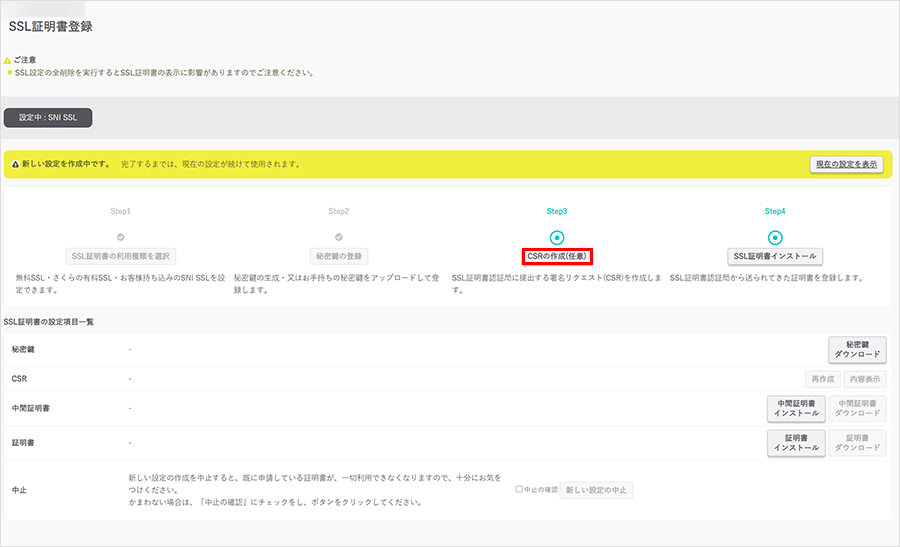
10作成画面が表示されます。
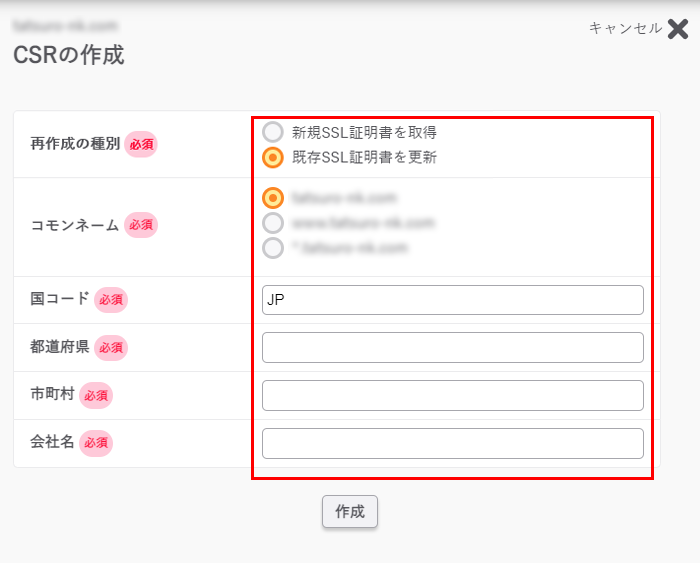
CSR 作成画面

※ 日本語等のマルチバイト文字は使えません。

選択項目 内容
再作成の種別 特に変更がない限り、 既存SSL証明書 を更新を選択ください。
コモンネーム 特に変更がない限り、既存の設定で選択ください。
※既存の証明書の種類によってwww.あり/なしが選択できない場合があります。
変更の必要がある場合は[再作成の種別]で[新規SSL証明書を取得]を選択することで変更することができます。
入力項目 使用できる 文字・記号 最大文字数
国コード
Country
JP 2文字
都道府県
State
半角英数文字、半角スペース、”,”(カンマ)、”+”(プラス)、
“-“(ハイフン)、”.”(ドット)、”/”(スラッシュ)、
“(“(かっこ)、”)”(閉じかっこ)
128文字
市町村
Locality
半角英数文字、半角スペース、”,”(カンマ)、”+”(プラス)、
“-“(ハイフン)、”.”(ドット)、”/”(スラッシュ)、
“_”(アンダースコア)、”(“(かっこ)、”)”(閉じかっこ)
128文字
会社名
Organizational Name
半角英数文字、半角スペース、”,”(カンマ)、”+”(プラス)、
“-“(ハイフン)、”.”(ドット)、”/”(スラッシュ)、
“_”(アンダースコア)、”(“(かっこ)、”)”(閉じかっこ)
64文字

 ※ 半角記号「_」は、JPRSでは使用できません。ご注意ください。
※ 英名表記はすべて、ヘボン式にて入力ください。
※ 申請する認証機関によってはCSRに含む文字列に制限があります。
 詳しくはご利用予定の認証機関へお問い合わせください。


証明書発行の申し込み

作成したCSRを元に、認証局へ証明書発行の申し込みを行います。

さくらのSSL 更新申し込みページ

お申込み完了後の流れ

お申込み完了後は以下のような流れとなります。

  • ご利用料金のお支払い
    選択したお支払い方法により、手続きは異なります。
  • 認証局による認証(審査)
    更新の場合でも、新規お申込みと同様に認証局の審査がございます。
    認証局や証明書の種類により、手続きは異なります。
    お支払い完了後、弊社から送られる案内メールの内容をご確認のうえ、対応ください。
  • 証明書発行
    「 SSLサーバー証明書発行のお知らせ 」のメールが到着しますので、ご確認ください。
   

証明書のインストール

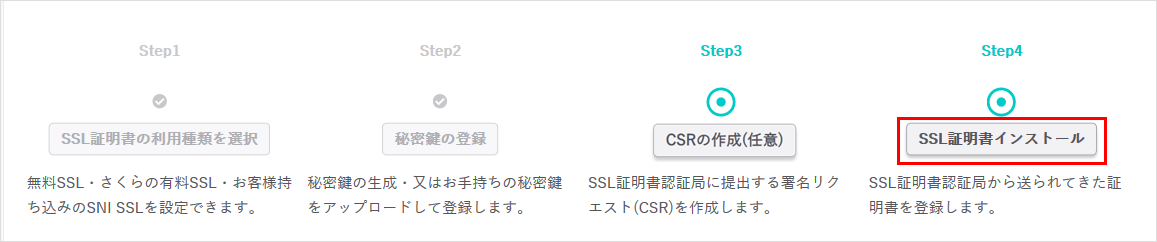
1『SSL証明書インストール』をクリックします。

証明書のインストール

申請を行った認証局より、SSLサーバー証明書が発行後サーバーへのインストールを行います。
SSLサーバー証明書には、セットの中間証明書のインストールが必要になります。
中間証明書の詳細については、各認証局へご確認ください。

クロスルート設定用証明書について

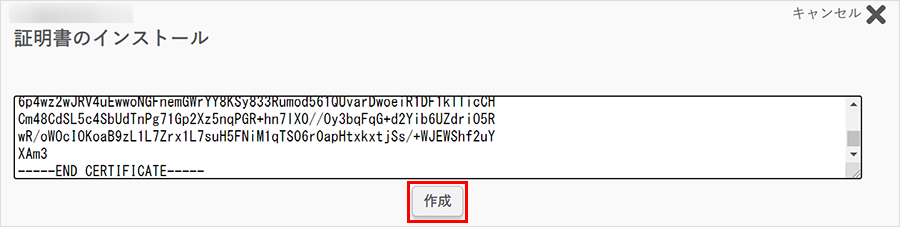
クロスルート設定用証明書が付属している場合は、以下の図のように「中間証明書」 を貼り付けた後に続けて『クロスルート設定用証明書』 を貼り付けて 『作成』 をクリックしてください。
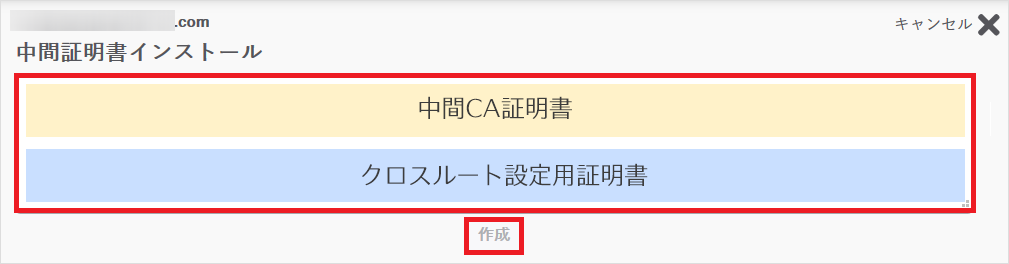
2証明書インストール画面が表示されます。

証明書の情報を貼り付けし『作成』をクリックします。
さくらのSSLについて

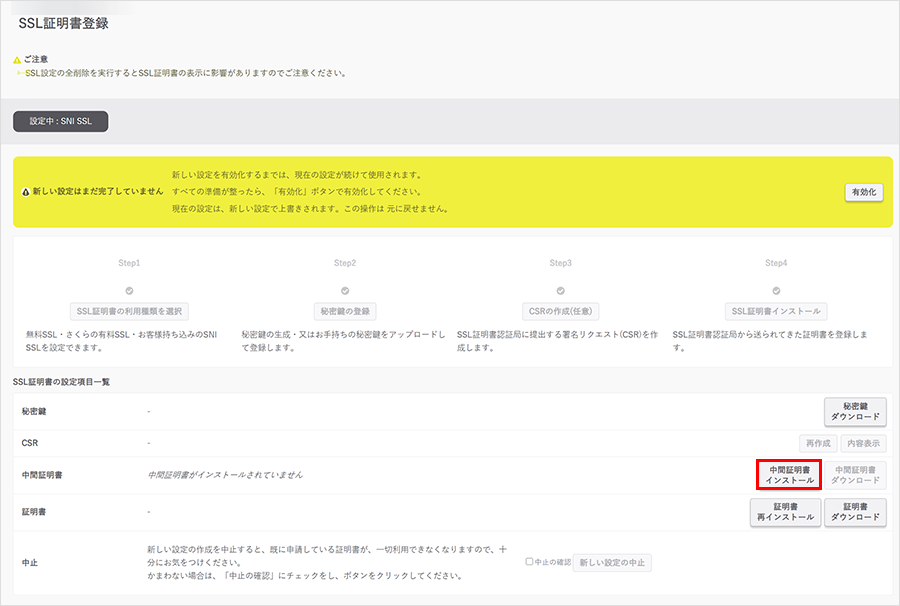
3『中間証明書インストール』をクリックします。

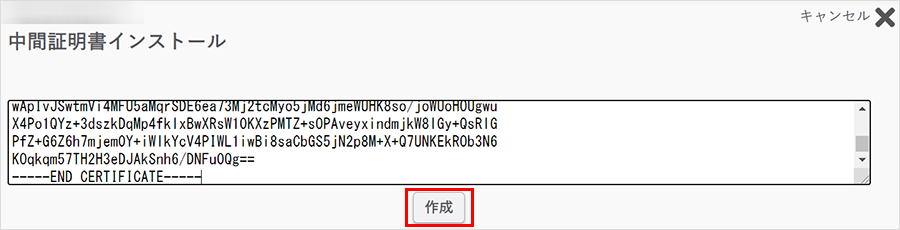
4中間証明書インストール画面が表示されます。

証明書の情報を貼り付けし『作成』をクリックします。

5新しい設定を有効にする場合、『有効化』をクリックします。

6新しい設定が表示されます。
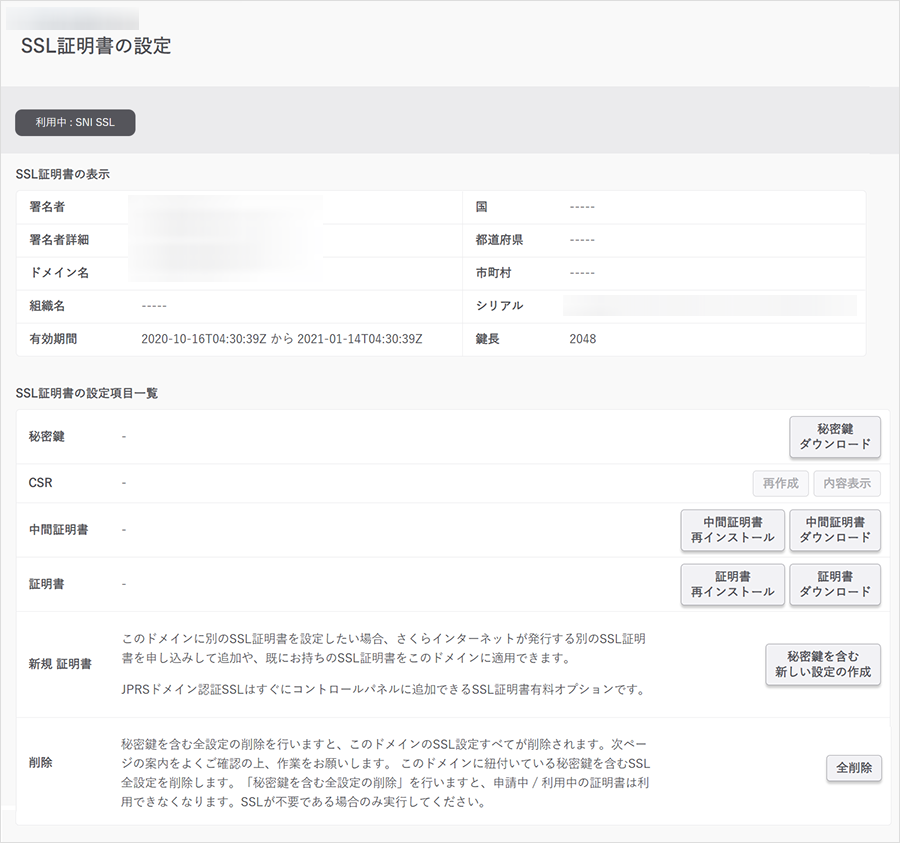
   

確認

SSLが正しく適用できているかをブラウザで確認します。
以下マニュアルをご確認ください。

SSL証明書の適用状況を確認したい

CSRの内容を確認する場合

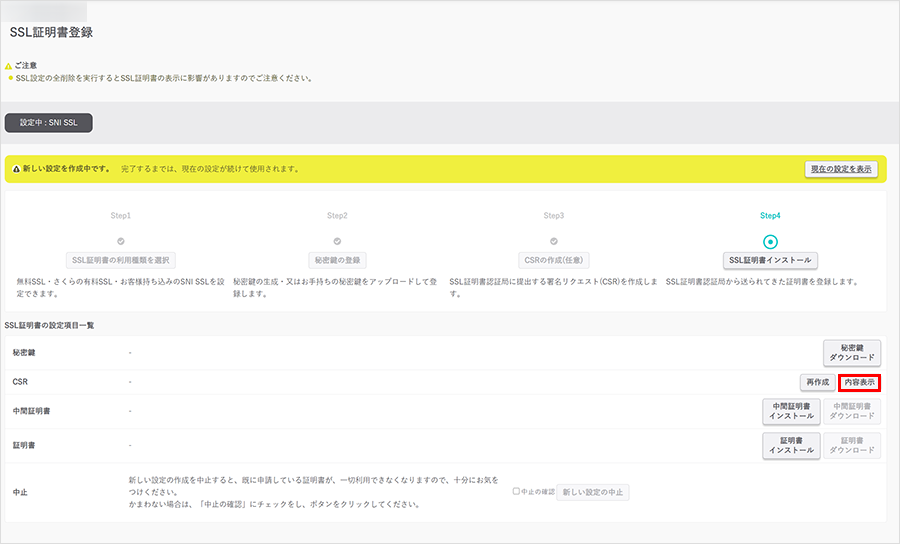
1CSRの『内容表示』をクリックします。

2CSRの詳細が表示されます。
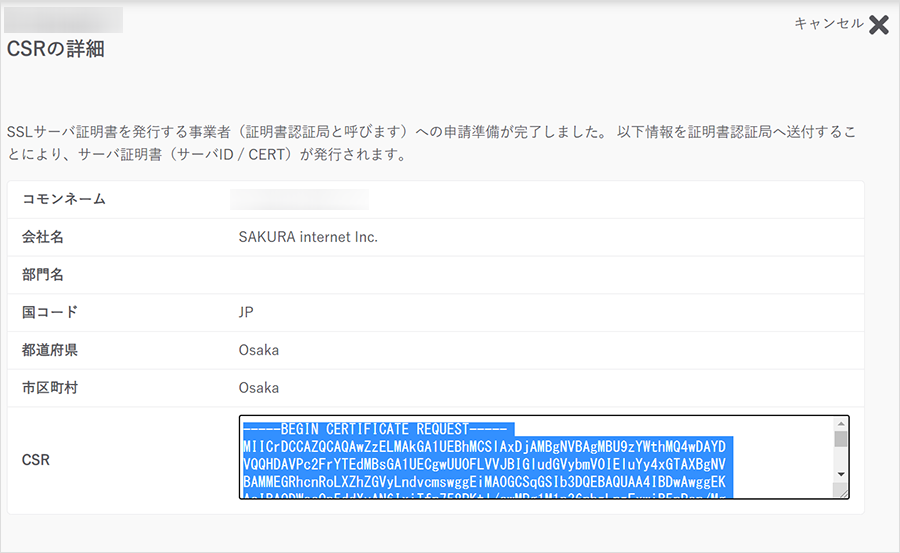
※証明書のインストールまで完了しますと、「内容表示」ではCSRの情報は表示されなくなります。

このマニュアルでは、Let’s Encryptを使ってSSL化している方が有償の証明書に乗り換える手順をご紹介しています。

前提条件

  • お客様にて「証明書のインストール」「データ管理」は行ってください。
  • 発行された証明書及び秘密鍵はお客様にて厳重に管理してください。紛失、期限切れ等のトラブルについては一切の責を負いかねます。
  • 本マニュアルは独自ドメインが対象です。初期ドメイン(sakura.ne.jp)やさくらのサブドメイン(tank.jp等)でSSLの設定をご希望の方は、以下のマニュアルをご確認ください。
    SSL証明書を設定したい(共有SSL)
  • SMTP over SSL や POP over SSL などのメール機能についてはご利用になれません。
  • マルチドメイン証明書は利用できません。
  • 対象となるドメインのAレコードの値がさくらのレンタルサーバに向いている必要があります。
  • テスト証明書をインストールして検証された場合、確認後は設定を削除するようにしてください。
    鍵を変更しないままCSRを作成すると、次に証明書をインストールする際にエラーとなる場合があります。
  • SSLご利用の注意点については、以下ページにてご確認ください。
    SSL証明書利用時の注意点を知りたい

事前準備

証明書の確認

現在の証明書(以下、証明書A)がお手元のパソコンにあることを確認します。

お手元のパソコン上に現在の証明書を保存していない場合は、サーバーコントロールパネルからSSL証明書のバックアップを取得してください。
秘密鍵のバックアップ・SSL証明書のバックアップ・独自SSL設定のやり直し

※ 上記画像は Windows における場合の証明書アイコンです。

秘密鍵のバックアップ

秘密鍵(以下、秘密鍵A)のバックアップを取ります。
※ 更新後、設定を戻す場合に使用します。
秘密鍵のバックアップ・SSL証明書のバックアップ・独自SSL設定のやり直し

設定手順


新しい設定を作成

秘密鍵を含む新しい設定を作成します。

※ 新しい設定を作成して有効化するまでは、現在の設定が続けて使用されます。

1サーバーコントロールパネル」にログインします。

ログイン方法は下記を参照ください。

サーバーコントロールパネルにログインしたい

2ドメイン/SSLから『ドメイン/SSL』をクリックします。

コントロールパネル ドメイン/SSL

3設定したいドメインの『設定』をクリックし、『SSL設定』をクリックします。

ドメインSSLから設定・SSL設定へ

4『秘密鍵を含む新しい設定を作成』ボタンをクリックします。

5独自SSLあるいはさくらの有償SSL証明書の『利用する』をクリックします。

※左上に更新ご希望のドメイン名が表示されます。
※JPRSドメイン認証型証明書の更新を行う場合は、「JPRSドメイン認証型SSL」の『利用する』をクリックしてください。

6『秘密鍵の登録』をクリックします。

POINT

秘密鍵の有無で手順が異なります。
秘密鍵がある場合
秘密鍵がない場合

秘密鍵がある場合

7秘密鍵のアップロードから『ファイルを選択』をクリックします。

8端末に保存されている「秘密鍵」を選択し、アップロードします。

9『秘密鍵をアップロード』をクリックしSTEP2 証明書のインストールに進みます。

秘密鍵がない場合

初めに秘密鍵を生成し、次にCSRを作成します。

7『秘密鍵の登録』をクリックします。

8秘密鍵を登録する画面が表示されます。

2048bitを選択し『秘密鍵の生成』をクリックします。

9CSRの作成(任意)をクリックします。

10作成画面が表示されます。

CSR 作成画面

※ 日本語等のマルチバイト文字は使えません。

選択項目 内容
再作成の種別 特に変更がない限り、 既存SSL証明書 を更新を選択ください。
コモンネーム 特に変更がない限り、既存の設定で選択ください。
※既存の証明書の種類によってwww.あり/なしが選択できない場合があります。
変更の必要がある場合は[再作成の種別]で[新規SSL証明書を取得]を選択することで変更することができます。
入力項目 使用できる 文字・記号 最大文字数
国コード
Country
JP 2文字
都道府県
State
半角英数文字、半角スペース、”,”(カンマ)、”+”(プラス)、
“-“(ハイフン)、”.”(ドット)、”/”(スラッシュ)、
“(“(かっこ)、”)”(閉じかっこ)
128文字
市町村
Locality
半角英数文字、半角スペース、”,”(カンマ)、”+”(プラス)、
“-“(ハイフン)、”.”(ドット)、”/”(スラッシュ)、
“_”(アンダースコア)、”(“(かっこ)、”)”(閉じかっこ)
128文字
会社名
Organizational Name
半角英数文字、半角スペース、”,”(カンマ)、”+”(プラス)、
“-“(ハイフン)、”.”(ドット)、”/”(スラッシュ)、
“_”(アンダースコア)、”(“(かっこ)、”)”(閉じかっこ)
64文字

 ※ 半角記号「_」は、JPRSでは使用できません。ご注意ください。
※ 英名表記はすべて、ヘボン式にて入力ください。
※ 申請する認証機関によってはCSRに含む文字列に制限があります。
 詳しくはご利用予定の認証機関へお問い合わせください。


証明書発行の申し込み

作成したCSRを元に、認証局へ証明書発行の申し込みを行います。

さくらのSSL 更新申し込みページ

お申込み完了後の流れ

お申込み完了後は以下のような流れとなります。

  • ご利用料金のお支払い
    選択したお支払い方法により、手続きは異なります。
  • 認証局による認証(審査)
    更新の場合でも、新規お申込みと同様に認証局の審査がございます。
    認証局や証明書の種類により、手続きは異なります。
    お支払い完了後、弊社から送られる案内メールの内容をご確認のうえ、対応ください。
  • 証明書発行
    「 SSLサーバー証明書発行のお知らせ 」のメールが到着しますので、ご確認ください。


証明書のインストール

1『SSL証明書インストール』をクリックします。

証明書のインストール

申請を行った認証局より、SSLサーバー証明書が発行後サーバーへのインストールを行います。
SSLサーバー証明書には、セットの中間証明書のインストールが必要になります。
中間証明書の詳細については、各認証局へご確認ください。

クロスルート設定用証明書について

クロスルート設定用証明書が付属している場合は、以下の図のように「中間証明書」 を貼り付けた後に続けて『クロスルート設定用証明書』 を貼り付けて 『作成』 をクリックしてください。

2証明書インストール画面が表示されます。

証明書の情報を貼り付けし『作成』をクリックします。
さくらのSSLについて

3『中間証明書インストール』をクリックします。

4中間証明書インストール画面が表示されます。

証明書の情報を貼り付けし『作成』をクリックします。

5新しい設定を有効にする場合、『有効化』をクリックします。

6新しい設定が表示されます。


確認

SSLが正しく適用できているかをブラウザで確認します。
以下マニュアルをご確認ください。

SSL証明書の適用状況を確認したい

CSRの内容を確認する場合

1CSRの『内容表示』をクリックします。

2CSRの詳細が表示されます。

※証明書のインストールまで完了しますと、「内容表示」ではCSRの情報は表示されなくなります。

お問い合わせ

上記をご確認いただいても問題が
解決しなかった場合、
下記リンク先よりお問い合わせください。

お問い合わせはこちら