本マニュアルでは、さくらのレンタルサーバでSSLサーバー証明書を更新する手順についてご案内しています。
導入の流れ
前提条件
- 証明書のインストールは、お客様ご自身で行なってください。
- 発行された証明書および秘密鍵は、お客様ご自身で厳重に管理してください。紛失・期限切れなどのトラブルは、一切の責を負いかねます。
- 本マニュアルは独自ドメインが対象です。初期ドメイン(sakura.ne.jp)やさくらのサブドメイン(tank.jpなど)でのSSL設定は、以下のマニュアルをご確認ください。
SSL証明書を設定したい(共有SSL) - SSLご利用の注意点については、SSL証明書利用時の注意点を知りたいをご確認ください。
事前準備
証明書を確認
現在の証明書(以下、証明書A)がお手元のパソコンにあることを確認します。
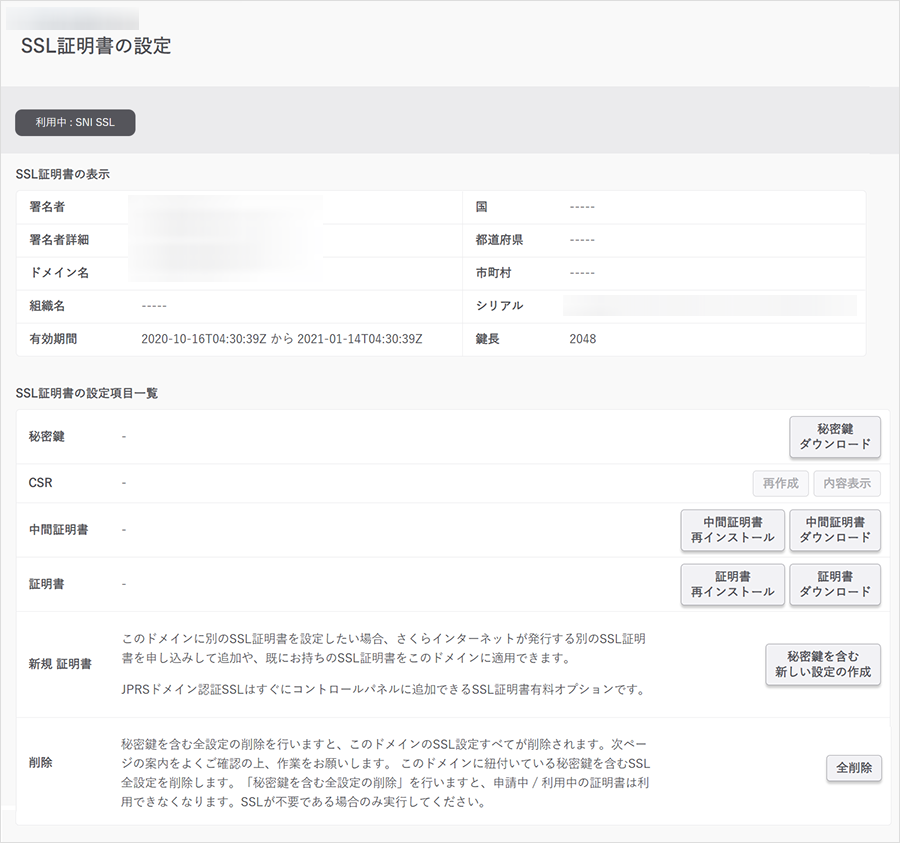
お手元のパソコン上に現在の証明書を保存していない場合は、サーバーコントロールパネルからSSL証明書のバックアップを取得してください。
秘密鍵のバックアップ・SSL証明書のバックアップ・独自SSL設定のやり直し

※上記画像はWindowsにおける証明書アイコンです。
秘密鍵をバックアップ
秘密鍵(以下、秘密鍵A)のバックアップを取ります。(更新後、設定を戻す場合に使用します。)
設定・申し込み手順
新しい設定を作成
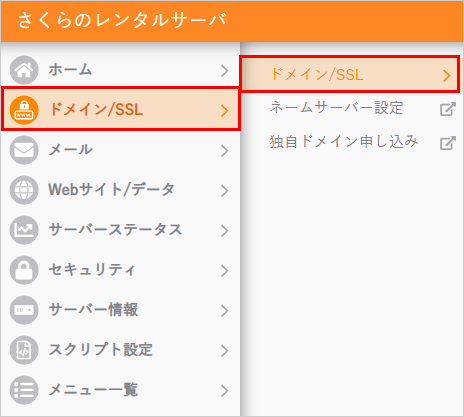
2[ドメイン/SSL]から[ドメイン/SSL]をクリックします。
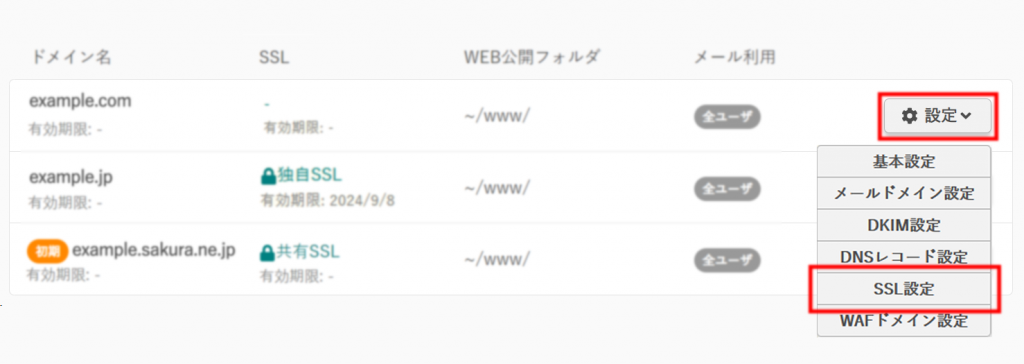
3設定したいドメインの[設定]をクリックし、[SSL設定]をクリックします。
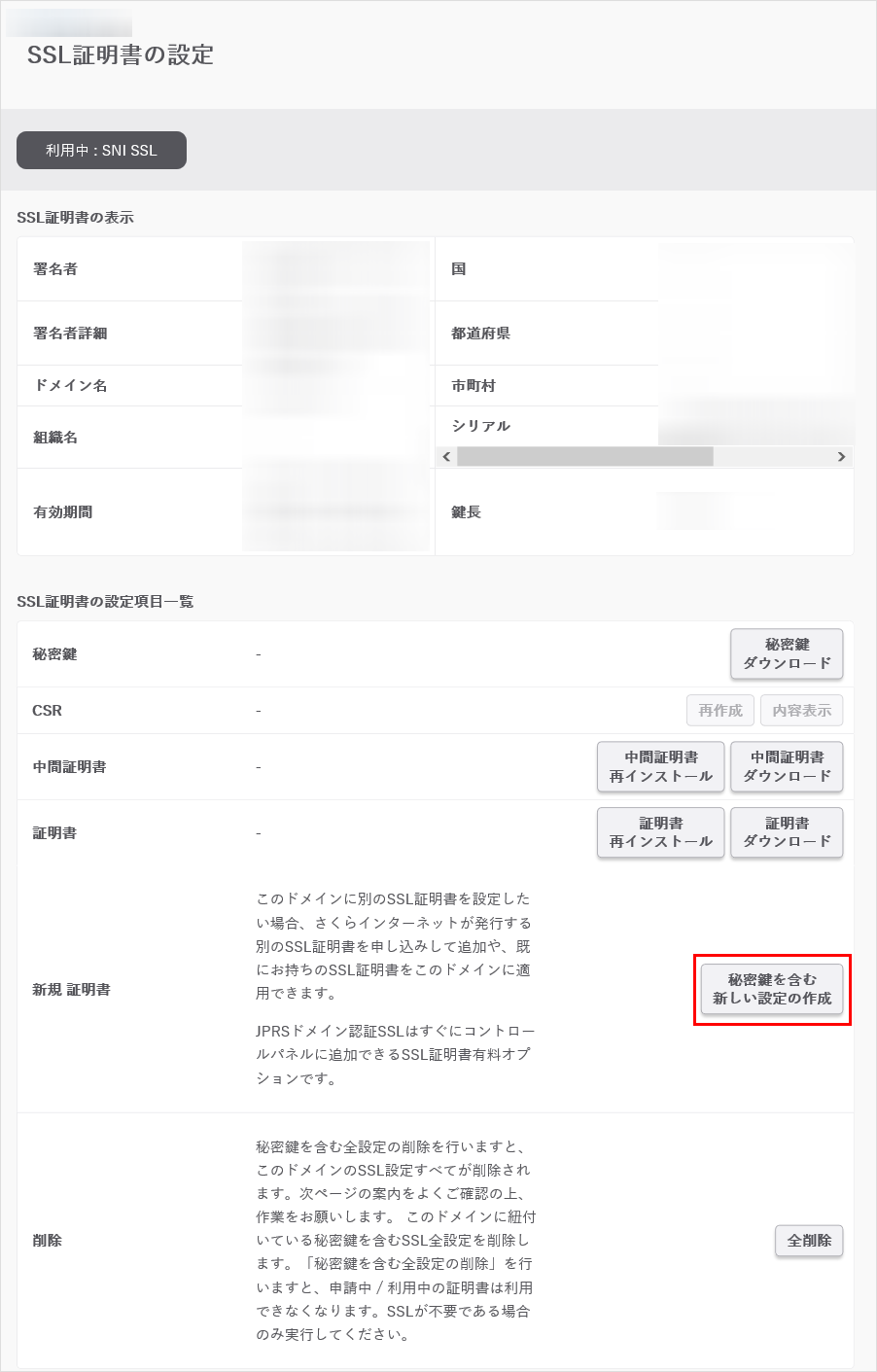
4[秘密鍵を含む新しい設定を作成]ボタンをクリックします。
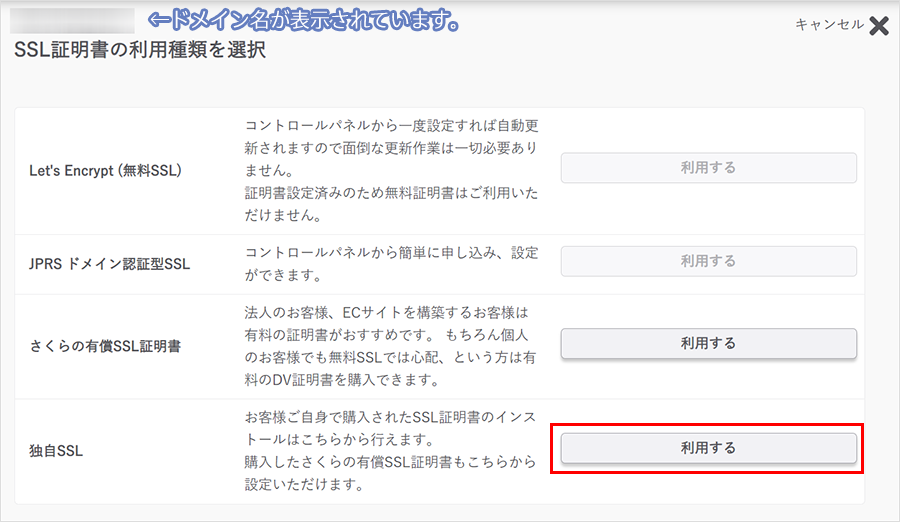
5独自SSLの[利用する]をクリックします。
左上に更新ご希望のドメイン名が表示されます。JPRSドメイン認証型証明書の更新を行う場合は、「JPRSドメイン認証型SSL」の[利用する]をクリックしてください。
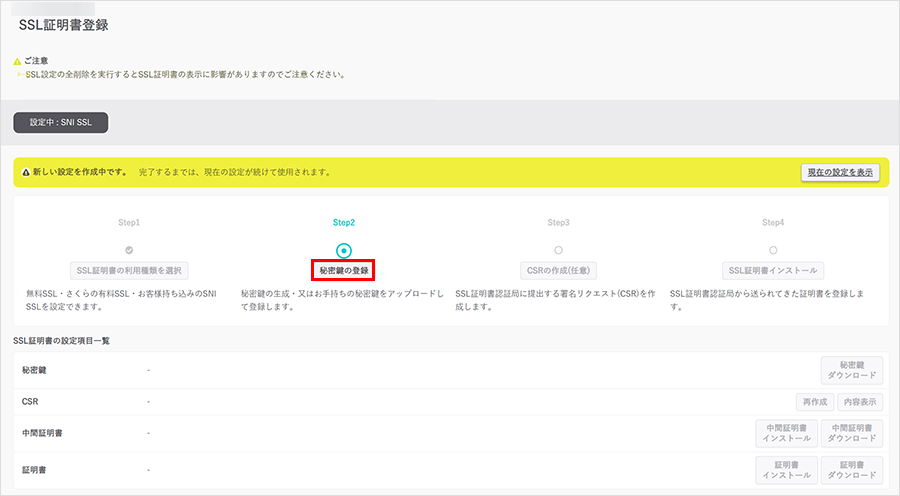
6[秘密鍵の登録]をクリックします。
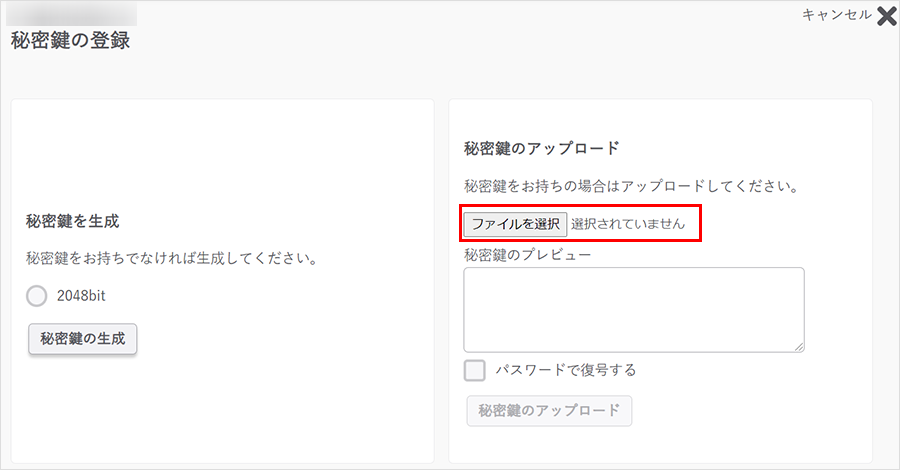
7秘密鍵のアップロードまたは生成をします。
秘密鍵の有無で手順が異なります。状況に合わせてご対応ください。
-
秘密鍵がある場合
-
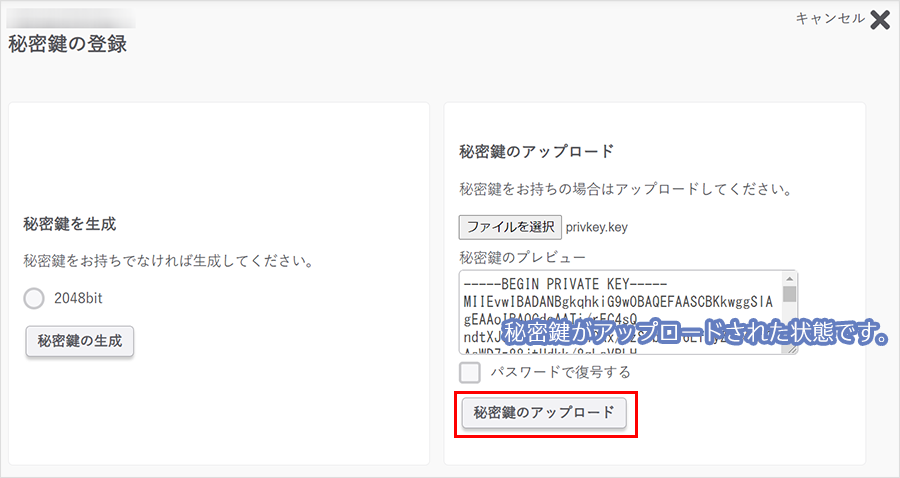
7-1秘密鍵のアップロードから[ファイルを選択]をクリックします。
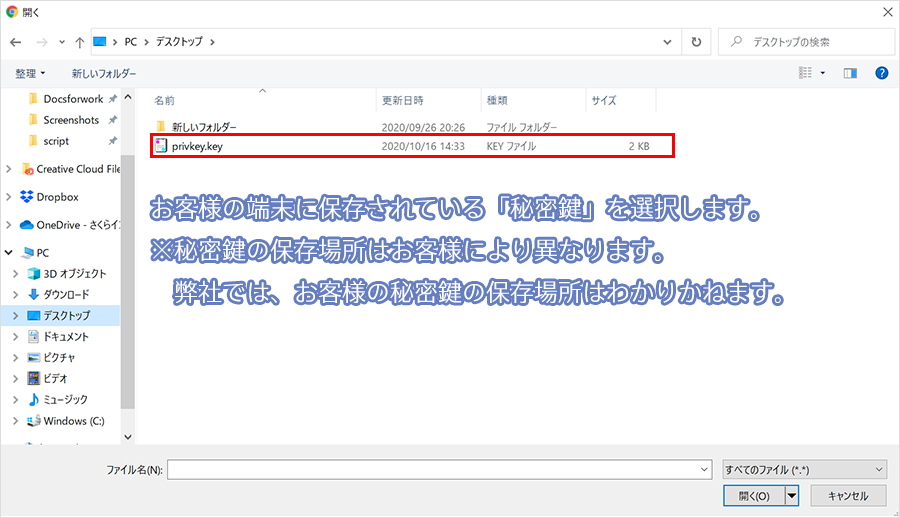
7-2端末に保存されている秘密鍵を選択し、アップロードします。
7-3[秘密鍵をアップロード]をクリックします。
-
秘密鍵がない場合
-
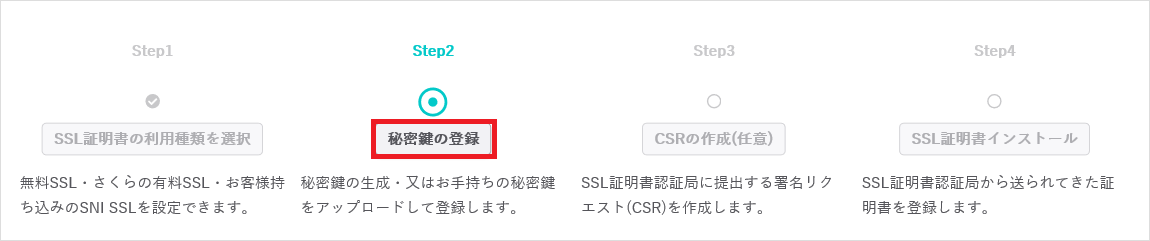
7-1[秘密鍵の登録]をクリックします。
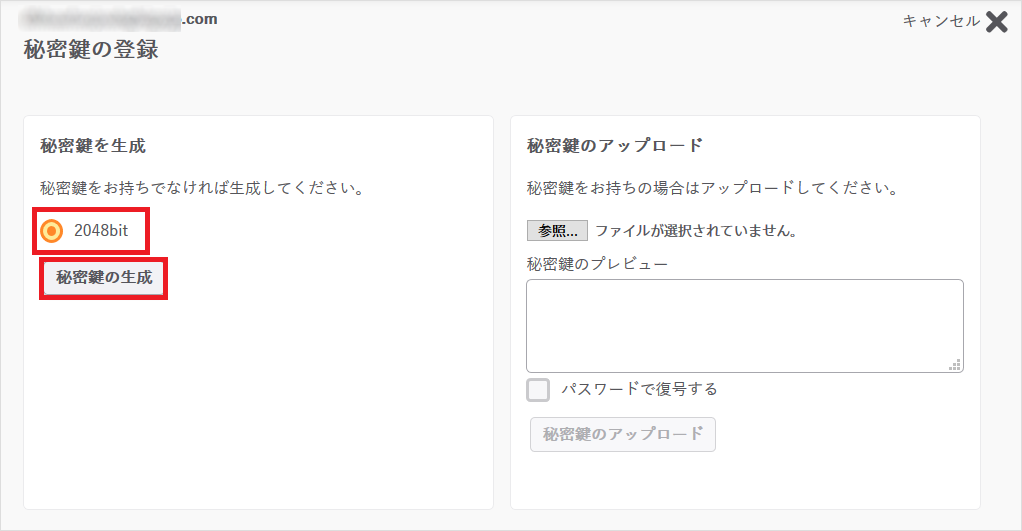
7-2秘密鍵を登録する画面が表示されます。
2048bitを選択し[秘密鍵の生成]をクリックします。
8CSRの作成(任意)をクリックします。
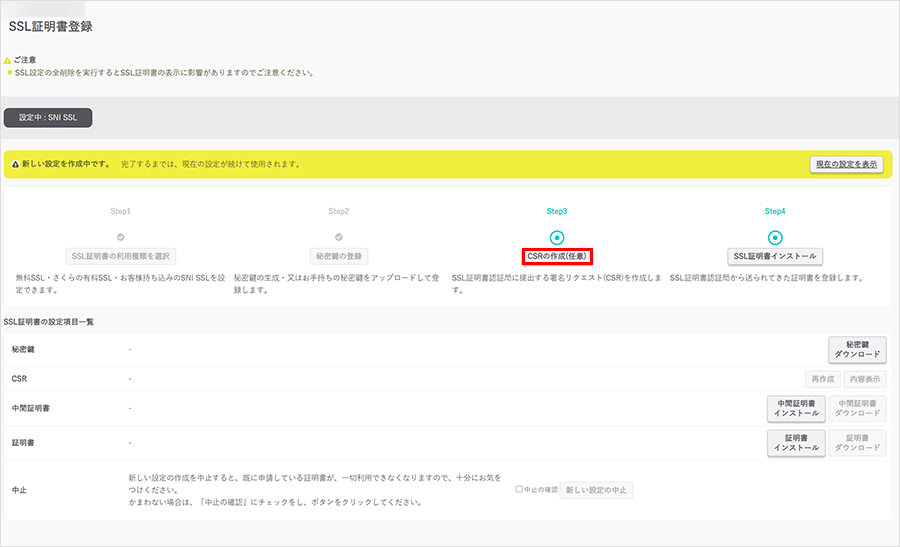
9作成画面が表示されます。
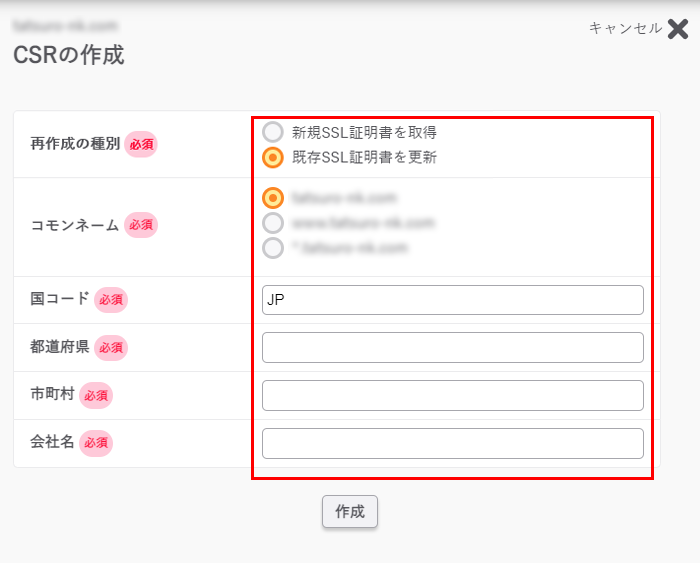
※日本語等のマルチバイト文字は使えません。
| 選択項目 | 内容 |
|---|---|
| 再作成の種別 | 特に変更がない限り、 「既存SSL証明書を更新」を選択します。 |
| コモンネーム | 特に変更がない限り、既存の設定で選択します。
※既存の証明書の種類によって、www.あり/なしを選択できない場合があります。 |
| 入力項目 | 使用できる 文字・記号 | 最大文字数 |
|---|---|---|
| 国コード Country |
JP | 2文字 |
| 都道府県 State |
半角英数文字、半角スペース、”,”(カンマ)、”+”(プラス)、 “-“(ハイフン)、”.”(ドット)、”/”(スラッシュ)、 “(“(かっこ)、”)”(閉じかっこ) |
128文字 |
| 市町村 Locality |
半角英数文字、半角スペース、”,”(カンマ)、”+”(プラス)、 “-“(ハイフン)、”.”(ドット)、”/”(スラッシュ)、 “_”(アンダースコア)、”(“(かっこ)、”)”(閉じかっこ) |
128文字 |
| 会社名 Organizational Name |
半角英数文字、半角スペース、”,”(カンマ)、”+”(プラス)、 “-“(ハイフン)、”.”(ドット)、”/”(スラッシュ)、 “_”(アンダースコア)、”(“(かっこ)、”)”(閉じかっこ) |
64文字 |
※半角記号「_」は、JPRSでは使用できません。
※英名表記はすべてヘボン式で入力してください。
※申請する認証機関によっては CSR に含む文字列に制限があります。詳しくはご利用予定の認証機関へお問い合わせください。
証明書発行の申し込み
作成したCSRを元に、認証局 へ証明書発行を申し込みます。
お申込み完了後の流れ
- ご利用料金のお支払い
選択したお支払い方法に沿って支払います。 - 認証局による認証(審査)
更新の場合でも、新規お申込みと同様に認証局の審査があります。お支払い完了後に届く案内メールの内容を確認のうえ、ご対応ください。
認証局や証明書の種類によって、手続き方法が異なります。 - 証明書発行
「SSLサーバー証明書発行のお知らせ」という件名のメールが届きます。ご確認ください。
「作成したCSRのコピーを消してしまった」などの事情で再度CSRを確認したい場合は、以下のマニュアルをご確認ください。
証明書のインストール
1該当ドメインの[SSL設定]で[新しい設定を表示]をクリックします。
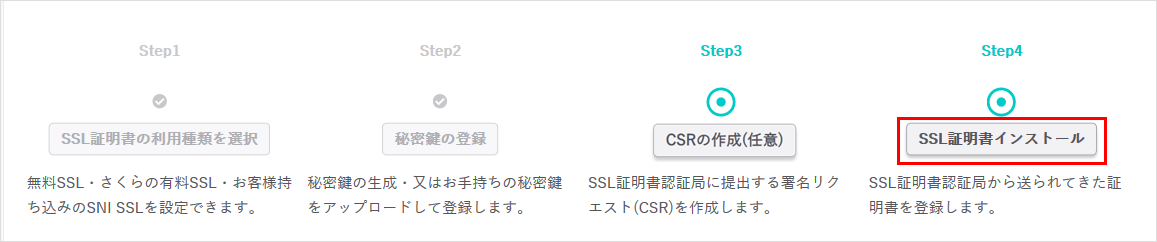
画面切替後、[SSL証明書インストール]をクリックします。
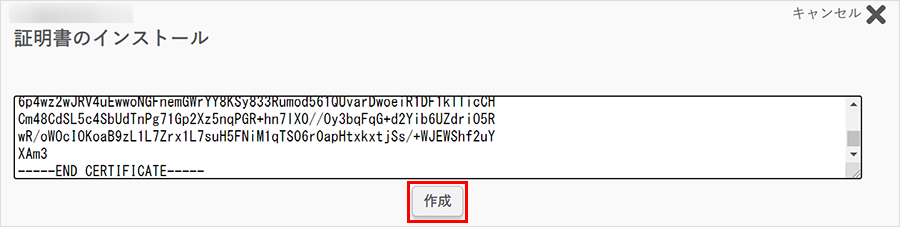
2証明書インストール画面が表示されます。
証明書の情報を貼り付けて、[作成]をクリックします。
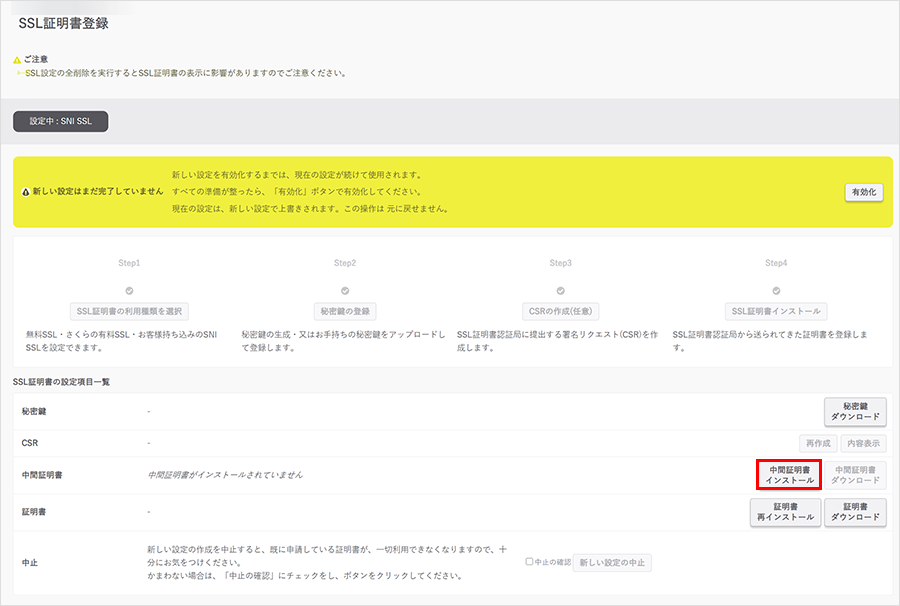
3[中間証明書インストール]をクリックします。
中間証明書のインストール
SSLサーバー証明書には、セットになる 中間CA証明書(中間証明書)のインストールが必要です。中間CA証明書(中間証明書)の詳細は、各認証局へご確認ください。
クロスルート設定用証明書について
クロスルート設定用証明書が付属している場合は、「中間CA証明書(中間証明書)」 を貼り付けた後に続けて「クロスルート設定用証明書」を貼り付けて、[作成]をクリックしてください。
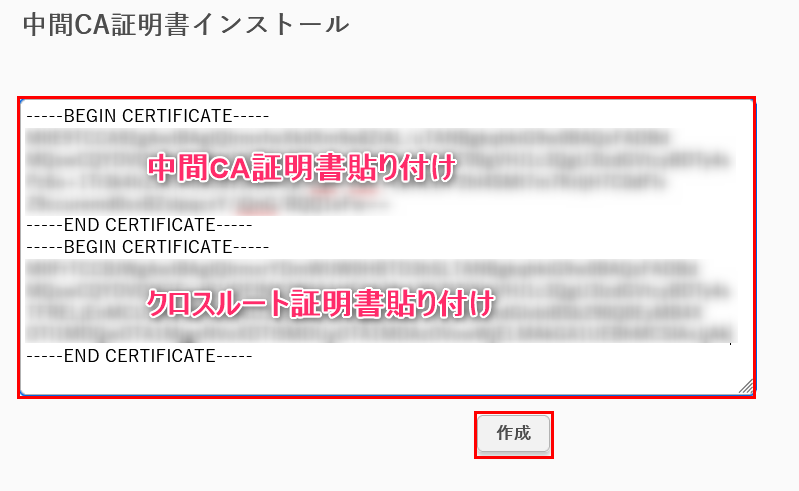
2026年6月17日(水)以降発行されるJPRS証明書は、付属する「中間CA証明書(中間証明書)」と「クロスルート設定用証明書」両方のインストールが必要です。
4中間証明書インストール画面が表示されます。
証明書の情報を貼り付けて、[作成]をクリックします。
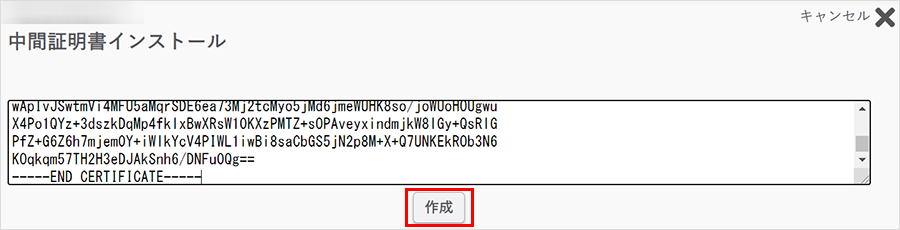
2026年6月17日(水)以降に発行されるJPRS証明書は、「中間CA証明書(中間証明書)」だけでなく「クロスルート設定用証明書」もインストールしてください。
5新しい設定を有効にする場合、[有効化]をクリックします。

6新しい設定が表示されます。