

SSL証明書の種類を誤って選択した場合や、設定を最初からやり直したい場合は、現在の設定を削除してください。 このマニュアルでは、現在のSSL証明書設定を削除し、SSL証明書設定の初期画面へ戻る方法を説明します。
無料SSL(Let’s Encrypt)の設定を削除する場合は、以下のマニュアルをご確認ください。
無料SSL(Let’s Encrypt)の設定を削除したい現在のStepが「Step2:秘密鍵の登録」の場合
Step2:秘密鍵の登録
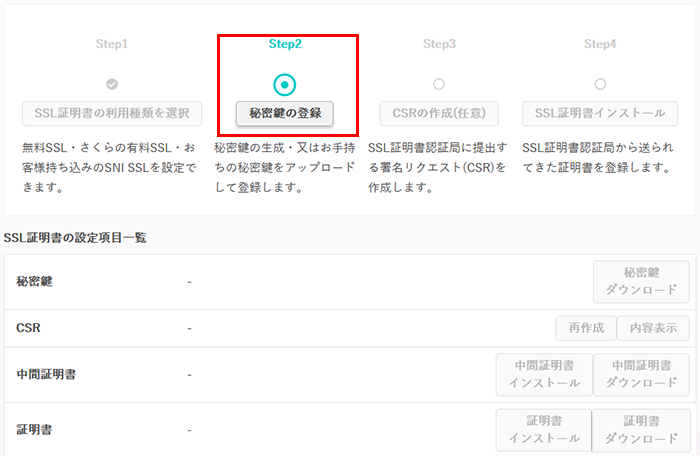
再度、ドメイン/SSL内の『ドメイン/SSL』をクリックしてドメイン一覧に戻り、該当ドメインの『設定』をクリックし、『SSL設定』をクリックではじめから設定が可能です。
もし、「Step2:秘密鍵の登録」の画面のままの場合は、以下をお試しください。
- 一度、サーバーコントロールパネルをログアウトいただき再度ログインしてください。変わらない場合は、ブラウザのキャッシュを削除してから再度ログインしてください。
- 別のブラウザでお試しください。
上記お試しいただいても「Step2:秘密鍵の登録」の画面のままの場合は、秘密鍵を登録いただき「Step3:CSRの作成」にお進みいただき、以下手順により、はじめから設定が可能です。
- 新規登録の場合:「全削除」をクリックし、注意事項を確認のうえ、[確認しました]にチェックを入れ『全削除する』をクリックしてください。
- 更新の場合:「中止」が表示されますので「中止の確認」にチェックを入れて、『新しい設定の中止』をクリックしてください。
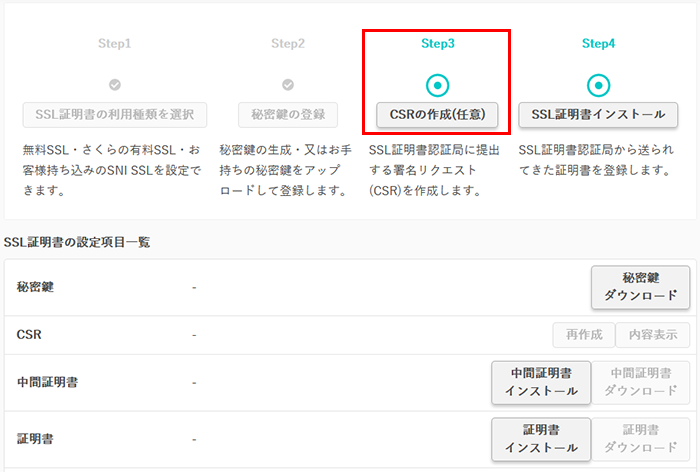
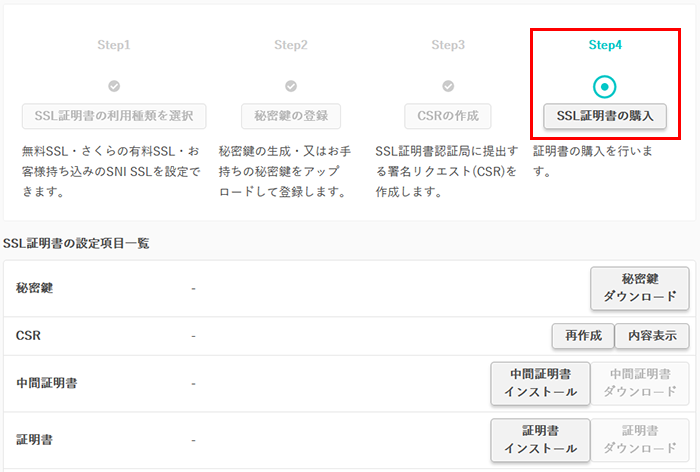
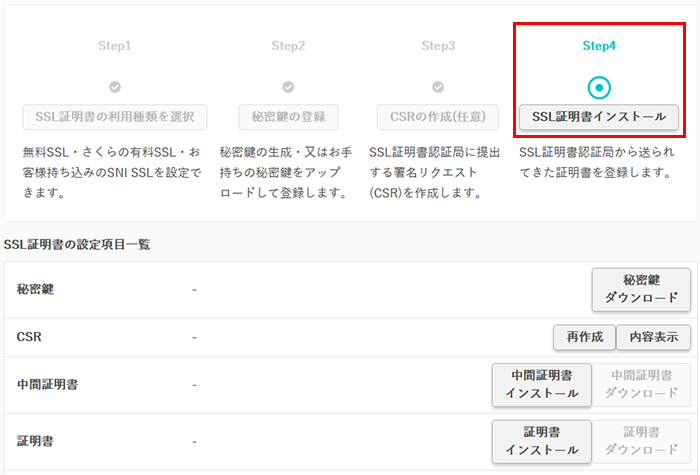
現在のStepが「Step3:CSRの作成」あるいは「Step4:SSL証明書の購入 or SSL証明書インストール」の場合
| Step3:CSRの作成 | Step4:SSL証明書の購入 | Step4:SSL証明書インストール |
|---|---|---|
|
|
|
注意事項
-
すでにお申し込みされている場合や証明書発行が完了している場合は、「全削除」や「新しい設定の中止」を行うと、証明書インストール時に秘密鍵が一致せず、エラーとなります。
すでに申請している証明書・発行完了している証明書が利用できなくなりますので、ご注意ください。
発行までお待ちいただくか、「全削除」や「新しい設定の中止」を行う場合は秘密鍵のバックアップを取得してください。 -
証明書の再発行をご希望の場合は、以下のマニュアルをご確認ください。
SSL証明書を再発行したい
以下手順により、はじめから設定が可能です。
- 新規登録の場合:「全削除」をクリックし、注意事項を確認のうえ、[確認しました]にチェックを入れ『全削除する』をクリックしてください。
- 更新の場合 :「中止」が表示されますので「中止の確認」にチェックを入れて、『新しい設定の中止』をクリックしてください。