表示確認
バックアップ&ステージングのステージング機能を利用して表示確認します。
hostsファイルを利用して表示確認を行う場合は以下のサポートページをご確認ください。
SnapUpにサイトを追加
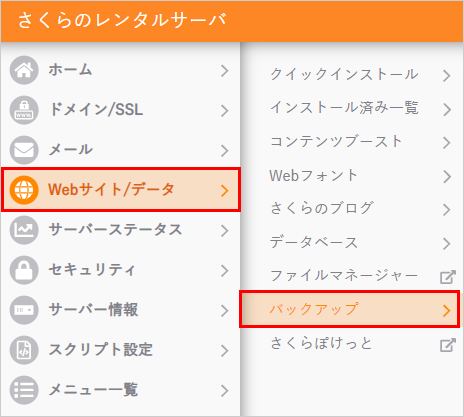
1Webサイト/データから[バックアップ]をクリックします。
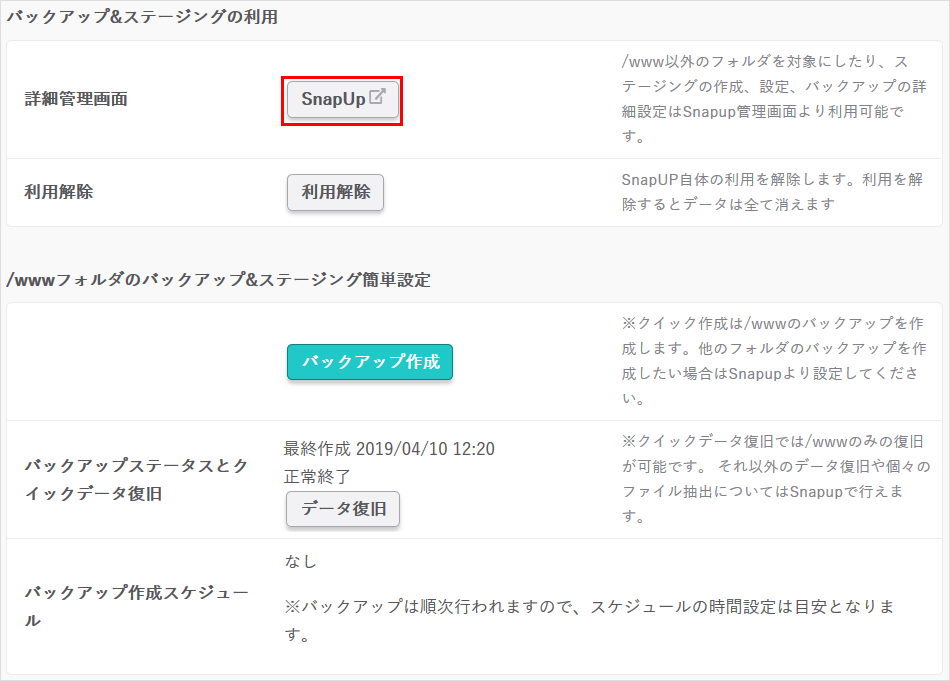
2[SnapUp]をクリックします。
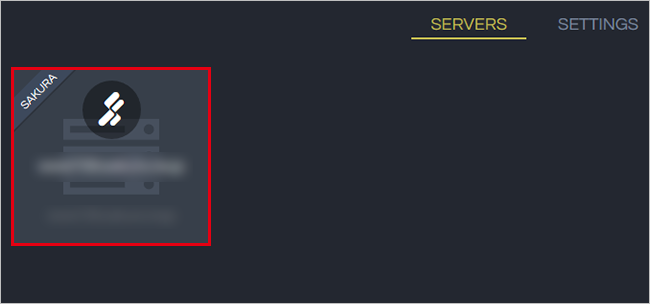
3ホスト名をクリックします。
※株式会社ユニマルの運営するSnapUp管理画面での操作となります。
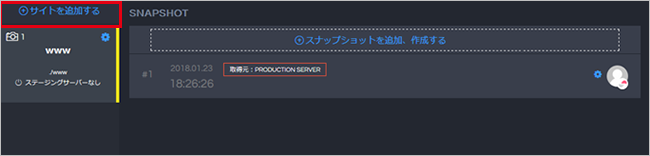
4画面左上の[サイトを追加する]をクリックします。
5必要項目をご入力いただき、[追加]をクリックします。
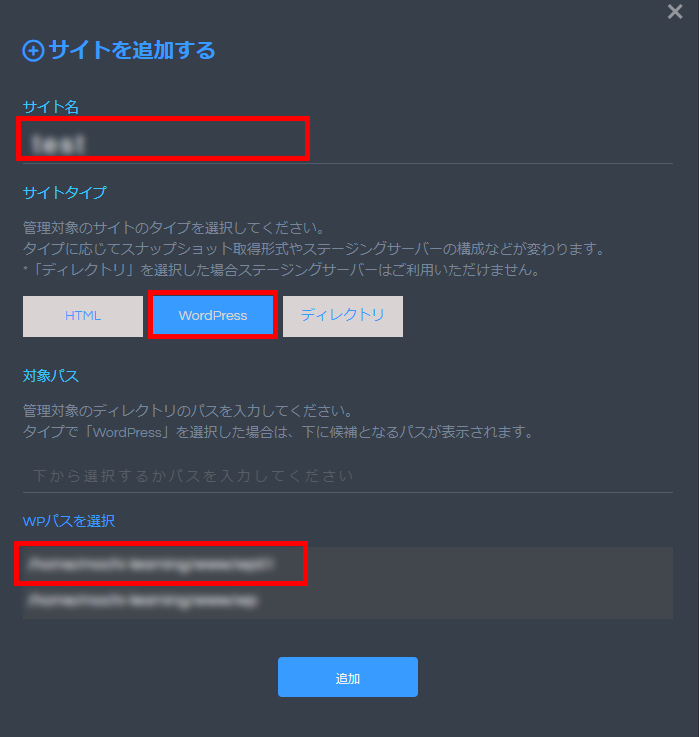
| サイト名 | お客様にてお好きな文字列を設定してください。 |
|---|---|
| サイトタイプ | WordPressをご選択ください |
| 対象パス | 「WPパスを選択」の下にWordPressがインストールされているディレクトリが自動的に表示されます。 対象のパスをご選択ください。 |
ステージングサーバーを作成
1[ステージングサーバーを作成する]をクリックします。
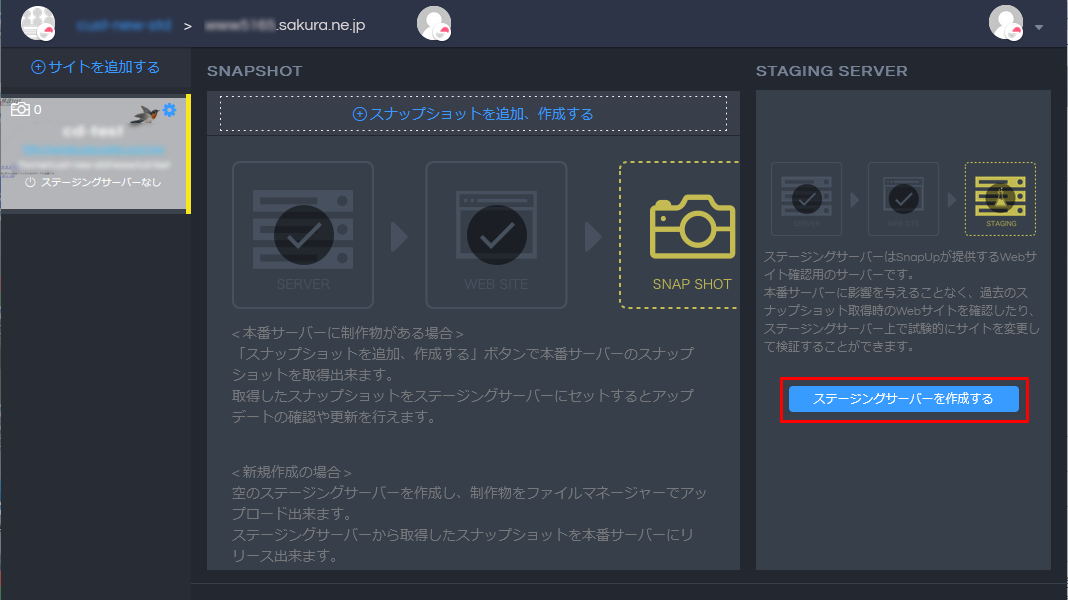
2ステージングサーバー名・通信プロトコルを設定し[追加]をクリックします。
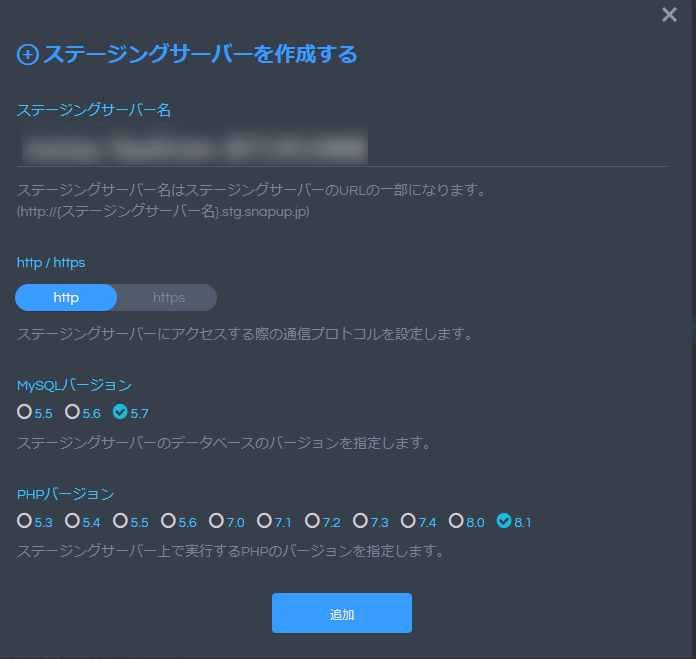
| ステージングサーバー名 |
ステージングサーバーのURLの一部となります。お客様にてお好きな文字列を設定してください。 ※最初はランダムな文字列が表示されます。 |
|---|---|
| MySQLバージョン | 本番環境に併せて設定してください。 |
| 対象パス | 本番環境に併せて設定してください。 |
| http/https | 本番環境でのSSL利用有無に合わせて設定してください。 |
3[スナップショットを追加・作成する]をクリックします。
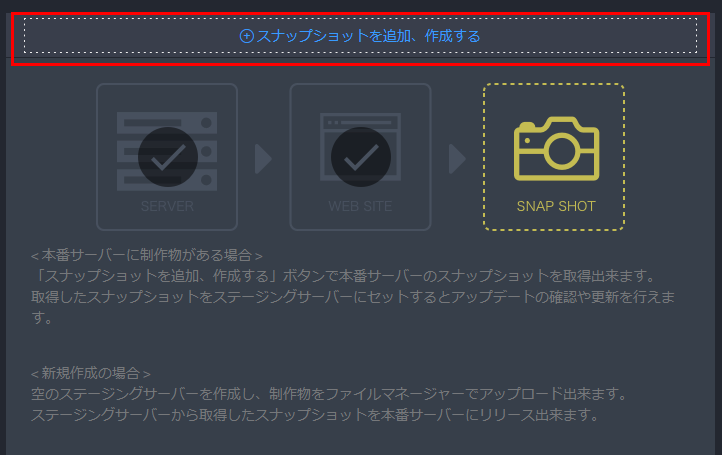
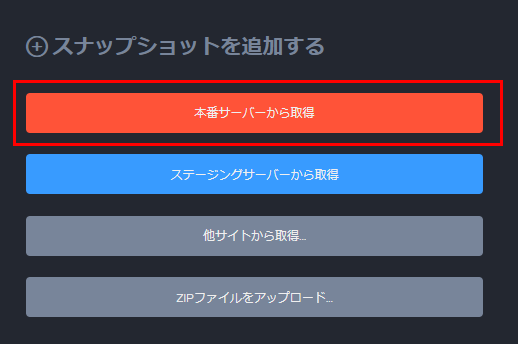
4[本番サーバーから取得]をクリックします。
5作成したスナップショットをクリックします。

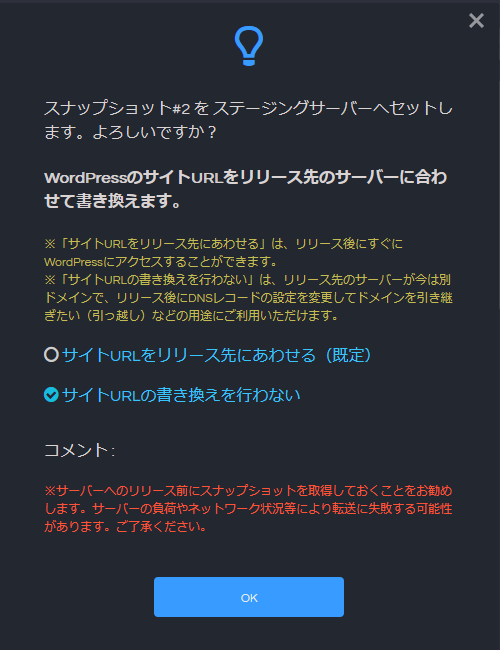
6[ステージングサーバーへセット]をクリックします。

7[サイトURLの書き換えを行わない]を選択して[OK]をクリックします。
表示を確認
ステージングサーバーのURLをクリックします。
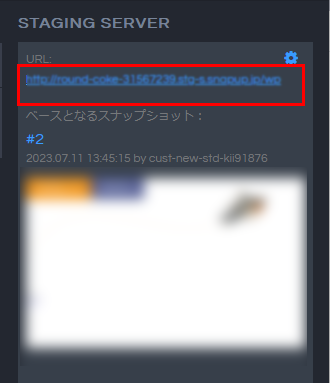
移転したサイトが正しく表示されているか確認します。 WordPressの管理画面も確認してください。
DNS切替
さくらインターネットのネームサーバーをご利用の場合
以下のさくらインターネット指定ネームサーバーをドメイン管理元のWhois情報で設定ください。
さくらインターネット指定ネームサーバー
| プライマリネームサーバー | ns1.dns.ne.jp |
|---|---|
| セカンダリネームサーバー | ns2.dns.ne.jp |
さくらのドメインの場合は、以下のサポートページの手順で変更ください。
ネームサーバー情報を変更したい他社のネームサーバーをご利用の場合
現在さくらインターネットのネームサーバ内に設定されているDNS設定状況につきましては下記の手順にてご確認いただけます。
- 会員メニューにログインします。
- [契約中のドメイン一覧]をクリックします。
- [ドメインコントロールパネル ]をクリックします。
- [登録済ゾーン]をクリックします。
- 該当ドメインの[表示]をクリックします。
上記で表示された内容を必要に応じて、ご利用のネームサーバーに設定してください。
point
ドメインのゾーン情報を変更すると、情報の反映までに数時間程度必要な場合があります。
移転先のサーバーが表示されない場合は時間をおいてから再度ご確認ください。