

このマニュアルでは、株式会社日本レジストリサービスが提供する有料SSL証明書「JPRS ドメイン認証型ワイルドカード証明書」を、弊社より新規購入し、「さくらのレンタルサーバ」または「マネージドサーバ」で運用する際のお申し込み方法と設定手順についてご案内しています。
- 「さくらのレンタルサーバ」「マネージドサーバ」以外で運用を予定されており、証明書の購入のみをご希望の場合は、以下のマニュアルをご参照ください。 申込・設定手順を知りたい(JPRSドメイン認証型ワイルドカード)
- 既にご購入済みのワイルドカード証明書を「さくらのレンタルサーバ」や「マネージドサーバ」に設定する場合は、以下のマニュアルをご参照ください。 他社サーバーからSSL証明書を移行したい(独自SSL)
ワイルドカード証明書のコモンネームを「*.example.com」にて取得した場合、利用可能なドメインは「example.com」「sub.example.com」のみです。 「sub.sub.example.com」では利用できません。
導入の流れ
前提条件
- JPRSドメイン認証型ワイルドカードSSL(JPRS DVWCSSL)の利用は、有料です。サーバーサービスとは別に、費用が発生します。
- 発行された証明書及び秘密鍵はお客様にて厳重に管理してください。紛失、期限切れ等のトラブルについては一切の責を負いかねます。
- SMTP over SSL や POP over SSL などのメール機能についてはご利用になれません。
-
JPRSドメイン認証型ワイルドカードSSL(JPRS DVWCSSL)は独自ドメインが対象です。初期ドメイン(sakura.ne.jp)やさくらのサブドメイン(tank.jp等)でSSLの設定をご希望の方は、以下のマニュアルをご確認ください。
- 対象となるドメインのAレコードの値が証明書を導入予定のサーバーに向いている必要があります。
事前準備
運用ドメインをサーバーに設定してください。
※発行された証明書は、該当証明書のご利用可能ドメインであれば、どのようなドメイン名であっても運用は可能です。
設定・申込手順
秘密鍵・CSRの作成
サーバーコントロールパネルでCSRを作成し、作成したCSRをコピーします。
CSRの作成方法は以下マニュアルをご確認ください。
※証明書発行の申請をする際に必要ですので、作成したCSRはコピーし、テキストファイルなどに保存してください。
※「SSL証明書の利用種類を選択」では独自SSLを選択してください。
※ワイルドカード証明書の場合は、必ず「*.」を選択してください。
例)ドメイン「sakura.ad.jp」について証明書を申し込む場合、コモンネームは「*.sakura.ad.jp」を選択。
申込完了後は、CSR(およびその基となる秘密鍵)の削除・再作成を行わないでください。取得された証明書がインストールできなくなりますのでご注意ください。
JPRSドメイン認証型ワイルドカードの申し込み・支払い
1 お申し込み画面を開きます。会員ID、会員メニューのパスワードを入力します。
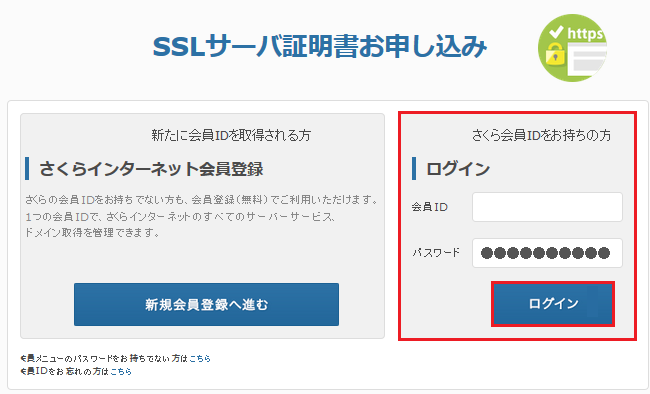
| 会員ID |
お客様の会員ID(例:nnn12345)
※ご不明の場合は、「会員IDが分からない場合の確認・照会」をご確認ください。 |
|---|---|
| パスワード |
会員メニューパスワード
※申込時に、お客様にて決めていただいた任意のパスワード |
会員メニューは、2要素認証が必須です。IDでログインすると、続いて2要素認証の画面が表示されます。
2要素認証のログイン方法は以下をご確認ください。
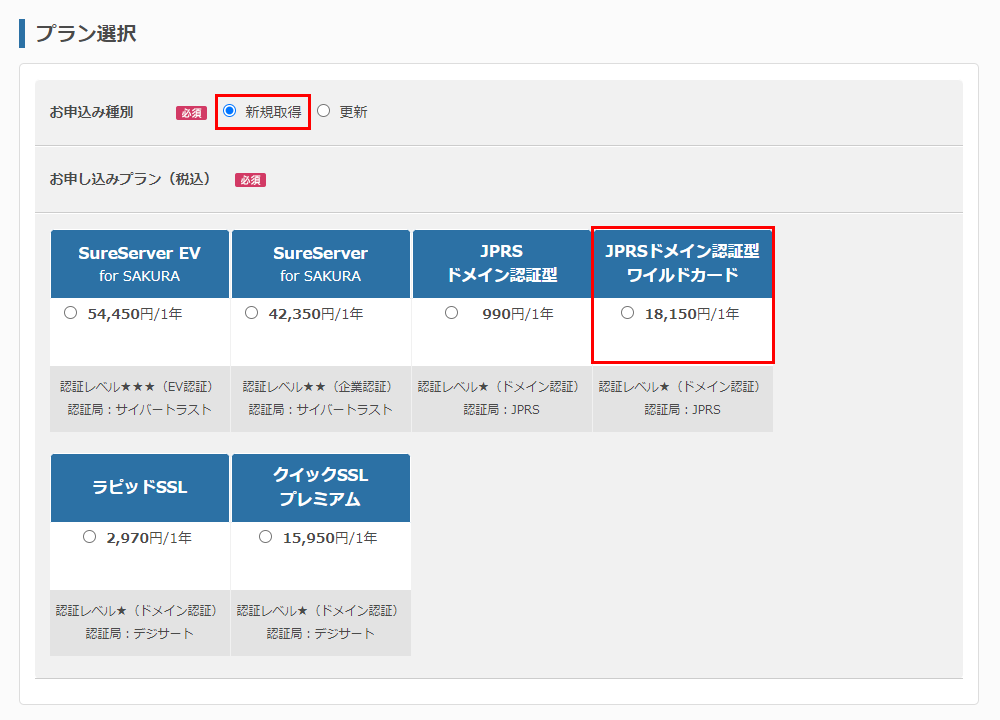
2 申し込み種別で「新規取得」を選択し、お申し込みのプランを選択します。
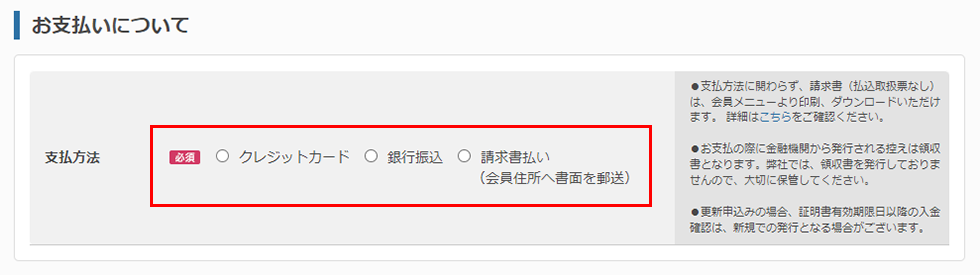
3 支払方法を選択します。
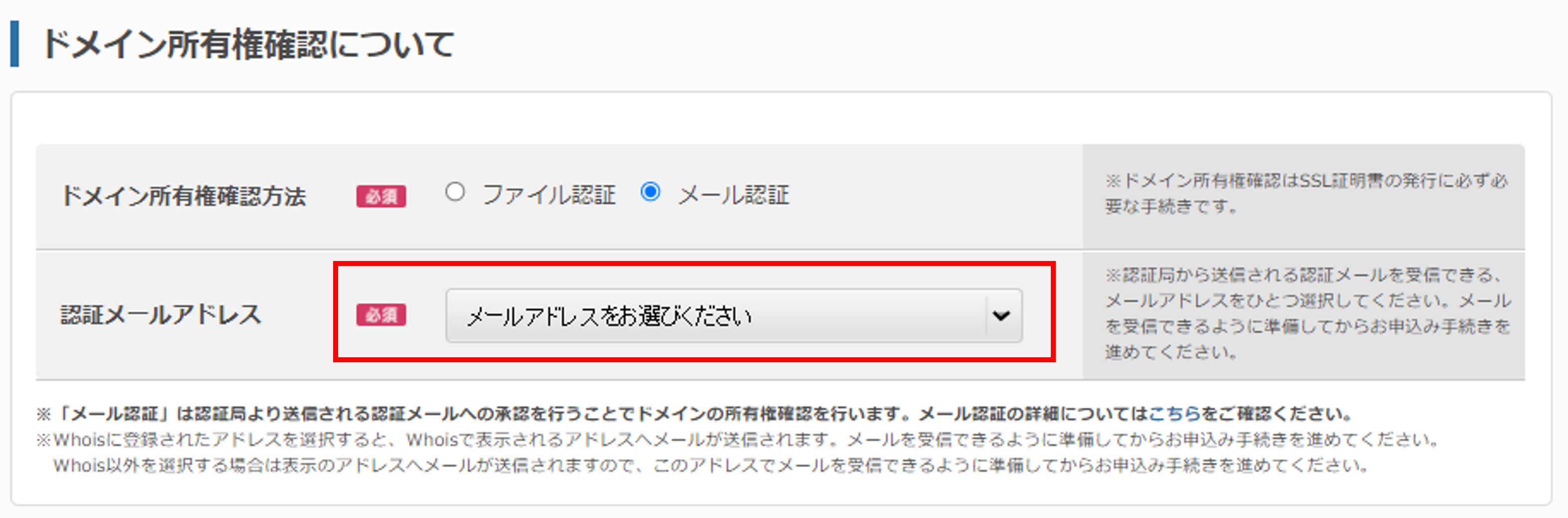
4 ドメイン使用権確認メール(認証メール)の送信先メールアドレスを選択します。
5 クーポンコードがある場合にはクーポンコード欄に入力します。
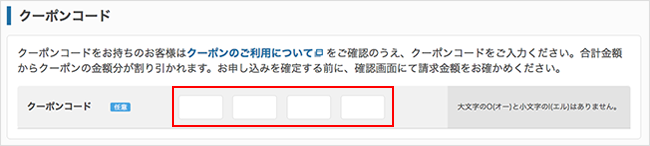
6 約款をダウンロードして内容をご確認ください。内容に問題がなければ、「 同意する 」にチェックを入れ、『 CSRの入力へ進む 』をクリックします。
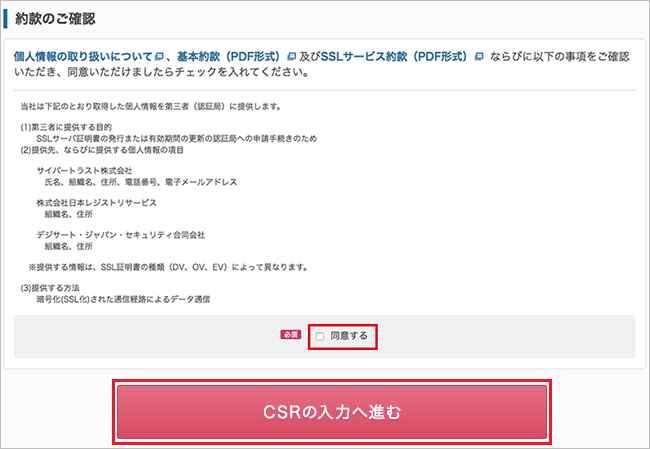
7 「STEP1 秘密鍵・CSRの作成」にて作成したCSRを、左側の赤枠内に貼り付けます。
貼り付け後、画面中央の『>』をクリックすると、右側にCSRの内容が表示されます。
内容をご確認いただき『確認画面へ進む』をクリックします。
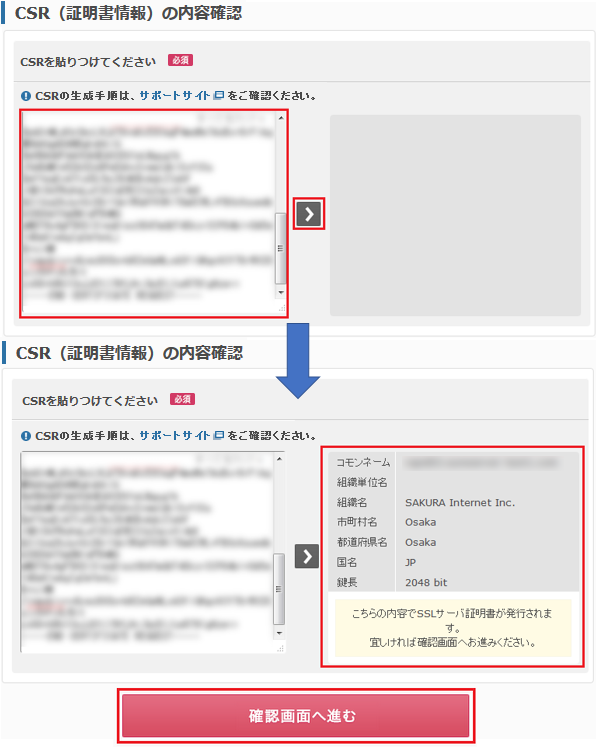
8 申し込み内容を確認します。問題がなければ『 この内容で申し込む 』をクリックします。
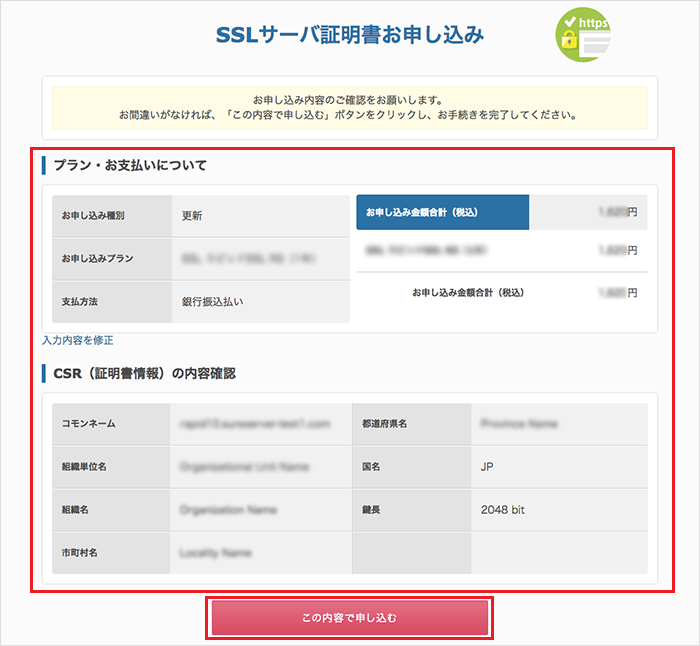
9 申込完了後、「お申込受付完了のお知らせ」メールが登録のメールアドレス宛に送信されます。
申込完了後は、CSR(およびその基となる秘密鍵)の削除・再作成を行わないでください。取得された証明書がインストールできなくなりますのでご注意ください。
10料金のお支払い
申込みの際に選択した支払方法にて、SSLサーバー証明書の料金を支払います。
認証メールでの承認手続き
1承認手続き
ご利用料金の入金確認後、「SSLサーバー証明書
認証メールご対応のお願い」のメールが登録のメールアドレス宛に送信されます。
メール到着後、申込時に指定したメールアドレスにて、JPRSから送られるメールを確認し、承認手続きを行います。
※「SSLサーバー証明書 認証メールご対応のお願い」のメールが到着後、1時間経ってもJPRSからのメールを受信できない場合は、メールアドレスの受信設定を見直したうえで、弊社へメール再送信をご依頼ください。
- 申込完了後は、CSR(およびその基となる秘密鍵)の削除・再作成を行わないでください。取得された証明書がインストールできなくなりますのでご注意ください。
- 認証メールへのご対応は、25日以内にお願いいたします。
2 認証メールでの承認手続き完了後、JPRS社にて証明書が発行されます。
メール認証が完了し「 [さくらインターネット]【要対応】JPRS SSLサーバ証明書発行と必要な設定についてのお知らせ 」のメールがご登録メールアドレス宛てに到着後、「STEP 4」へお進みください。
中間CA証明書、クロスルート証明書のインストール
JPRS SSL証明書の利用には、以下が必要です。
- 中間CA証明書(中間証明書)
- クロスルート証明書
- SSLサーバー証明書
SSLサーバー証明書のインストール前に、中間CA証明書(中間証明書)とクロスルート証明書をインストールしてください。
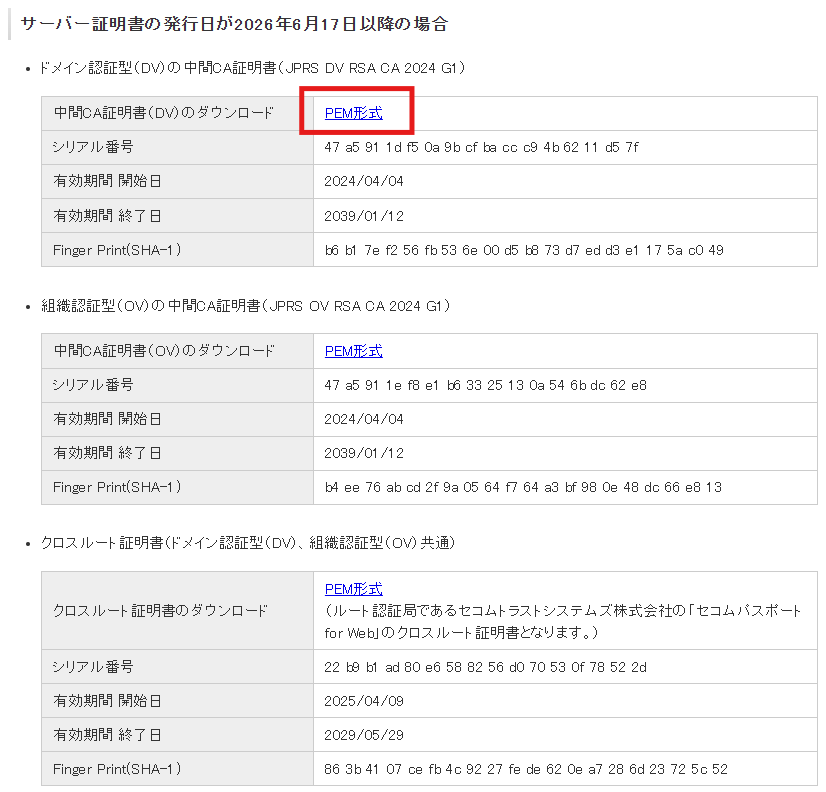
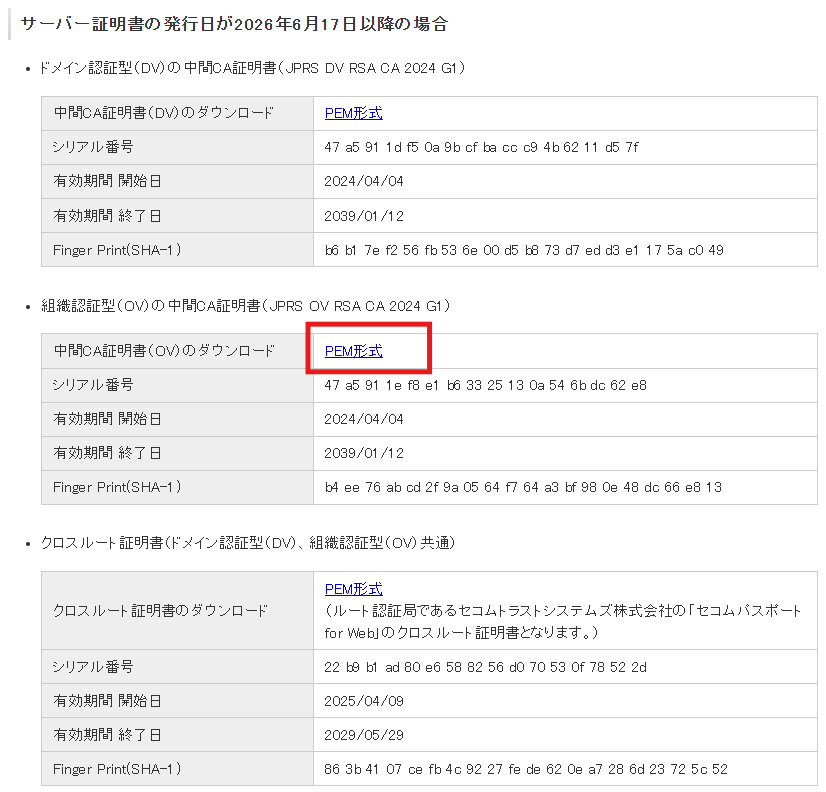
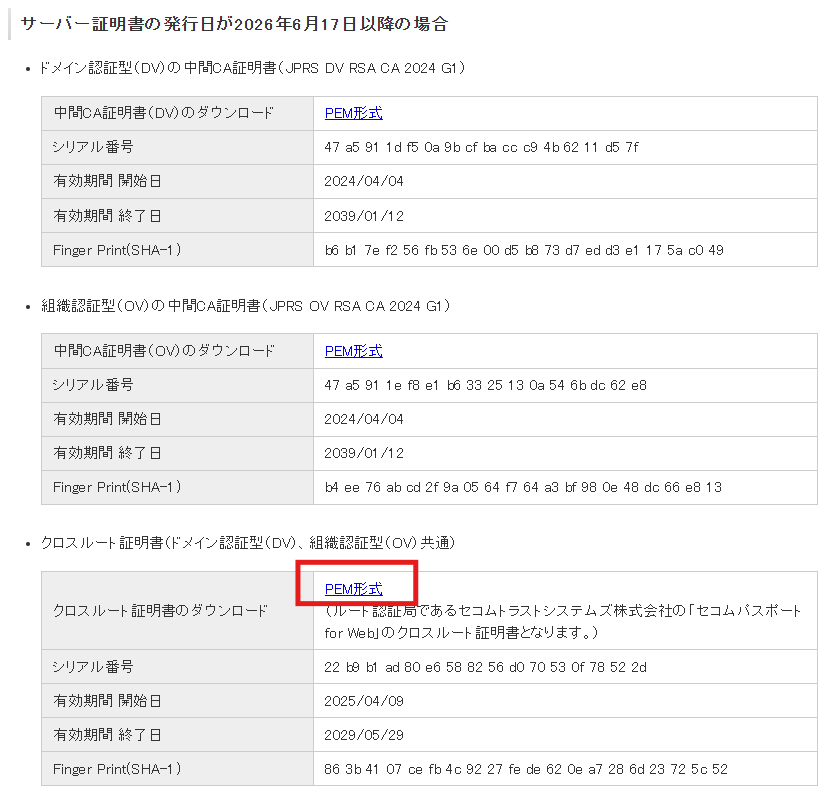
「中間CA証明書(中間証明書)」「クロスルート証明書」のダウンロード
JPRS社ホームページ(外部サイト)から中間CA証明書(中間証明書)・クロスルート証明書をそれぞれダウンロードします。
| 中間証明書(DV・OVで異なります) | |
|---|---|
|
DV証明書の場合 ・JPRSドメイン認証型 ・JPRSドメイン認証型ワイルドカード |
OV証明書の場合 ・JPRS組織認証型 ・JPRS組織認証型ワイルドカード |
|
|
| クロスルート証明書(DV・OV共通) |
|---|
|
SSLサーバー証明書のダウンロード
1 SSLサーバー証明書を会員メニューからダウンロードします。
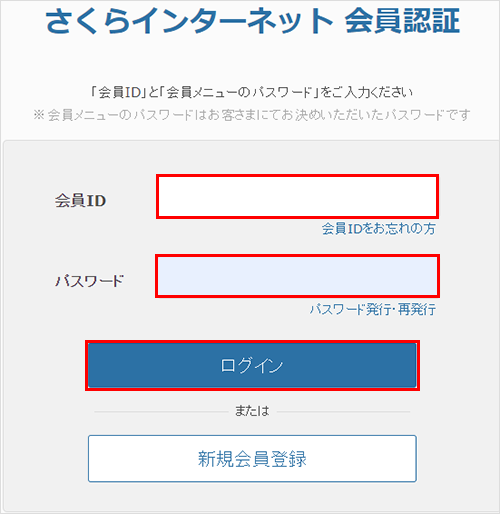
| 会員ID |
お客様の会員ID(例:nnn12345)
※ご不明の場合は、「会員IDが分からない場合の確認・照会」をご確認ください。 |
|---|---|
| パスワード |
会員メニューパスワード
※申込時に、お客様にて決めていただいた任意のパスワード |
会員メニューは2要素認証が必須化されています。IDでログインすると続いて2要素認証の画面が表示されます。
2要素認証のログイン方法は以下をご確認ください。
会員メニューの2要素認証のログイン方法・設定変更
2 『 契約中のサービス一覧 』をクリックします。
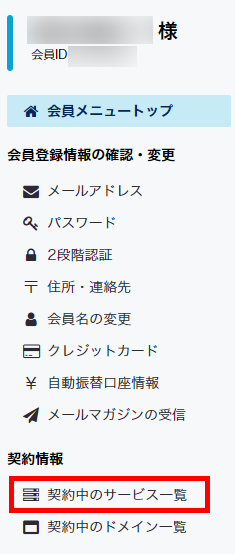
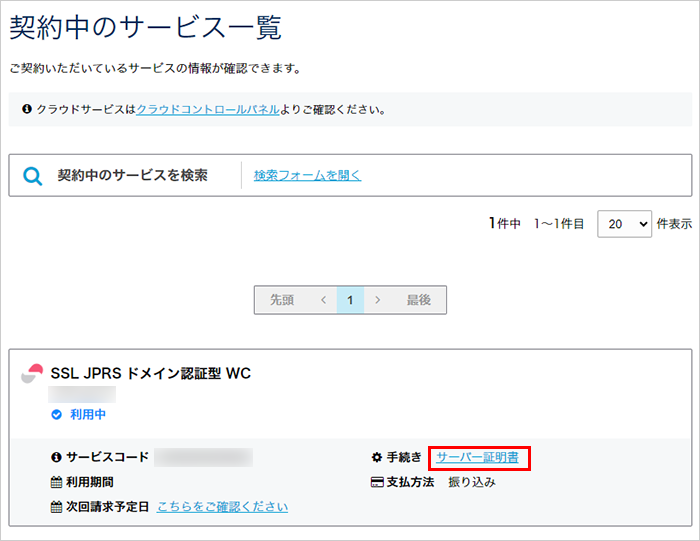
3 ご利用サービスの右側にある『 サーバー証明書 』をクリックします。
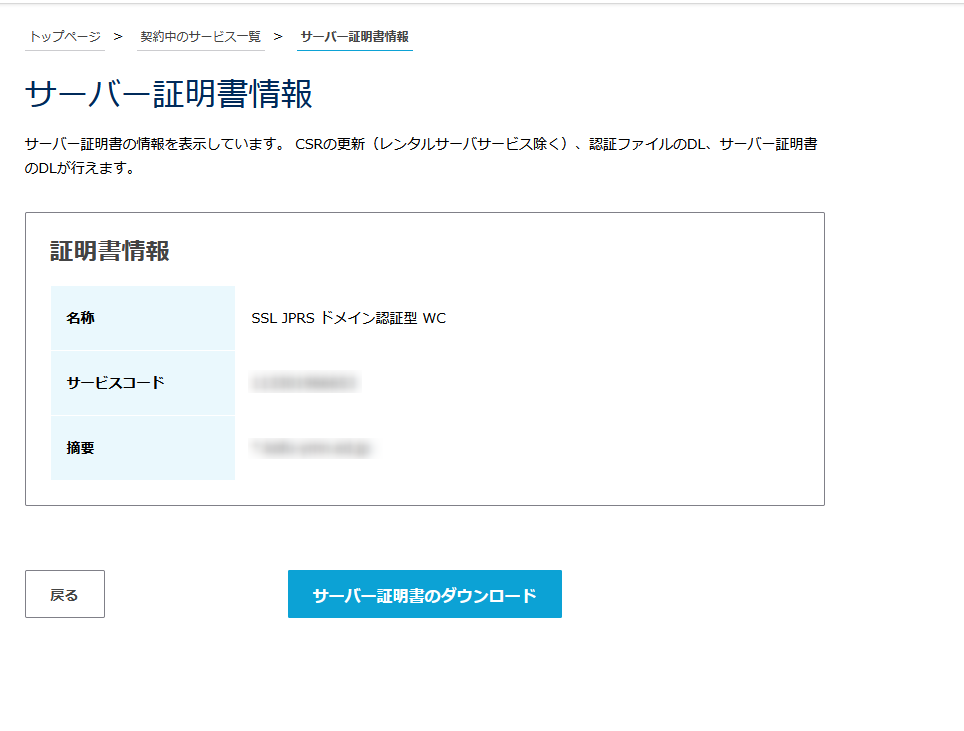
4 以下の画面が表示されます。『サーバー証明書のダウンロード』をクリックし、SSLサーバー証明書をダウンロードします。
証明書のインストール
以下手順を参考に、ダウンロードした中間CA証明書(中間証明書)、SSLサーバー証明書のデータをご利用のサーバーにインストールしてください。
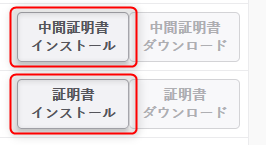
1 STEP1で表示したコントロールパネルの該当ドメインの「SSL設定」ページに戻って「SSL 証明書インストール」をクリックします。

2 STEP4-4でご利用端末にダウンロードしたサーバー証明書を「メモ帳」等で開き、記載されている文字を貼り付けてください。
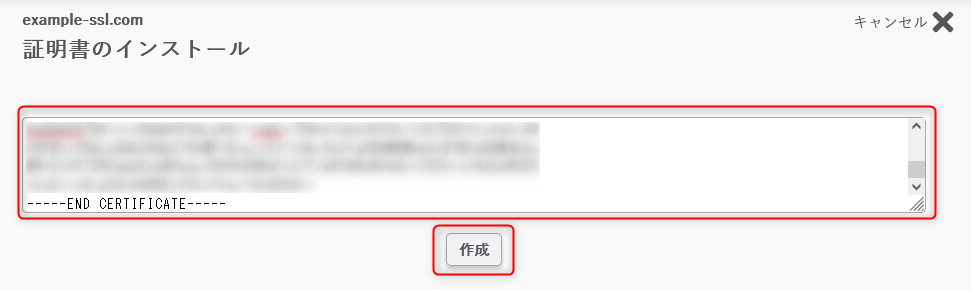
※貼り付け内容には「—–BEGIN CERTIFICATE—–」から「—–END CERTIFICATE—–」まで含めてください。
3 「中間証明書インストール」をクリックします。
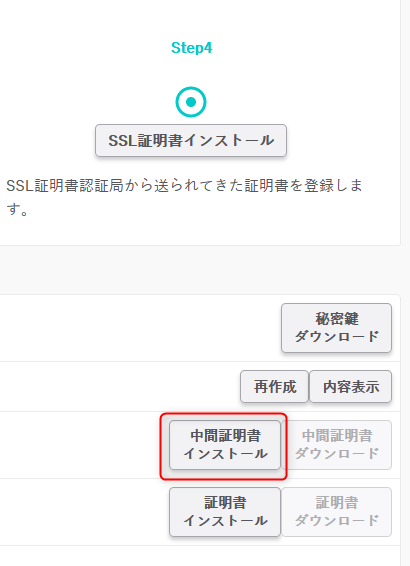
4 STEP4-1でご利用端末にダウンロードした「中間CA証明書(中間証明書)」「クロスルート証明書」を「メモ帳」等で開き、記載されている文字を貼り付けてください。
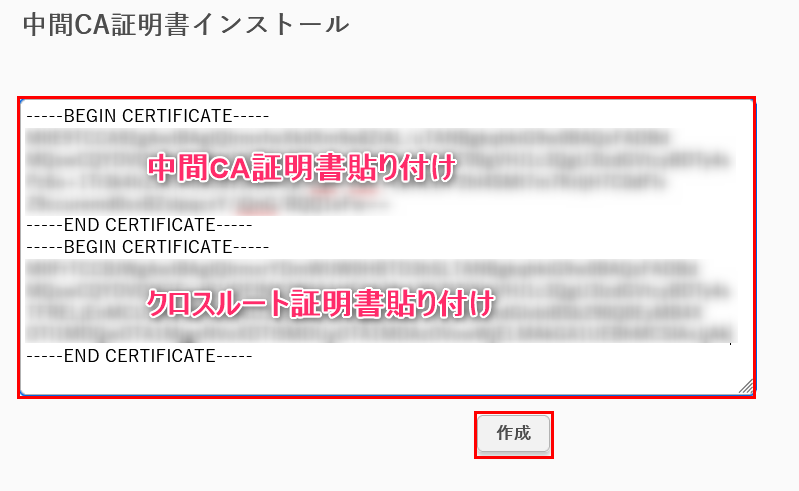
※貼り付け内容には「—–BEGIN CERTIFICATE—–」から「—–END CERTIFICATE—–」まで含めてください。
確認
SSLが正しく適用できているかをブラウザで確認します。
以下マニュアルをご確認ください。
証明書取得申請とは異なるドメインにインストールする場合
コモンネーム「*.example.com」にてワイルドカード証明書を取得した場合、「example.com」ドメインや「sub.example.com」ドメインにて取得証明書を利用できます。
取得証明書を申請時のドメインとは別のドメインにインストールするには、下記を参照してください。
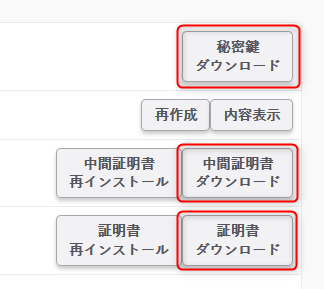
1 STEP4で証明書をインストールした画面を開き、「秘密鍵」「中間CA証明書(中間証明書)」「証明書」をダウンロードしてください。
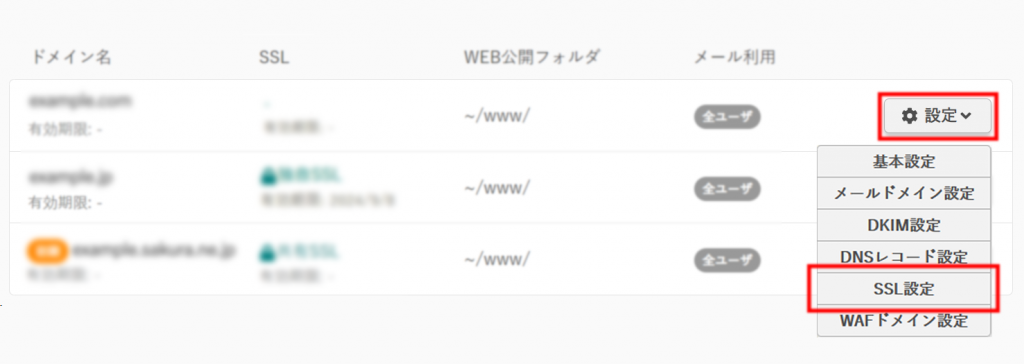
2 『ドメイン/SSL』に戻って、インストールをするドメイン名の右側にある『設定』をクリックし、『SSL設定』をクリックします。
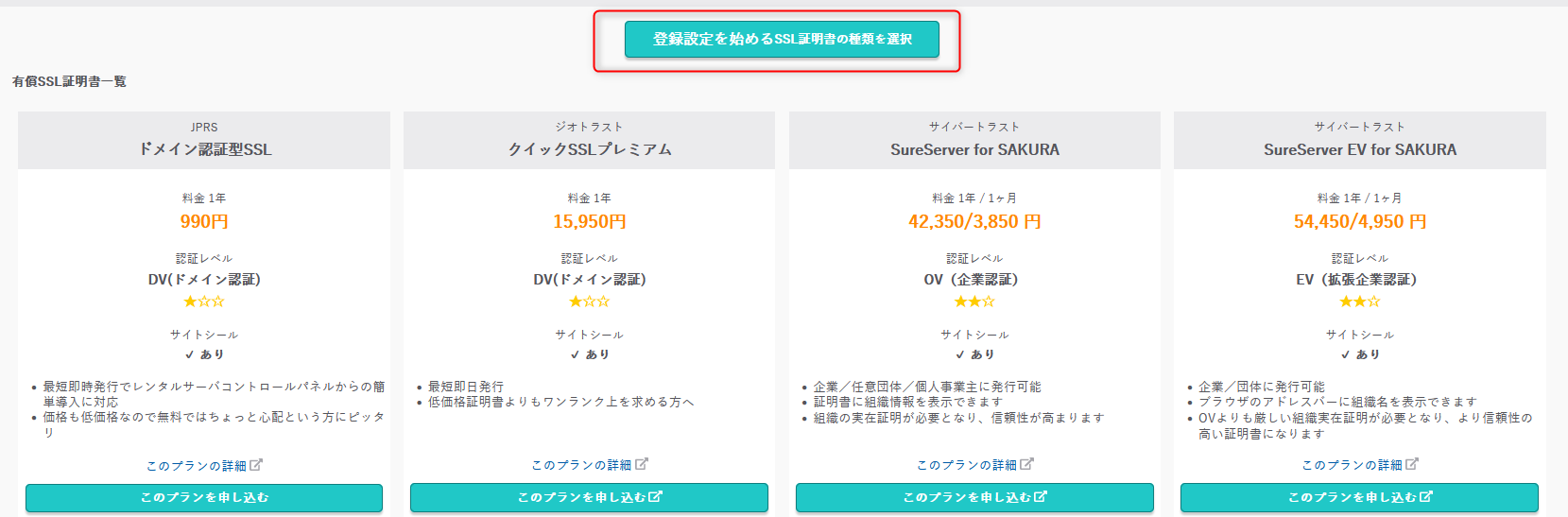
3 『SSL証明書の利用種類を選択』する画面が表示されます。『登録設定を始めるSSL証明書の種類を選択』をクリックします。
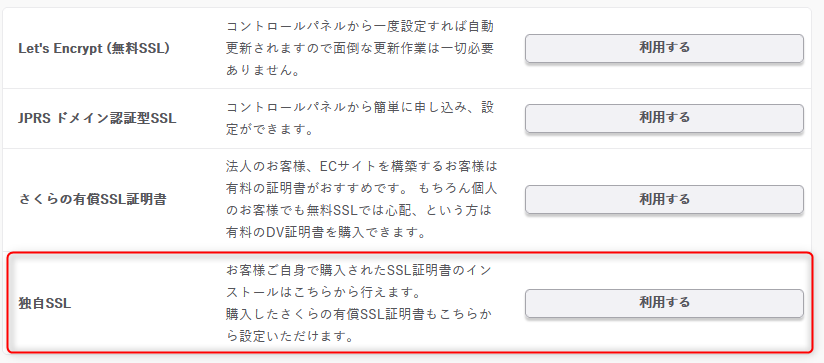
4 「独自SSL」右横の「利用する」をクリックします。
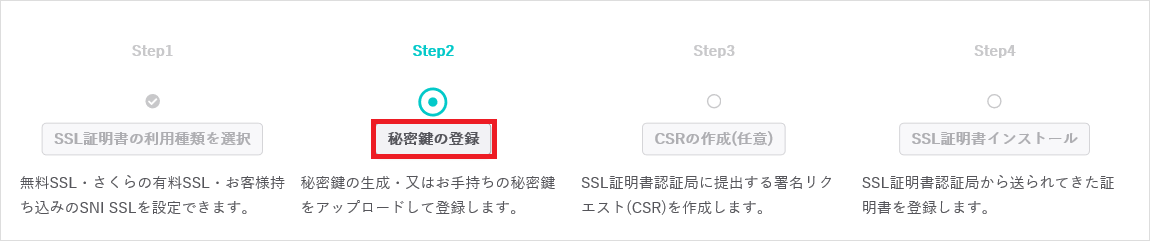
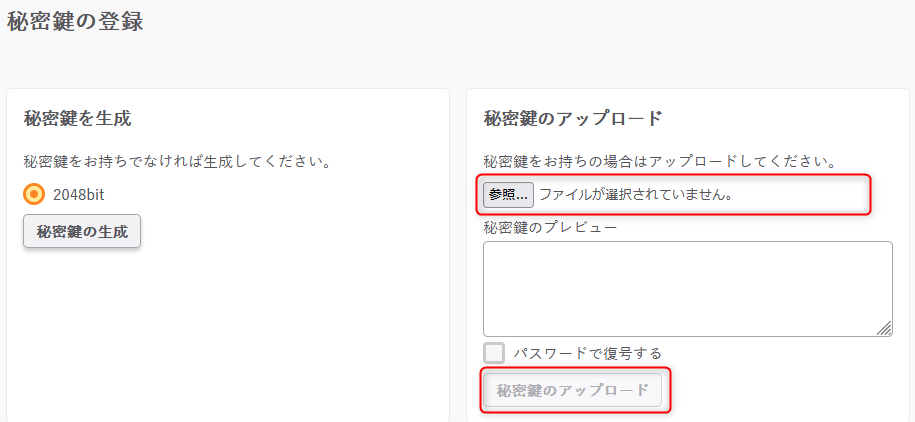
5「秘密鍵の登録」より[1]でダウンロードした「秘密鍵」をアップロードしてください。
※「秘密鍵の生成」で秘密鍵を作成された場合、後の工程にてエラーが発生します。
6 「中間証明書インストール」「証明書インストール」より、[1]でダウンロードした「中間CA証明書(中間証明書)」「証明書」をアップロードしてください。
7確認
SSLが正しく適用できているかをブラウザで確認します。
以下マニュアルをご確認ください。